ほとんどのツールはアカウント不要


PDF要約
レポート、本の章、スライドをアップロードすると、要点を数行にまとめます。
PDF、Word、PowerPoint、最大 30 MB、1回に1ファイル


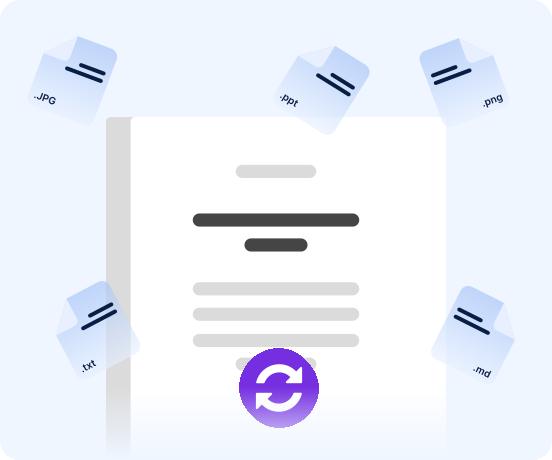
Word、PowerPoint、Excel、写真をPDFに変換。PDFをWordやJPGに戻すこともできます。
またはここにドロップ
PDF、Word、PowerPoint、Excel、CSV、JPG、PNG、TXT
フォームの編集から、スマホの写真を1つのPDFにまとめる作業まで、よく使われる8つのツールです。
PDF変換ツール(PDF converter)の役割はおもに2つです。文書や写真をPDFに変換すること、そしてPDFを編集できる形式に戻すことです。PDFNoobでは変換の向きごとに専用のツールがあるので、元のファイルに合った設定で変換できます。
スキャンしたPDFはページの画像で、中に文字データがありません。先に OCR PDF で処理してから、Wordやテキストに変換してください。
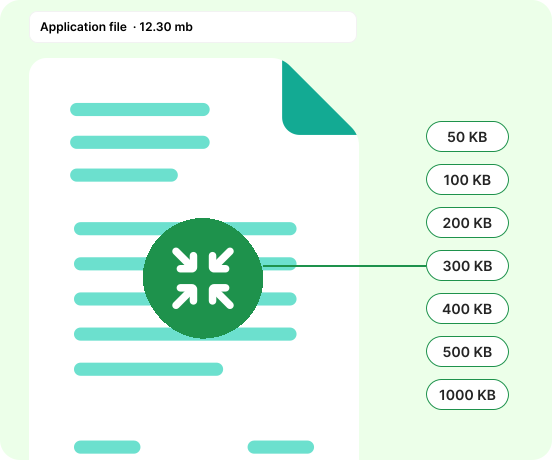
アップロードフォームには、上限がKBやMBで書かれていることがよくあります。その数値を選ぶと、PDF圧縮がそのサイズを目標に圧縮します(最小20 KB)。「1 MB未満」と指定されている場合は1000 KBを選んでください。1 MBを1,024 KBと数えるサイトと1,000 KBと数えるサイトがあるため、1000 KBならどちらでも通ります。
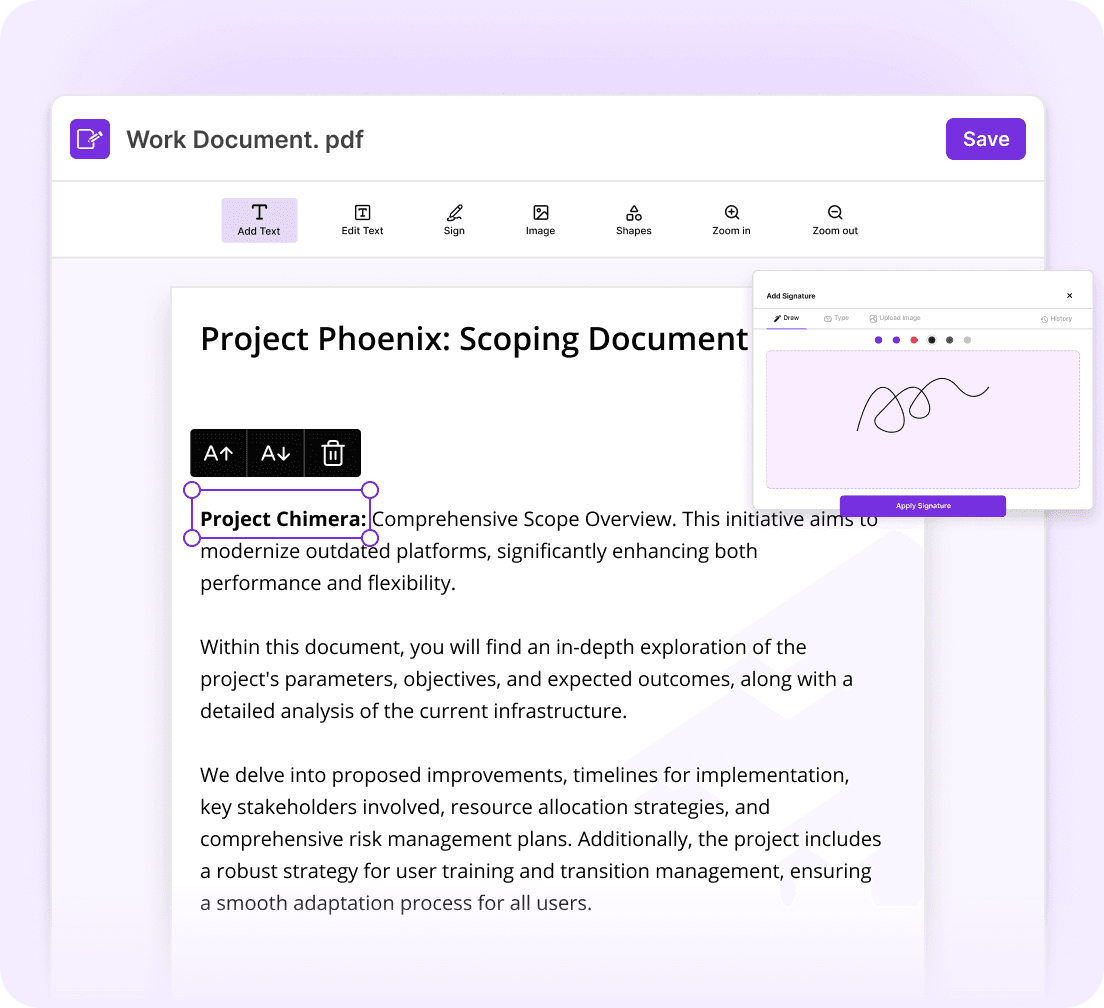
PDFエディターはブラウザでファイルを開くので、ダウンロードやインストールは不要です。対応するPDFのサイズは最大 10 MB
 入力済みのフォームを含め、文字の変更や追加画像を挿入してページ上で移動ハイライト、手書き、メモの追加透かしのないきれいなコピーを保存
署名だけなら、PDFに署名 のほうが早く済みます。ファイルに表示されるタイトルや作成者を変えるには、PDFメタデータを編集を使ってください。
このページ上部のボックスから、3ステップで完了します。
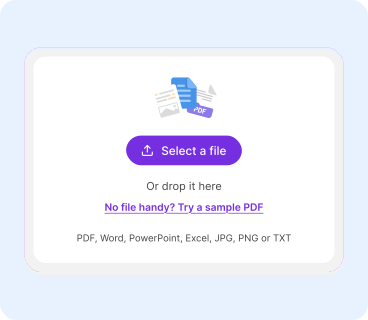
上のボックスにファイルをドラッグするか、クリックして選択します。
PDFNoobは、ファイルの種類とサイズに対応したツールだけを表示するので、途中で上限に引っかかりません。
新しいファイルを端末に保存します。5 MB未満のWordファイルなら約10秒で変換できます。
アップロードしたファイルがどう扱われるかを説明します。
暗号化されたHTTPS接続で送信
選んだツールで変換・圧縮・編集
透かしのない結果を保存
サーバーから削除

サーバーに送られたファイルは1時間以内に削除されます。PDFを回転などの一部のツールはブラウザ内で動作し、ファイルをアップロードしません。

ファイルは暗号化されたHTTPS接続でやり取りされます。PDFNoobは中身をインデックスせず、AIの学習にも使いません。

変換・圧縮・編集したファイルに、PDFNoobのロゴや印は入りません。

Android、iPhone、Windows、Macのブラウザで動作し、インストールは不要です。
ツールでできる作業の手順を、手動の方法も含めて解説したガイドです(英語)。

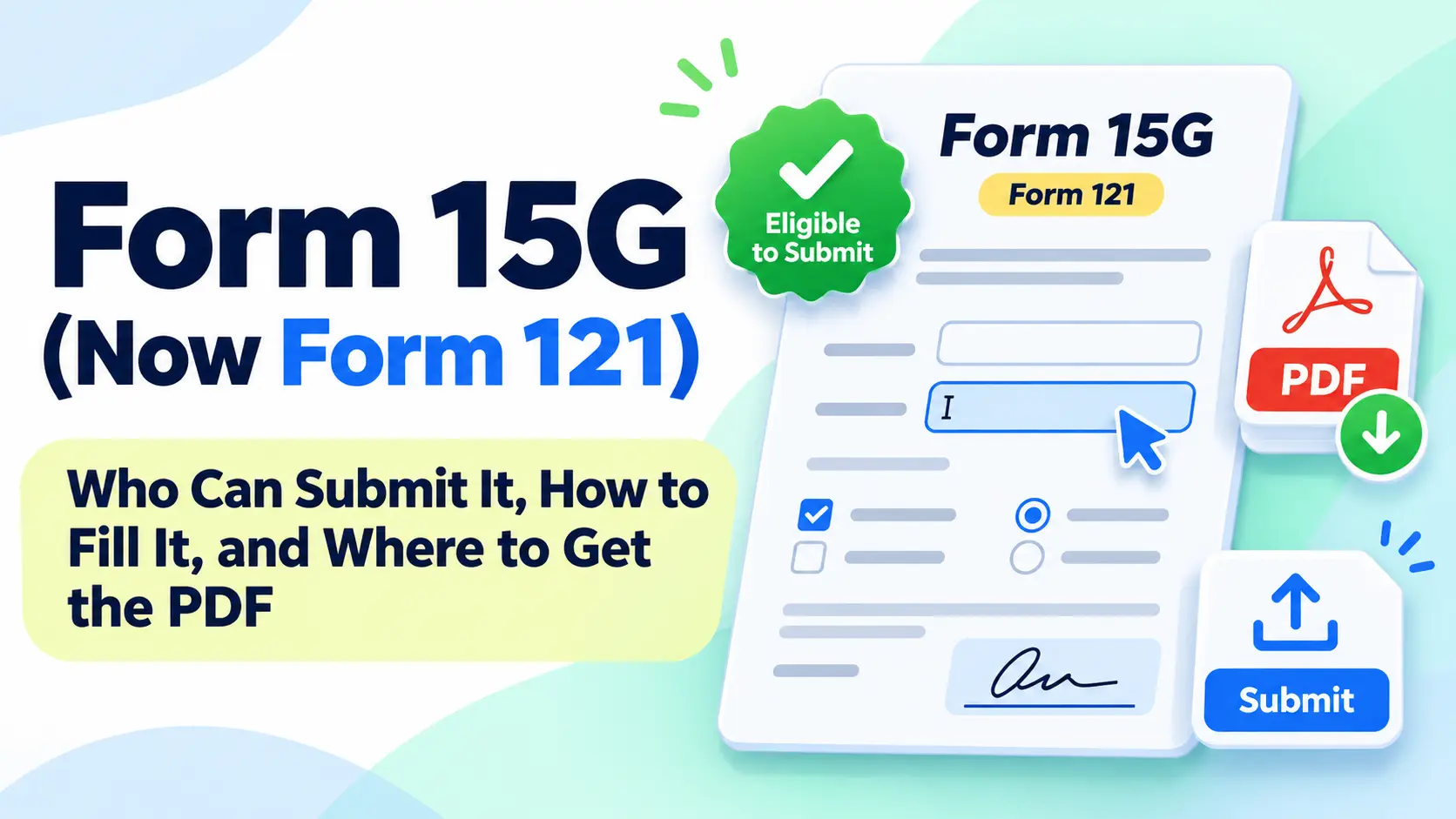
Learn about Form 15G (now Form 121), eligibility, Form 15G PDF download, how to fill and submit it online, and how to use it for PF withdrawal.
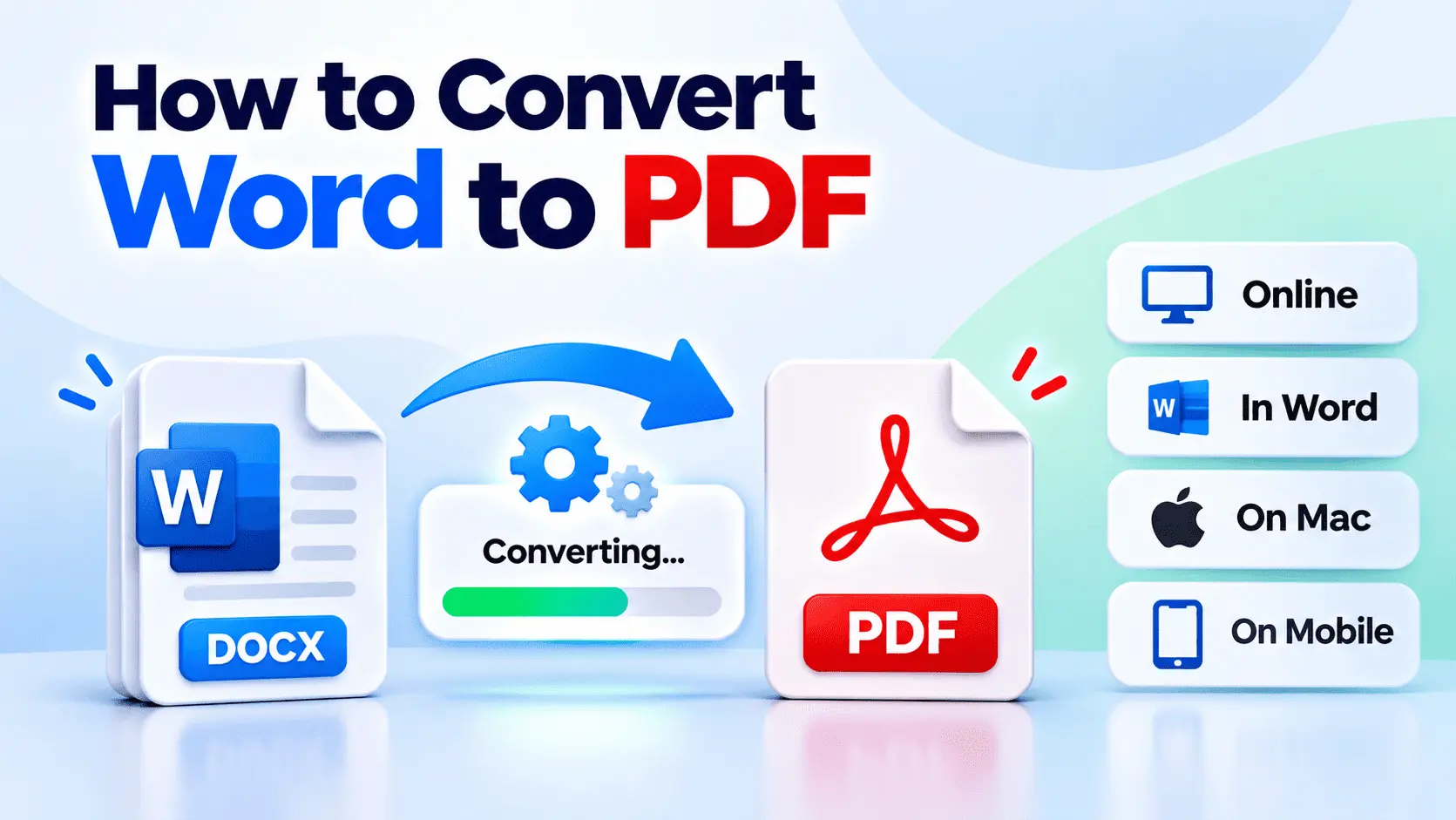
Learn how to convert Word to PDF online, in Microsoft Word, on Mac, or on mobile. Explore free methods, preserve formatting, and fix conversion issues.
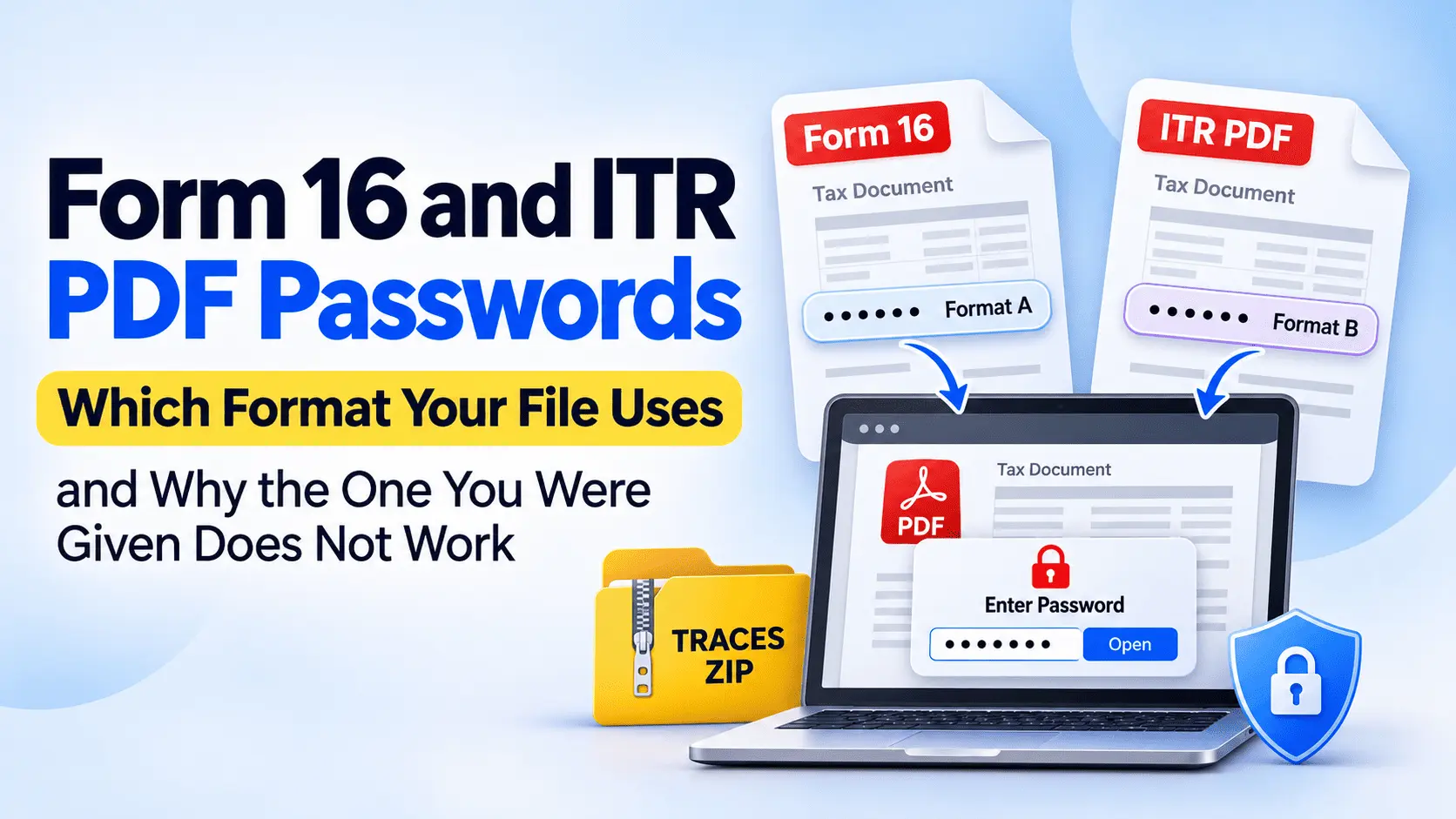
Find the correct Form 16 and ITR PDF password formats, including TRACES, DigiLocker, and income tax notices. Learn why passwords fail and how to open your files.
Learn how Indian banks set statement PDF passwords, find the correct password format, and open or unlock your bank statement when it does not work.
Find the SBI statement PDF password format for YONO, OnlineSBI, emailed statements, and credit cards. Learn why passwords differ and how to open your PDF.
Learn how to open an HDFC Bank statement PDF, find the correct password format, fix password errors, and remove PDF protection safely.
PDFについて基本から知りたい方は、PDFとは何か、どう動くのかから読んでみてください。 「PDFとは」を読む
PDFNoobでのPDFの変換・圧縮・編集についてよくある質問です。
Word、PowerPoint、Excel、CSV、JPG、PNG、TXTのファイルをPDFに変換でき、PDFはWord、JPG、PNG、BMP、テキスト、Markdown、ZIPアーカイブに変換できます。WordをPDFに、PDFをJPEGに、のように組み合わせごとに専用ツールがあるので、ファイルに合った設定で変換できます。
このページ上部のボックスにファイルをドロップし、WordをPDFにやJPGをPDFになど、合うツールを選びます。ツールがファイルを変換し、ダウンロードできるようになります。5 MB未満のWordファイルなら約10秒です。
はい。PDFをWordにでは文字を編集できるDOCXファイルとして再構成し、PDFをJPEGにでは各ページを画像として保存します。スキャンしたPDFの場合は、先にOCR PDFで処理してください。スキャンしたページは画像なので、Wordが読み取れる文字がありません。
はい。ファイルは暗号化されたHTTPS接続でやり取りされ、1時間以内に削除されます。PDFNoobは中身をインデックスせず、AIの学習にも使いません。PDFを回転などの一部のツールはブラウザ内で動作し、ファイルを一切アップロードしません。
いいえ。変換・圧縮・編集したファイルに、透かし、ロゴ、印は入りません。ダウンロードしたファイルにはあなたの内容だけが入っているので、そのままメールで送ったり、印刷したり、フォームにアップロードしたりできます。
ツールごとにファイルサイズの上限が決まっているためです。PDFエディターとPDF PNG 変換は10 MBまで、WordをPDFには20 MBまで、AIツールは30 MBまで、そのほかのほとんどのPDFツールは50 MBまで対応しています。ファイルが大きすぎる場合は、PDF圧縮で上限以下に小さくできることがほとんどです。
ページ上部にPDF、Wordファイル、写真をドロップするか、44種類のツールから選んで開いてください。