


PDFのページを回転して保存 オンラインで無料
横向きや上下逆になったページを正しい向きに直して、そのまま固定します。ここではPDFを回転して保存でき、角度はウィンドウではなくファイル自体に書き込まれるので、受け取った相手にも同じ向きで表示されます。回転はブラウザ内で行われます。登録不要、透かしなし。
- 無料のPDF回転ツール。アカウント不要、透かしなし。
- 1ページだけ、複数ページ、またはファイル全体を回転。1回の回転は90度なので、2回で180度になります。
- どのデバイスのブラウザでも動作します。ファイルがアップロードされることはありません。

または、回転するPDFをここにドロップ
デバイスで問題なく開けるPDFなら対応 · 90、180、270度 · 無料
ファイルはブラウザ内で回転されます。サーバーにアップロードされることはなく、何も保存されません。

アップロードは一切なし
回転はブラウザ内で実行されます。ファイルがネットワークを通ることはありません。

回転はファイルに保存されます
角度はページ自体に書き込まれるので、どのビューアでも同じ向きで表示されます。

登録不要・透かしなし
無料。試用期間なし、メール登録不要、出力ファイルへの刻印もなし。

画質の劣化なし
回転はページの値を設定するだけです。再エンコードは行われません。
PDFをオンラインで回転して保存する方法
PDFを回転して保存するまで3ステップ。インストール不要、アカウント不要、アップロード不要。
PDFを開く
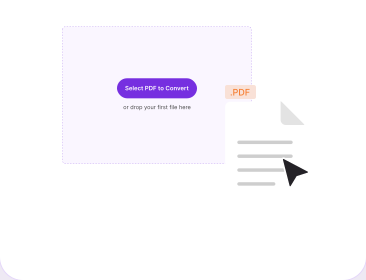
上のボックスにファイルをドラッグするか、デバイスから選びます。サムネイルでどのページの向きが違うか確認できます。
必要なページを回転
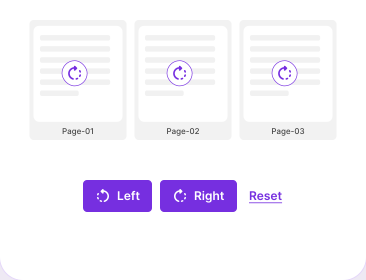
「左」または「右」で1ページ、選んだ複数ページ、または文書全体を回転します。1回のクリックで90度ずつ回るので、上下逆のページは2回のクリックで直り、ページごとに違う角度にもできます。
回転したPDFをダウンロード
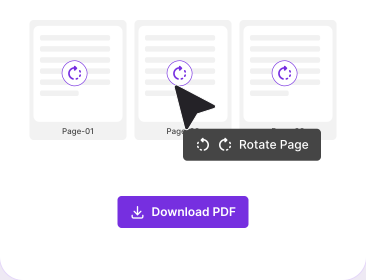
「回転」をクリックしてファイルを保存します。これがPDFを永続的に回転させる操作です。角度は文書自体に保存されるので、受け取った人の環境でも正しい向きで開きます。
なぜPDFの回転にPDFNoobを使うのか?
回転はファイルに書き込まれ、ファイルはデバイスから出ません。

回転はファイル自体に書き込まれます
表示設定ではありません。角度はページ自身の回転プロパティに保存されるので、あなたの画面でも、プリンターでも、受け取った相手の環境でも同じ向きで開きます。

ファイルはデバイスから出ません
回転はブラウザ内のワーカーで実行されるため、文書がネットワークを通ることはありません。このページが読み込まれた後は通信が不安定でも動作し、パスポートのスキャンも手元の端末から出ません。

1回につき90度ずつ
「左」と「右」は1回につき90度ずつページを回し、クリックごとにサムネイルが更新されるので、保存する前に向きが正しいか確認できます。上下逆にスキャンされた紙は、同じ方向に2回クリックすれば直ります。

一部のページだけでも回転できます
向きが混ざったファイルはよくあります。縦向きのレポートの途中にある横向きのスキャンだけを直して、残りはそのままにできます。

テキスト・スキャン・注釈はそのまま
回転はページを描き直すのではなくページのプロパティを変えるだけなので、テキストは選択できたまま、スキャンは鮮明なまま、注釈も位置がずれません。

無料・アカウント不要
PDFの回転は無料です。アカウント不要、試用期間なし、メール登録不要、出力ファイルへのブランド表示もありません。
PDFのページの回転について
回転はPDFにできる最も小さな編集ですが、その小ささに見合わないほど混乱を招きます。スキャンが横向きで出てきたり、結合したファイルの一部だけが横になっていたりします。直すのは一瞬ですが、その結果が残るかどうかはどこで直したかで決まります。PDFのページは回転の値を持っていて、保存された回転だけがその値を変えます。
ビューアで回転しても保存できない理由
ほとんどの人は編集ソフトではなくビューアで回転に出会います。Chromeに内蔵のPDFビューアはツールバーに回転ボタンがあり、macOS Previewにもあり、Acrobat Readerは「表示」メニューに「表示を回転」があります。ChromeとAcrobat Readerのキーボードショートカットも、変えるのは表示だけです。どれもそのセッションでのページの描画方法を変えるだけでファイルには手を付けないので、文書を開き直すと横向きの状態に戻ります。
保存される回転はこれとは別の操作です。角度はPDFの中にあるページ自身の回転プロパティに書き込まれるので、ウィンドウではなく文書のものになり、どのデバイスのどのビューアでも読み取られます。だから開き直しても、メールで送っても、印刷しても、結合しても残りますし、自分には正しい向きに見えるのに相手には横向きに見えるのも、これが理由です。
例外が1つあります。macOS Previewの回転ボタンは表示だけでなく文書自体を変えるので、回転してから保存すれば角度は残ります。Chromeのビューアは、ダウンロードボタンをどう使ってもファイルに回転を書き込めません。自分がどちらの回転をしたのか確かめるには、ファイルを閉じて開き直してください。これはPDFのページを永続的に回転させる方法を確かめるテストでもあります。開き直しても残っている回転が、本当に保存された回転です。
一部のページだけを回転する
文書全体を回すのは簡単な方です。困るのは向きが混ざった文書です。縦向きのページが8枚あり、そのあとに横向きでスキャンされた図が4枚続く場合や、結合したファイルの元原稿の1つだけが横になっている場合です。全体を同じ角度で回すと、半分は直っても、もともと正しかった半分が崩れます。文書全体ではなくPDFのページを1枚ずつ回転できることが、向きが混ざったファイルを簡単にしてくれます。
PDFのページをどれだけ回転すればよいかは、文字の向きで決まります。
- 90度 は右(時計回り)への4分の1回転で、いまは下から上へ読む文字に使います。
- 270度 は同じ4分の1回転を逆方向にしたもので、上から下へ読む文字に使います。
- 180度 は半回転で、スキャナーに上下逆で通したページに使います。
90度と270度が見た目で区別できないときは、どちらかを選んで結果を見てください。回転は足し算になるので、最初の見当で上下逆になったら、もう180度で仕上がります。回転で直るのは向きだけです。 PDF編集 はページの順番の入れ替えに、 PDFのロック解除 はパスワードなしでは開かないファイルに使います。


よくある質問
PDFのページの回転と、その回転を残す方法について。
ファイルを開き直したら回転が元に戻ってしまうのはなぜ?
回転したのは表示だけで、ファイルではありません。Chromeに内蔵のビューアやAcrobat Readerの「表示を回転」は、そのセッションでのページの描画方法を変えるだけなので、開き直すと元の向きに戻ります。ここでの回転は、角度をページに書き込みます。
PDFの1ページだけを回転できますか?
はい。各ページはサムネイルとして表示され、それぞれ個別に回転できるので、長いレポートの途中にある横向きのスキャン1枚だけを直して、残りはそのままにできます。複数のページを選ぶことも、ファイル全体を一度に回転することもできます。
90度、180度、270度の回転はどう違いますか?
90度は右(時計回り)への4分の1回転、270度は逆方向への4分の1回転で、この2つは横向きのページを直します。180度は半回転で、上下逆にスキャンされたページに使います。どれも反転ではありません。回転はページを回すだけですが、反転は鏡像にするので文字が裏返ります。PDFを反転する方法を探していて、ほしいのがまっすぐな文字なら、必要なのは回転です。
同じファイル内でページごとに違う向きに回転できますか?
はい。各ページが自分の角度を持つので、同じ操作の中で3ページ目を90度、7ページ目を270度にできます。向きが混ざった文書に必要なのはこれです。
MacでPDFを回転するにはどうすればいいですか?
macOS Previewは、回転ボタンが表示だけでなく文書自体を変える数少ないビューアの1つです。回転してから保存すれば、角度はファイルに残ります。ただしPreviewは文書全体を一度に回転するので、一部のページだけ向きが違うときは上のツールを使ってください。
PDFを回転すると画質が落ちたり、ファイルサイズが変わったりしますか?
いいえ。回転はページを再エンコードするのではなく回転の値を設定するだけなので、テキストは選択できたまま、スキャンも以前と同じ鮮明さで、注釈もそのまま付いています。ファイルサイズはほとんど変わりません。ファイルを小さくしたいときは PDF 圧縮 をご利用ください。
ファイルはどこかにアップロードされますか?
いいえ。回転はブラウザの中で実行されるので、文書がネットワークを通ることはなく、こちら側には何も保存されません。そのため、このページが読み込まれた後は、通信が切れても回転は使えます。
パスワード保護されたPDFを回転できますか?
開くためのパスワードはまず外す必要があります。パスワードなしでは表示できないPDFは、このツールを含めてどのツールでも読み取れません。外すには PDFのロック解除を使い、そのあとで回転してください。印刷だけを制限しているファイルは、通常そのまま回転できます。