


PDFからページを削除 オンラインで無料
不要なページをPDFから数秒で削除します。ページのサムネイルをプレビュー。Xをクリックしてページを外します。気が変わったら取り消しを使います。登録不要。透かしなし。
- 無料のページ削除ツール。アカウント不要。
- サムネイルプレビュー、取り消し、一括削除。
- Mac、Windows、iPhone、Androidのどのブラウザでも動作します。

ページを削除するPDFをここにドロップ
1ファイル最大 100MB · ずっと無料
ファイルは1時間以内に削除されます。ファイルの内容をインデックス化したり、AIの学習に使用したりすることはありません。

ファイルは1時間以内に削除
転送時はHTTPS暗号化。ファイルの内容をAIの学習に使うことは一切ありません。

15秒以内に整理
削除は即座です。PDF全体の再レンダリングを待つ必要はありません。

登録不要・透かしなし
無料。試用期間なし。メール登録不要。ページ数の上限なし。

保存するまで取り消し可能
どの削除も、「保存」してダウンロードするまで取り消せます。
PDFからページを削除する方法
3ステップ。インストール不要。アカウント不要。隠れた制限なし。
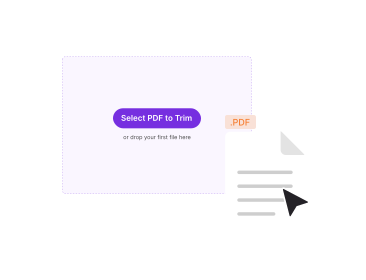
PDFをアップロード
上のボックスにファイルをドラッグするか、クリックして参照します。全ページのサムネイル列が読み込まれます。
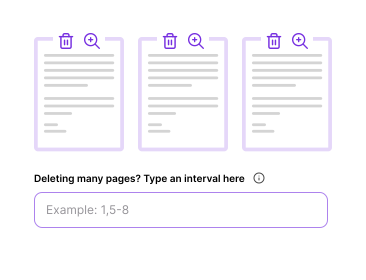
Xをクリックしてページを外す
任意のサムネイルのXをタップして削除するページを指定します。取り消しボタンを使うか、もう一度クリックして元に戻します。
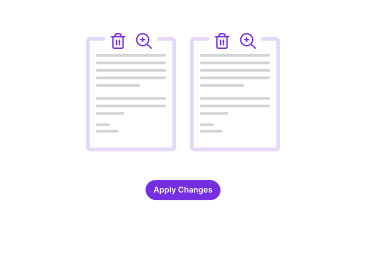
整理したPDFを保存
「保存」をクリック。除外したページのない新しいPDFがすぐにダウンロードされます。透かしなし。
なぜPDFNoobでPDFのページを削除するのか?
プレビュー・取り消し・一括削除。他のページ削除ツールが課金する作業。

ページサムネイルのプレビュー
何を外すか決める前に、各ページをサムネイルで確認できます。長い文書でページ番号を当て推量する必要はありません。

いつでも取り消し
どの削除も「保存」するまで取り消せます。個々のページを元に戻すことも、セッション全体を取り消すこともできます。

範囲による一括除外
5,7,12–15のような範囲を入力して、一度に複数のページを削除対象に指定します。またはサムネイルを1つずつクリックします。

プライバシー重視の設計
ファイルは1時間以内に削除されます。ファイルの内容をインデックス化することはありません。AIの学習に使うことも一切ありません。

モバイル対応
スマホでPDFを整理。サムネイル選択はiPhoneやAndroidの小さな画面に合わせて調整されます。

残したページは完璧なまま
残ったページのフォント・画像・リンク・フォームフィールドは、元とバイト単位で同一のまま保たれます。
PDFのページ削除について
PDFからページを削除するとは、1ページ以上を外して残りを新しいファイルとして保存することです。よくある場面:表紙を外す、スキャナーが加えた空白ページを取り除く、共有前に機密の付録を除外する、50ページの書き出しを4ページに整理する、など。この操作は元を壊しません。元のファイルはそのまま残ります。除外したページのない新しいPDFができます。
内部では、ページ削除の操作はページツリーのレベルで動作します。すべてのPDFはページを階層ツリーのオブジェクトとして保存します。ツールは指定されたページのエントリを外します。それらを指していた内部リンクやしおりを整理します。残りのオブジェクトを新しいPDFコンテナに書き込みます。残ったページの再レンダリングは行われません。これが操作を高速にしています。出力は、あなたが残すページについて元とバイト単位で同一のまま保たれます。
PDFのページを削除するよくある理由
- 表紙や仕切りページ: スキャナーは最終ファイルに不要な空白ページやFAX表紙をよく加えます。
- 機密の付録: 契約書を相手方に送る前に、社内限定のセクションを取り除きます。
- 重複したスキャン: 自動給紙のスキャナーは時々二重に読み取ります。素早く目視で確認してから重複を削除します。
- 共有前のさっとした整理: 長いレポートから、同僚が実際に必要な4ページだけを取り出します。
ページ削除 と ページ抽出
ファイルの大部分を残して数ページを外したいなら、この削除ツールが適しています。数ページだけ残してファイルの大部分を除外したいなら、たいていページ抽出の方が速いです。外したいものすべてをクリックする代わりに、残すものを選びます。どちらも新しいPDFを作ります。違いは、どちらの集合が選びやすいかです。


よくある質問
PDFからページを削除・除去することについてのよくある質問。
PDFから無料でページを削除するには?
PDFをPDFNoobにアップロードします。任意のサムネイルのXをクリックして削除するページを指定します。「保存」をクリック。それらのページのない新しいPDFがすぐにダウンロードされます。アカウント不要。出力に透かしは入りません。
一度に複数のページを削除できる?
はい。好きなだけサムネイルをクリックできます。セッションごとの上限はありません。5,7,12–15のような範囲を入力して、一度に複数のページを削除対象に指定することもできます。
間違ったページを外したら取り消せる?
はい。どの削除も「保存」するまで取り消せます。取り消しボタンを使います。またはページをもう一度クリックして元に戻します。整理したファイルをダウンロードするまで、何も確定しません。
PDFからオンラインでページを外しても安全?
はい。ファイルは暗号化されたHTTPS接続で送信されます。1時間以内に削除します。ファイルの内容をインデックス化しません。AIの学習に使うことも一切ありません。アップロード自体を避けたい場合は、デスクトップアプリがすべてご自身のコンピューター上で整理します。
パスワード保護されたPDFからページを外せる?
直接はできません。まずPDFのロック解除ツールでパスワードを使い保護を解除します。その後、ロック解除したファイルからページを除外します。セキュリティのためにこうしています。文書保護の回避に悪用されることは決して望みません。
ページ削除はPDFの残りの部分を変える?
いいえ。あなたが残すページは元とバイト単位で同一のまま保たれます。フォント・画像・リンク・フォームフィールドはすべてそのまま残ります。外れるのは、削除したページとそれらを指す内部リンクだけです。
出力PDFに透かしは入る?
透かしは一切ありません。PDFNoobは本当に無料です。出力にブランドを付けることはありません。
iPhone・iPad・Androidで動作する?
はい。PDFNoobはウェブアプリです。インストール不要。このページをSafariまたはChromeで開きます。「PDFを選択」をタップし、「写真」「ファイル」iCloud・Google Driveからファイルを選びます。サムネイルをタップして削除するページを指定します。その後、整理したファイルをダウンロードします。