


PDFページ入れ替え オンラインで無料
ページをドラッグして並べ替えるのはもちろん、ドラッグせずに指定したページの前や後ろへ移動させることもできます。並び替え、逆順、空白ページの挿入、ページ削除を一度にすませて、整理済みのPDFを1つダウンロードできます。
- ドラッグ&ドロップでも、前へ・後ろへのボタン操作でも移動できます。
- 文書全体をワンクリックで逆順にできます。
- PDFは最大5ファイル、1ファイルあたり50MBまで、合計500ページまで。

PDFをここにドロップ
1ファイルあたり最大50MB・ずっと無料
ファイルは1時間以内に削除します。ファイルの内容をインデックス化することも、AIの学習に使うこともありません。

1時間以内にファイルを削除
通信中はHTTPSで暗号化。ファイルの内容をAIの学習に使うことは一切ありません。

再圧縮なし
ページは移動するだけで、描画し直しません。テキストもフォントもベクターもそのままです。

登録不要・ウォーターマークなし
無料です。体験版ではありません。メールアドレスの入力も、ページ数による課金もありません。

ページの動かし方は2通り
サムネイルをドラッグするか、ページ数の多い文書では「前へ移動」「後ろへ移動」を使えます。
PDFページをオンラインで入れ替える手順
3ステップ。インストール不要、アカウント不要、隠れたページ数制限もありません。
PDFをアップロード
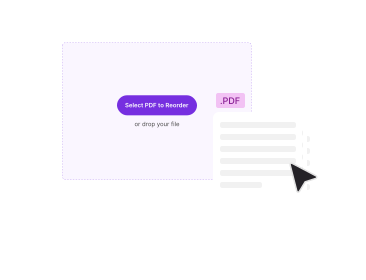
上の枠にPDFを最大5ファイルまでドラッグするか、クリックしてファイルを選びます。すべてのページが元の順番のまま、番号付きのサムネイルとして読み込まれます。
ページを並べ替える
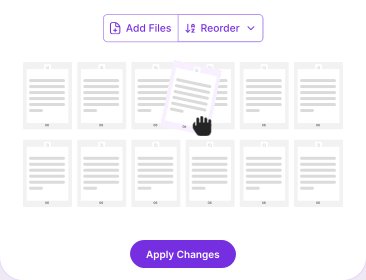
サムネイルを新しい位置へドラッグするか、ページを選んで「前へ移動」「後ろへ移動」を使います。ファイル全体を逆順にしたり、空白ページを挿入したり、不要なページを削除したりもできます。
適用してダウンロード
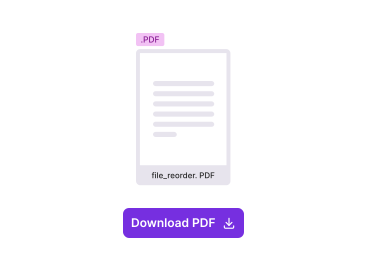
「変更を適用」をクリックすると、入れ替え後のPDFがすぐにダウンロードされます。ファイル名は元の名前に_reorderedが付いた形になります。
PDFのページ入れ替えにPDFNoobを選ぶ理由
ページ整理ツールに必要なことを一通り、ほかの多くが省いている部分まで。

ドラッグなしで移動
数十ページを超えると、ドラッグ&ドロップは現実的ではなくなります。ページを選んで「前へ移動」または「後ろへ移動」を押せば、画面をスクロールしながら長く引きずらなくても、文書内のどこへでも送れます。

複数ページの選択
複数のページを選んで、ひとまとまりとして一括で移動できます。選んだページどうしの順番はそのまま保たれるので、連続したページは連続したままです。

ワンクリックで逆順に
文書全体を後ろから前へひっくり返します。1〜10ページが10から1の順になります。原稿の向きを間違えてスキャナーに通したときの定番の直し方です。

空白ページを挿入
見開き印刷、署名用のページ、付録の前の区切りなどに合わせて、好きな位置に空白ページを追加できます。

描画し直しは発生しません
入れ替えで書き換わるのはページツリーだけで、ページの中身には手を触れません。ラスタライズも再圧縮もなく、画質が落ちることも、ページサイズが変わることもありません。

入れ替えながら結合
PDFを最大5ファイルまで同時にアップロードし、先に結合してから並べ替えるのではなく、各ファイルのページを交互に差し込んで1つの文書にしてからダウンロードできます。
PDFのページ入れ替えについて
PDFのページ入れ替えとは、各ページに印刷されている内容には一切手を加えず、ページの並ぶ順番だけを変えることです。契約書の署名ページを末尾に移す、報告書の要約を冒頭に持ってくる、逆向きに取り込まれたスキャンを直す、別々に署名された2つの文書を交互に差し込む、といった場面で使います。元のファイルが書き換わることはありません。
内部では、PDFは各ページをページツリーと呼ばれる構造の中のオブジェクトとして保持しており、表示される順番を記録しているのはこのツリーです。入れ替えではこのツリーだけを書き換え、ページのオブジェクトには手を触れません。大きなファイルでもほぼ一瞬で終わるのはそのためで、品質が落ちない理由も同じです。どのページもデコードして描き直さないので、テキストは選択できるままで、フォントは埋め込まれたままで、サイズの異なるページもそれぞれの寸法を保ちます。
ページ順が狂う場面
- 逆向きのスキャン: 自動給紙に向きを間違えて入れた文書は、逆順で取り込まれます。「逆順」をワンクリックすればファイル全体が直ります。
- 別々に署名された部分: 署名者ごとに分かれて戻ってきた契約書のページは、単純に後ろへつなぐのではなく、交互に差し込む必要があります。
- 付録の位置がおかしい: 書き出したファイルで、付録が章の後ろではなく章と章のあいだに入ってしまうことがあります。
- 見開き印刷: 冊子印刷では、次の章が右ページから始まるように空白ページを1枚挟む必要があります。
入れ替え・逆順・削除の使い分け
この3つは混同されやすく、選び間違えると最初からやり直しになります。入れ替えは、すべてのページを残したまま位置だけを変えるもので、このツールがそれにあたります。すべてのページを反対向きに並べたいだけなら、ページの逆順を使えば、1ページずつドラッグせずに一度の操作ですみます。そもそも文書に含めるべきでないページがあるなら、ページの削除が近道です。長いファイルから数ページだけ残したい場合は、ページの抽出のほうが早く終わります。このツールでも入れ替えながら削除できますが、必ず1ページは残す必要があります。


よくある質問
PDFページ入れ替え・PDF順番入れ替え・ページ整理についてよくある質問。
PDFのページ順はどうやって変えますか
PDFNoobにPDFをアップロードします。すべてのページが番号付きのサムネイルで表示されます。サムネイルを新しい位置へドラッグするか、ページを選んで「前へ移動」「後ろへ移動」で好きな場所に置きます。「変更を適用」をクリックすれば、入れ替え後のPDFがダウンロードされます。アカウントもウォーターマークもありません。
PDFのページ入れ替えは無料でできますか
無料です。体験期間も、メールアドレスの入力もありません。1ファイルあたり最大50MBのPDFを最大5ファイルアップロードし、ページを並べ替えてダウンロードできます。有料プランの裏に隠している機能はありません。
Acrobatを使わずにPDFのページを並べ替えるには
デスクトップ用のPDF編集ソフトは必要ありません。PDFNoobはブラウザ上で動くため、Windows、macOS、Linux、iOS、Androidのいずれでも同じように入れ替えられます。アップロードして、ページを動かして、ダウンロードするだけです。インストールするものはありません。
複数のページをまとめて移動できますか
できます。必要なだけサムネイルを選んで、ひとまとまりとして移動してください。選んだページどうしの順番は保たれるので、3・4・5ページを1ページの前に移動すると、3, 4, 5, 1, 2, 6になります。
別のPDFへページを移すにはどうしますか
両方のファイルを一緒にアップロードしてください。1回につきPDFは最大5ファイル、1ファイルあたり50MBまでです。すべてのページが1本のサムネイル列に読み込まれるので、文書どうしを交互に差し込んで、入れ替え後の1つのPDFとしてダウンロードできます。ファイルを順番につなぐだけなら、PDF結合のほうが早く終わります。
PDF全体のページ順を逆にできますか
できます。ワンクリックで文書全体が反転し、10ページのファイルは10から1の順になります。逆向きにスキャンした原稿を直すときの定番です。それだけが目的なら、PDFページ逆順が一度の操作ですませてくれます。
入れ替えるとPDFの画質は落ちますか
落ちません。入れ替えで書き換わるのは、ページの表示順を決めている索引にあたるページツリーだけです。ページそのものは描画し直されないので、テキストは選択できるままで、フォントは埋め込まれたままで、ベクターは鮮明なままで、大きさの違うページもそのまま保たれます。
パスワード付きPDFのページも入れ替えられますか
はい。パスワードで保護されたPDFをアップロードすると、パスワードの入力を求められます。一度入力すれば、他のファイルと同じようにエディターで開けます。パスワードを知っている必要があり、アクセス権のない保護を回避・解除することはできません。
アップロードできるページ数とファイル数は
1回につきPDFは最大5ファイル、1ファイルあたり最大50MBまで、すべてのファイルを合わせて合計500ページまでアップロードできます。合計が500ページを超えてしまうファイルはスキップされます。
iPhoneやiPad、Androidでも使えますか
使えます。SafariかChromeでこのページを開き、「PDFを選択」をタップして、ファイル、iCloud、Google Driveなどからファイルを選んでください。サムネイルは指でドラッグできますし、小さな画面で長くドラッグするのが面倒な場面は「前へ移動」「後ろへ移動」でカバーできます。