


PDF ZIP 変換 オンラインで無料
1 つの PDF でも、まとめて何個でも、1 つの ZIP アーカイブにして、ダウンロードする前にパスワードを設定できます。添付は 12 個ではなく 1 つ、インストールも不要です。
- 無料の PDF ZIP 変換ツール。アカウントは不要です。
- ダウンロードする前にアーカイブにパスワードを設定。
- Windows、Mac、Linux、iPhone、Android のどの端末でも動きます。

または PDF ファイルをここにドロップ
1 ファイル最大 100 MB · まとめて処理可 · 無料
ファイルは 1 時間以内に削除します。ファイルの内容をインデックス化したり、AI の学習に使ったりすることはありません。

パスワード保護を標準装備
ダウンロードする前にアーカイブにパスワードを設定できます。

まとめて 1 つのアーカイブに
複数の PDF を一度にアップロードすれば、ZIP ファイル 1 つになって戻ってきます。

登録不要、透かしなし
無料。試用期間なし。メールアドレスの入力もなし。ファイルに何も追加しません。

変換後にファイルを削除
転送は HTTPS で暗号化。ファイルの内容を AI の学習に使うことはありません。
PDF を ZIP ファイルに変換する方法
3 ステップ。インストール不要。アカウント不要。隠れた制限もなし。
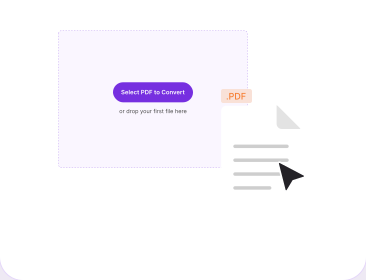
PDF をアップロード
1 つのファイルでも、まとめて何個でも、上のボックスにドラッグします。合計 100 MB まで。
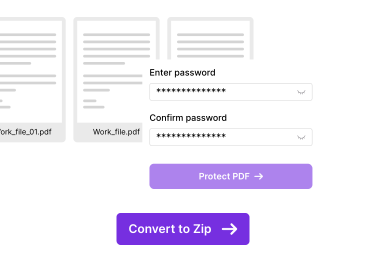
確認してパスワードを設定
各ページをプレビューし、入れたくないものを外し、内容が機密ならアーカイブにパスワードを追加します。
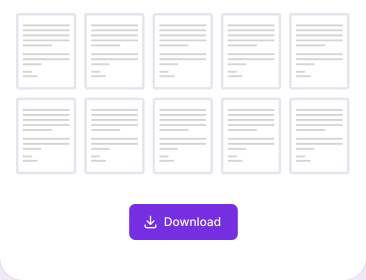
ZIP をダウンロード
「ZIP に変換」をクリックします。変換した ZIP ファイルのダウンロードがすぐに始まり、そのまま添付して送れる 1 つのアーカイブになります。
PDFNoob で PDF を ZIP に変換する理由
パスワード保護、まとめて 1 つに、そして ZIP が実際に何をするのかについての率直な答え。

アーカイブをパスワードで保護
ダウンロード前にパスワードを設定するので、受け取った人はそれがないと ZIP を開けません。オンラインの PDF ZIP 変換ツールはたいてい、暗号化されていないそのままのアーカイブを返します。

たくさんのファイルではなく 1 つに
請求書 12 通が添付 1 つになります。送るのも保管するのも楽になり、受け取る側でもひとまとまりのまま残ります。

先にプレビューして外せます
アーカイブが作られる前に、PDF をページごとに確認して、出してはいけないものを外せます。

インストール不要
Windows、Mac、Linux のブラウザでも、iPhone や Android のスマホでも動きます。デスクトップの ZIP ソフトは必要ありません。

設計からプライバシー重視
ファイルは 1 時間以内に削除されます。ファイルの内容をインデックス化しません。AI の学習に使うことも一切ありません。

サイズについて正直に
PDF を ZIP にしてもほとんど小さくなりません。それをはっきりお伝えします。小さいファイルが必要なときは、代わりに適したツールをご案内します。
PDF を ZIP にまとめることについて
PDF を ZIP ファイルに変換するというのは、実はファイル形式の変換ではありません。ZIP は入れ物です。中に複数のファイルを入れると 1 つのファイルになり、受け取った人がそれを展開すると元のファイルに戻ります。それが仕組みのすべてで、本当に役に立ちます。1 か月分の請求書、署名済みの契約書のセット、報告書のまとまりが、受信箱を埋めずに添付 1 つとして届き、途中でばらばらになることもありません。
PDFNoob はブラウザのセッション内でアーカイブを作り、ダウンロードされる前にパスワードを設定できるようにします。この最後の部分は聞こえよりずっと大事で、無料のオンライン ZIP ツールがいちばん省いているところです。
ZIP はまとめるためのもので、小さくするためのものではありません
ここでほとんどの人が誤解します。ZIP は圧縮するのだから、PDF を ZIP にすれば小さくなるはずだと思えます。実際にはほとんど変わりません。PDF は自分の中身をすでに内部で圧縮しています。ストリームは Flate で圧縮され、画像もファイルが書き出される前に詰められています。ZIP はその結果に Deflate をかけますが、これは実質的に同じアルゴリズムなので、二度目に絞れるものはほとんど残っていません。数パーセント、ときにはゼロだと考えてください。メールの上限を超えないように本当にファイルを小さくしたいなら、PDF 圧縮が PDF 自体を小さくします。しかもサイズを指定することもできます。それでも全部を 1 つのパッケージにまとめたいなら、そのあとで ZIP にしてください。
アーカイブをパスワードで守る
ZIP のパスワードは入れ物に鍵をかけるもので、中の文書に鍵をかけるものではありません。パスワードのない人はアーカイブを開けず、中身も見えません。給与明細や診療記録、署名済みの契約書をメールで送るとき、ふつう望むのはこれです。区別に注意してください。パスワードを手に入れた人がアーカイブを展開すれば、中の PDF はそのままの状態です。文書そのものを展開後も守りたい場合は、ZIP だけでなく PDF にも保護をかけてください。
ZIP が答えにならないとき


よくある質問
PDF を ZIP アーカイブにまとめることについてよくある質問。
無料でPDFをzip化するにはどうすればいいですか?
上のコンバーターに PDF ファイルをドロップします。プレビューして入れたくないものを外し、内容が機密ならパスワードを追加します。「ZIP に変換」をクリックすると、1 つのアーカイブがすぐにダウンロードされます。アカウントは不要です。
PDF を ZIP に圧縮すると小さくなりますか?
ほとんど小さくなりません。これが ZIP についていちばん多い誤解です。PDF はもともと内部で圧縮された形式なので、ZIP で包んでも数パーセント節約できる程度で、まったく変わらないこともあります。ZIP は多くのファイルを 1 つにまとめるためのもので、小さくするためのものではありません。小さいファイルが目的なら、PDF 圧縮をお使いください。PDF 自体を小さくします。
ZIP ファイルにパスワードをかけられますか?
はい。ダウンロードする前にアーカイブにパスワードを設定できます。受け取った人は、そのパスワードがないと ZIP を開いて中の PDF に届きません。オンラインの PDF ZIP 変換ツールはたいていパスワードなしのアーカイブを返すだけで、中にはパスワードをかけるよう勧めながら、その手段を用意していないものもあります。
1 つの ZIP に PDF は何個まで入れられますか?
1 回のバッチで必要な数だけアップロードでき、合計 100 MB までです。追加した順番どおりにすべてが 1 つのアーカイブに入ります。添付を何通も分けずに ZIP を使う意味はそこにあります。
ZIP にする前にページを削除できますか?
はい。アップロードした PDF はそれぞれページごとにプレビューでき、アーカイブが作られる前に入れたくないものを外せます。別のページ削除ツールに通す手間がなくなります。
パスワード付きの PDF を ZIP にできますか?
ZIP はファイルをそのままの状態で包むので、保護された PDF はアーカイブの中でも自分のパスワードを保ち、受け取った人が文書を開くにはやはりそれが必要です。プレビューでファイルを開けない場合は、まずPDF パスワード解除でパスワードを外してから ZIP にしてください。
オンラインで PDF を ZIP に変換しても安全ですか?
安全です。ファイルは暗号化された HTTPS 接続で送られ、アーカイブが作られたあとに削除されます。ファイルの内容をインデックス化することはありません。AI の学習に使うことも一切ありません。
ZIP ファイルはどうやって開きますか?開けないときは?
Windows も macOS も追加のソフトなしで ZIP ファイルを開けます。macOS ならダブルクリック、Windows なら右クリックして「すべて展開」を選びます。iPhone や Android では、ファイルアプリかダウンロード一覧でファイルをタップすれば、システムが展開します。パスワードを設定していた場合は、そのときに入力を求められます。