


PDF圧縮 オンライン無料
数秒でPDFのサイズを縮小し、メール送信・アップロード・保存に。無料、登録不要、透かしなし。ファイルは1時間以内に削除されます。
- 無料で高速、安全。アカウント登録は不要です。
- 完全に制御できるBasic・Strong・Customの設定。
- Mac・Windows・iPhone・Androidのあらゆるブラウザで動作します。

または、最初のファイルをここにドロップ
最大4ファイル · 各100MB · 無料
ファイルは1時間以内に削除されます。ファイルの内容をインデックス化したりAIの学習に使用したりしません。

ファイルは1時間以内に削除
転送時に暗号化。ファイルの内容でAIを学習させることはありません。

30秒未満で圧縮
ほとんどはすぐ完了。50MB超のPDFにも対応します。

登録不要、透かしなし
無料。しつこい試用なし。メール必須なし。品質制限なし。

品質はあなた次第
Basicはほぼ無劣化。Strongはより小さく。Customは自由自在。
PDFを指定サイズに圧縮
契約書提出ポータル、行政書類、メールの容量制限では、アップロードサイズが固定されていることがよくあります。目標を選べば、その上限まで圧縮します。


PDFを圧縮する方法
3ステップ。インストール不要。アカウント不要。隠れた制限なし。
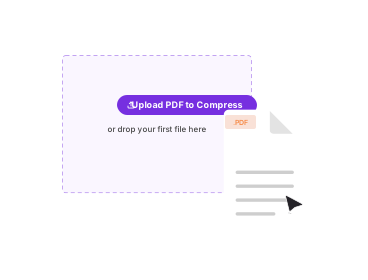
PDFをアップロード
上のボックスにファイルをドラッグするか、クリックして選択します。最大4ファイル、各100MB。
設定を選ぶ
Basic・Strong・Customから選びます。CustomではDPI、グレースケール、画像削除を設定できます。
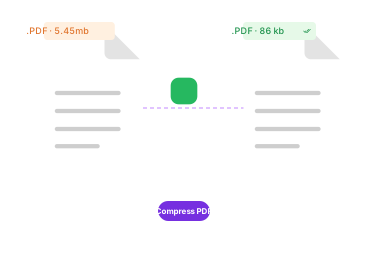
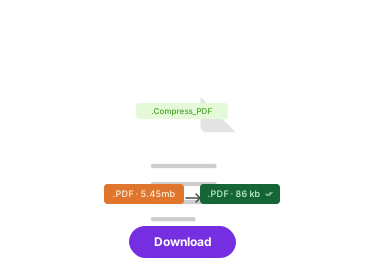
圧縮してダウンロード
「PDFを圧縮」をクリック。必要なサイズ未満のファイルが数秒で完成。透かしなし。
PDFNoobでPDFを圧縮する理由
16個のPDFツールを比較しました。当社のツールが違う理由はこちらです。

完全無料、隠れた条件なし
ファイル数の上限なし。会員登録の壁なし。より強い圧縮や透かしの削除にPro版へのアップセルもありません。

目標サイズまで圧縮
1MB、500KB、100KBなど正確な上限に到達できます。単一のスライダーが上限内に収まることを期待する必要はありません。

カスタムコントロール
画像のDPIを設定、グレースケールに変換、しおりを削除、またはテキストのみのファイルにするため画像を完全に削除できます。

あらゆるデバイスで動作
ブラウザベースなので、Mac、Windows、iPhone、Androidでインストール不要で動作します。

設計段階からのプライバシー保護
ファイルは1時間以内に削除されます。ファイルの内容をインデックスすることはありません。AIの学習に使用することも一切ありません。

高速、バッチ処理対応
最大4つのPDFをドロップして一度に圧縮できます。ほとんどのファイルは数秒で完了します。
PDF圧縮について
PDFを圧縮するとは、文書を読みやすいまま保ちつつ、内部で最も容量を占めるオブジェクトを小さくすることです。PDFを縮小する、リサイズする、軽くするなど呼び方は様々ですが、結局は同じことです。PDFはテキスト、フォント、画像、メタデータといったページオブジェクトの入れ物です。圧縮はこれらそれぞれに異なる方法で作用し、どれだけ節約できるかはファイルの中身によって変わります。
画像が主なターゲット
ほとんどの容量オーバーのPDFでは、画像が原因です。600 DPIの全ページスキャン1枚だけで、テキストのみの文書全体より大きくなることもあります。PDF圧縮ツールはこうした画像を適切な解像度にダウンサンプリングし、効率的に再エンコードします。ここから最大の削減効果が生まれます。画像の解像度を下げることが、PDFサイズを縮小する最も速い方法です。スキャンした契約書は大幅に縮小しますが、テキストのみのレポートはほとんど変化しません。
非可逆圧縮と可逆圧縮:どちらを選ぶべきか
基本モードはほぼ可逆で、冗長データを削除し、フォントをサブセット化し、ページを見た目上変えることなく軽い画像最適化を行います。強モードは画像の解像度をより積極的に下げてサイズを小さくするため、写真の多いファイルはやや柔らかく見えることがあります。テキストとベクターグラフィックはピクセルとして保存されていないため、どちらのモードでも鮮明さを保ちます。
カスタムプリセットを使うべき場面
-
画像のDPIを設定する。 DPIを下げるほどファイルは小さくなります。画面用には96、印刷用には150、高品質には300が目安です。
-
グレースケールに変換する。 カラーデータを削除します。色が不要な印刷や共有に便利です。
-
画像を削除する。 すべての画像を削除し、大幅に軽いテキストのみのファイルにします。
-
しおりを削除する。 ページだけが必要な場合に、しおりのツリー構造を取り除きます。


よくある質問
PDFファイルのオンライン圧縮に関するよくある質問。
PDFを無料で圧縮するには?
はい。Basic・Strong・Customから選んですぐ圧縮できます。正確なサイズが必要なら下の目標をご利用ください。
PDFの圧縮はどのように機能しますか?
圧縮ツールはPDFの中で最も容量を占める部分を縮小します。画像をダウンサンプリングして再エンコードし、埋め込みフォントを使用している文字だけに絞り込み、重複データを削除し、ファイル構造を再圧縮します。テキストは画像として保存されていないため鮮明なままです。
必要なサイズに圧縮すると品質は落ちますか?
テキストとベクターグラフィックは鮮明なままです。ファイルが小さくなるにつれ画像は柔らかくなることがありますが、これは必要なサイズに到達するための代償です。Basicは最も品質を保ち、StrongとCustomはより小さくします。
正確なサイズに圧縮できますか?
はい。下の目標サイズ(例:100KB、500KB、1MB)から選べば、その上限まで圧縮します。
なぜ自分のPDFファイルはこんなに大きいのですか?
たいていは画像が原因です。高解像度のスキャンや写真はPDF内で最も容量の大きいオブジェクトです。埋め込みフォント、サムネイル、保存されたメタデータもさらに容量を加えます。テキストのみのPDFは小さいですが、全ページスキャンを数枚追加するだけで一気に膨らみます。これはまさに圧縮が対象とする問題です。
カスタムプリセットは何をしますか?
カスタムでは手動で細かく制御できます。画像のDPIを設定したり、文書をグレースケールに変換したり、テキストのみのファイルにするためすべての画像を削除したり、しおりを削除したりできます。これらを組み合わせて、必要な正確なサイズと品質に到達できます。
PDFをオンラインで圧縮しても安全ですか?
はい。ファイルは暗号化されたHTTPS接続で送信され、1時間以内に削除されます。内容をインデックス化したりAIの学習に使ったりしません。
スマホやタブレットでも使えますか?
はい。PDFNoobはあらゆるブラウザで動作するので、iPhone・iPad・Androidから何もインストールせずに必要なサイズへ圧縮できます。