


エクセル PDF変換 オンラインで無料
ブックをアップロードすれば、誰でも開けるPDFが返ってきます。エクセルをPDFに変換しても幅の広いシートは列が切れず、タイトル行を繰り返しながら次のページに続きます。
- XLS・XLSX・CSVに対応した無料の変換ツール。
- アカウントなしでPDFをダウンロード。
- 入りきらない列は切らずに次のページへ。
- ゲストは15MB、ログインで30MBまで。

XLS・XLSX・CSVファイルをここにドロップしてPDFに変換
無料 · 透かしなし · アカウントなしでダウンロード · ゲストは 15MB まで
ファイルは1時間以内に削除。ファイルの内容をAIの学習に使うことはありません。

ファイルは1時間以内に削除
転送時はHTTPS暗号化。ファイルの内容をAIの学習に使うことは一切ありません。

アカウントなしでダウンロード
ゲストのまま変換して保存できます。

無料・透かしなし
表の上に透かしは入りません。

ゲスト15MB、ログインで30MB
1度に1ファイル。ExcelからPDFへの変換にExcel本体は要りません。
エクセルをPDFに変換する方法
Excel to PDF は3ステップ。確認しておきたい設定が1つあります。
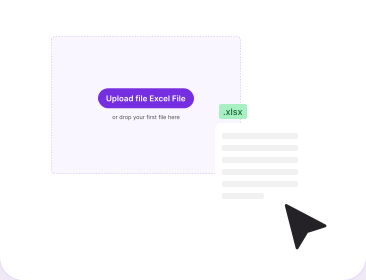
エクセルファイルをアップロード
エクセルファイルをPDFに変換するには、XLS・XLSX・CSVのどれかを上のボックスにドラッグします。ゲストは15MBまで。GoogleスプレッドシートはXLSXでダウンロードすれば使え、スプレッドシート PDF変換も同じ流れです。
必要なら1ページに収める設定を
すべての列を1ページに入れたいときは、先にページレイアウトで「すべての列を1ページに印刷」を選びます。そのままなら、幅の広いシートは分割されます。
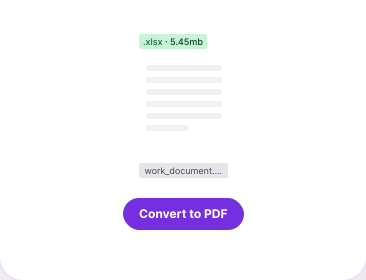
変換してダウンロード
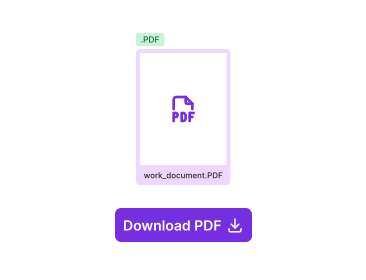
変換をクリックして、ダウンロードします。アカウントは不要です。ファイル名はそのままで拡張子だけPDFに変わり、各シートはタブの順番に並びます。
Excel PDF変換にPDFNoobを使う理由
エクセルからPDF変換で差が出るのは、入りきらない部分の扱いです。

幅の広いシートは分割、切り取らない
ページの端を越えた列は、同じ行を横に並べたまま次のページに続きます。切ることも縮めることもしません。

タイトル行が毎ページ繰り返される
見出し行とウィンドウ枠で固定した行は毎ページ印刷されるので、5,000行の出力の14ページ目でも、どの列が何かがわかります。

ダウンロードにアカウント不要
できあがったPDFの前に登録の壁はありません。アカウントは上限を30MBに上げるだけです。エクセルをPDFに変換 スマホからでも、手順も結果も変わりません。
エクセル PDF化で幅の広い表に何が起きるか
表はページの形をしていません。入力を続けるかぎりグリッドは右に伸びますが、A4のページはそこで終わります。だからExcel PDF化のとき、変換ツールは文字を縮小するか、入らない列を切り取るか、別のページへ送るかのどれかを選びます。どれを選んだのか書いてある所はほとんどありません。ここでは分割します。
残るもの、移るもの、除かれるもの。
| 元のブック | PDFでは |
|---|---|
| 表示されているシート | そのまま。 1シートが1ページ、タブの順番で。 |
| 非表示シートと保護されたシート | 除かれます。 どちらも既定では入りません。 |
| 空のシート | スキップ。 ページは作られません。 |
| ページより幅の広い列 | 切り取らず分割。 1ページ4〜6列、行は繰り返し。 |
| 見出し行と固定した行 | 繰り返し 毎ページの先頭に。 |
| 行の高さ、背の高い行 | そのままの高さ。 潰しませんし、途中で切りません。 |
| 結合セル | 読める形に平坦化、 ページをまたいで割りません。 |
| シートの中のグラフ | 画像として。 グラフだけのシートは1ページ。 |
| 通貨、パーセント、日付、小数 | そのまま 書式どおりに。 |
| 太字、サイズ、色、塗り、罫線、配置 | そのまま セル単位で。 |
| 数式 | 計算結果 の数値になります。 |
| 用紙サイズとファイル名 | 既定はA4。 ファイル名はそのまま、拡張子だけPDFに。 |
列がページからあふれる理由と、その列の行き先
PDFNoobは各列の実際の幅を測って足し上げ、次の列が入らなくなるまで1ページを埋めます。残りは同じ行を横に並べたまま新しいページから始まるので、どの行も横に読み通せます。だいたい1ページ4〜6列ですが、決まった数ではありません。列幅の合計、フォントサイズ、用紙サイズで決まり、既定はA4です。幅の狭い日付の列なら10列すべて入ることもありますし、幅の広い列なら12列で3ページになることもあります。エクセル PDF保存で右側が切れたように見える原因も、ほとんどがこれです。
エクセル PDF 一枚に収める:すべての列を1ページに
ページ設定はブックの側にあるので、アップロードする前に決めます。Excelで ページレイアウトタブを開き、 ページ設定を選びます。印刷の向きを 横 に変えると幅がおよそ40パーセント増えます。余白を狭くしたうえで、拡大縮小で すべての列を1ページに印刷を選びます。列幅を詰める、作業用の列を非表示にする、といった手も、文字を小さくせずに余裕を作れます。何もしなければ分割されるだけなので、そのほうが安全です。
複数シート、非表示シート、空のシート
表示されているシートはすべて同じPDFに入り、タブの順番で、それぞれ新しいページから始まります。だからタブの並びを先に整えてください。非表示のシートと保護されたシートは除かれるので、残したいものは表示に戻します。空のシートはスキップされページも作られないので、レポートの途中に空白ページが挟まることはありません。
行数の多いシート:タイトル行は繰り返し、行は途中で切れない
5,000行の出力は必要なページ数だけ下に流れ、行の高さを詰めて押し込むことはしません。見出し行と、元のブックで固定してある行は、そのシートの毎ページ先頭で繰り返されます。改ページで行が二つに割れることもなく、折り返した文字で高くなった行は、次のページに丸ごと送られます。
グラフ、結合セル、表示形式
グラフは画像として入ります。見た目は残りますが動きは失われ、グラフだけでセルのないシートはちょうど1ページになります。結合セルは読める形に平坦化され、3列にまたがるセルもページの境目で割れません。表示形式もそのまま残り、これは見た目以上に効きます。通貨は記号と桁区切りを保つので、請求書の金額列は円のままですし、消費税率や達成率のパーセント表示も崩れません。日付も通し番号に戻らず、設定した書式のままです。太字、フォントサイズ、色、セルの塗り、罫線、配置も引き継がれます。
変換が始まる前にチェックされること
変換の前に4つを読み取ります。 形式 はXLS・XLSXまたはCSVで、1度に1ファイルです。 サイズ は上限の内側に収まること。ゲストは15MB、無料アカウントは30MB、有料なら2〜4GBまでです。 壊れている、読めない、空の ファイルは受け付けません。 パスワード付き のブックは開けないので、まずコピーからパスワードを外してください。


よくある質問
エクセル PDF変換のよくある疑問に答えます。
Excel PDF変換 無料でできますか?
はい。PDFNoobでExcelをPDFに変換するには、表をアップロードして変換をクリックし、PDFをダウンロードするだけです。アカウントもメールアドレスも要りません。透かしも入らず、ブラウザで動くのでExcel本体もいりません。
エクセルをPDFにするのにアカウントは必要ですか?
いいえ。ゲストのままブックをアップロードし、変換してPDFをダウンロードできます。無料アカウントは上限を15MBから30MBに上げるだけです。
エクセル PDF化 切れる問題を防ぐには?
切り取りは起きません。入らない列は、同じ行を横に並べたまま次のページに移るので、どの行も横に読み通せます。すべてを1ページに入れたいときは、先にページレイアウトで「すべての列を1ページに印刷」を選んでください。
複数シートを1つのPDFにまとめられますか?
ブックをアップロードすれば、表示されているシートはすべて同じPDFに、タブの順番で入ります。1シートが1ページ、長い表や幅の広い表なら複数ページです。PDFはタブの並びに従うので、先に順番を整えてください。
非表示シートや保護されたシートもPDFに入りますか?
いいえ。非表示のシートは既定で除かれ、保護されたシートも出てきません。残したいものは表示に戻してください。空のシートもスキップされ、ページは作られません。
Excel PDF変換で数式は残りますか?
残るのは結果で、数式ではありません。PDFは計算する仕組みではなく固定したページを持つ形式なので、合計を求めるセルは計算後の数値として出ます。数式をそのまま保つと書いてあるツールは、PDFが持てないものを説明しています。
XLSX PDF変換やXLS PDF変換にも対応していますか?
はい。XLSとXLSXのブック、それにCSVファイルにも対応し、1度に1ファイルです。CSVは自分の書式を持たないので、素の表として変換されます。
ファイルが大きい、パスワード付き、変換できないときは?
上限を超えたファイルは受け付けないので、30MBが必要ならログインしてください。パスワード付きのブックは先に解除が必要です。ロックされているのがPDFのほうなら、 PDF ロック解除 が使えます。ファイルは1時間以内に削除。ファイルの内容をAIの学習に使うことはありません。