


Word(ワード)をPDFに変換 オンラインで無料
.doc か .docx をドロップすると、フォントと行間をそのまま保ったPDFが返ってきます。無料で使えて、透かしは入りません。大きいファイルには無料アカウントが必要です。
- DOCとDOCXをPDFに変換。一度に1ファイルまで。
- Word本来の改ページを維持。自動で流し込み直しません。
- ハイパーリンクはクリックできるまま。Wordの見出しはPDFのしおりになります。
- 5MB未満のファイルは約10秒で変換できます。

Wordファイルをここにドロップ
一度に1ファイル · 1ファイル 20MB まで無料、ログインで30MB
ファイルは1時間以内に削除されます。ファイルの内容をインデックス化したり、AIの学習に使用したりすることはありません。

ファイルは1時間以内に削除
転送時はHTTPS暗号化。ファイルの内容をAIの学習に使うことは一切ありません。

フォントは推測せず埋め込み
.docx にフォントを埋め込めば、似た書体ではなくそのフォントのままPDFになります。

無料・透かしなし
ゲストは1ファイル20MB、無料アカウントなら30MBまで。

変換する前に確認
形式、サイズ、破損、パスワード保護を先にチェックします。
WordをPDFに変換する方法
ブラウザだけで3ステップ。インストールは不要です。ワードをPDFにする方法として、いちばん手数の少ないやり方です。
Wordファイルをアップロード
.doc か .docx を上のボックスにドラッグするか、クリックして選びます。1回に1ファイルまで。Wordファイルなら、パソコンでもスマホでも、ワードをPDFに変換する方法は同じです。
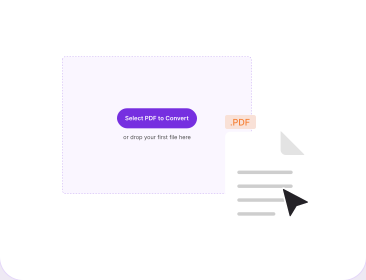
ファイルの検証を待つ
PDFNoobが形式とサイズ、そしてファイルが破損していないか、パスワードで保護されていないかを確認します。
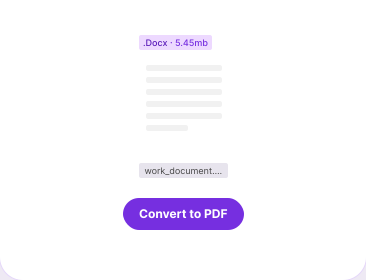
PDFをダウンロード
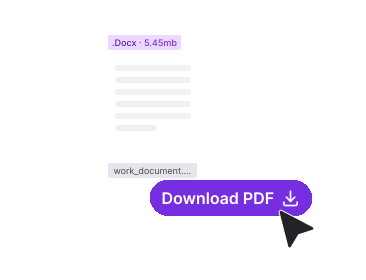
「変換」をクリックします。5MB未満のファイルは通常10秒ほどで完成。テキストを選択でき、ハイパーリンクが生きていて、透かしのないPDFが届きます。
なぜWord PDF化にPDFNoobを使うのか?
どのWord PDF変換ツールも「レイアウトはそのまま」と言います。このツールは、そのままにならない条件も書いています。

改ページがずれない
PDFはWordが決めたページ送りに従います。改ページはそのまま維持され、内容が次のページへ流れ込むことはありません。

フォントが置き換わらない
変換したファイルが崩れて見える本当の原因はフォントの置き換えです。Word側でフォントを埋め込めば、PDFはその書体をそのまま持ちます。

リンクとしおりが残る
Webリンクはクリックできるまま、Wordが作った目次はジャンプしたまま、見出しはPDFのしおり一覧になります。

変更履歴が突然出てこない
変更履歴とコメントは、校閲の表示のままPDFに刷り込まれます。消し方はこのページで説明します。

制限と所要時間を正直に
ゲストは20MB、ログインで30MB、1回に1ファイル。5MB未満なら約10秒で変換できます。

プライバシー重視の設計
ファイルは1時間以内に削除されます。ファイルの内容をインデックス化することはありません。AIの学習に使うことも一切ありません。
ワードからPDFに変換すると何が起きるか
ワードPDF変換で最初に固定されるのは、ページです。WordからPDFに変換するとき、Word文書は、フォントやプリンタードライバー、Wordのバージョンが変われば流し込み直される生きたレイアウトですが、PDFにするとそのページが固まります。
PDFに残るもの:改ページ、リンク、しおり
ページ送りは、ほかの変換ツールが黙っている部分です。ここでのルールは、元のWordの改ページを維持し、内容を自動で流し込み直さないことです。Wordで4ページ目から始まる見出しは、PDFでも4ページ目から始まります。レンダラーの都合で次のページへ送られるものはありません。
その周りでは、本文、基本的な書式、ページレイアウト、画像、表、段落構造、そしてフォントが許す範囲の文字装飾がそのまま運ばれます。ハイパーリンクは本物のPDFリンク注釈として残り、Wordが見出しスタイルから作った目次もジャンプします。同じスタイルは、PDFのしおり一覧と、スクリーンリーダーがたどるアクセシビリティタグにもなり、表の見出し行や画像の代替テキストも一緒に引き継がれます。
ワードPDF化で見た目が変わる理由
ワードをPDF化して崩れる原因は、ほとんどの場合フォントです。.docx はフォント名を保存していて、埋め込みを有効にしていない限りフォントそのものは入っていません。レンダラーが一番近い書体で代用すると文字幅が変わり、行が折り返し直されます。これが改ページを動かしうる唯一の要因です。防ぐには、Wordで「ファイル」「オプション」「保存」を開き、ファイルにフォントを埋め込むにチェックを入れます。大きな写真はレンダリング時に間引かれるので、くっきり見せたい図はベクター画像にしてください。
変更履歴、コメント、隠し文字
これは契約を失いかねないミスです。「変更内容の表示」が「すべての変更履歴/コメント」のままだと、挿入もコメントの吹き出しもPDFに入ります。「校閲」タブで変更を1つずつ承諾または元に戻し、コメントを削除してから、変更履歴/コメントなしにします。社外に出せないファイルなら、「ファイル」「情報」「問題のチェック」「ドキュメント検査」で隠し文字や余計なプロパティを洗い出してください。
PDFがおかしいときに確認する場所
- **文字が折り返し直された、改ページがずれた:**フォントが置き換わっています。フォントを埋め込んでから変換し直してください。
- **変更履歴が見えている:**変更を承諾してから「変更履歴/コメントなし」にします。
- 目次がクリックできない:「参考資料」「目次」で作り直します。
- **画像がぼやける:**元の解像度が低いか、拡大しています。
- **アップロードが弾かれた:**形式違い、プランの上限超え、破損、またはパスワード保護です。
- **ページ番号がおかしい:**すべて選択してF9を押し、保存します。
どこにもアップロードできない文書なら、Wordの「ファイル」「名前を付けて保存」でPDFを選びます。それ以外なら、変換したファイルはそのまま結合や圧縮に進められますし、逆方向はPDFをWordにです。


よくある質問
DOC・DOCXのWordファイルをPDFに変換する方法についての、よくある質問。
WordをPDFに無料で変換するには?
.doc または .docx をアップロードし、検証が終わったら「変換」をクリックします。5MB未満のファイルは通常10秒ほど、5〜25MBは30秒ほどで完成します。ダウンロードされるPDFに透かしは入りません。
DOCX PDF変換とDOC PDF変換、どちらも対応していますか?
どちらも扱えます。DOCXをPDFに変換する手順も、DOCをPDFに変換する手順も同じです。DOCXは2007年以降のWordが使うZIP圧縮されたXML形式で、スタイルとフォント埋め込みの設定をきれいに保存します。DOCは古いバイナリ形式でレイアウトの癖を持ち込むことがあるので、先に .docx で保存してください。英語表記の Word to PDF、DOCX to PDF、DOC to PDF で探している場合も、同じこのページです。
どのくらいの大きさのWordファイルを変換できますか?
ゲストは1ファイル20MB、無料アカウントにログインすると30MB、1回につき1ファイルまでです。25MBを超えると、いつもの30秒より時間がかかることがあります。
PDFにするとフォントが変わるのはなぜ?
.docx にフォントが埋め込まれていなかったからです。Wordはフォント名を保存していてフォントそのものは保存しないため、変換側が似た書体で代用し、行の折り返しがずれます。Wordで「ファイル」「オプション」「保存」を開き、「ファイルにフォントを埋め込む」にチェックを入れて直してください。
変換すると改ページはずれますか?
ずれません。変換は、Wordファイルがすでに持っているページ送りに従います。元の改ページは維持され、内容は流し込み直されないので、Wordで4ページ目から始まる見出しはPDFでも4ページ目から始まります。もし改ページが動いたなら、置き換わったフォントが行の幅を変えています。
目次はPDFでもクリックできますか?
Wordが本物の見出しスタイルから作った目次なら、クリックできます。その項目は内部リンクで、変換しても残ります。そして同じ見出しがPDFのしおり一覧になります。手で打ち込んだ一覧はクリックできません。
変更履歴やコメントはPDFに出ますか?
出ることがあります。この変換でいちばん多い事故です。PDFは、そのファイルが表示していた校閲の状態をそのまま描画します。「校閲」タブで変更をすべて承諾または元に戻し、コメントを削除してから、「変更内容の表示」を「変更履歴/コメントなし」にしてください。
変換される前にファイルが弾かれたのはなぜ?
検証で止まるのは4つです。DOCでもDOCXでもないファイル、プランの上限を超えたファイル、読み取れない破損したファイル、そしてパスワードで保護されたファイルで、この場合は「このファイルはパスワードで保護されています。パスワードを解除してからもう一度お試しください。」と返ります。解除するには、Wordで「ファイル」「情報」「文書の保護」を開き、パスワード欄を空にしてから、そのコピーを変換してください。
ワードをPDFに変換するのは安全ですか?
ファイルは暗号化されたHTTPS接続で送信されます。1時間以内に削除し、ファイルの内容をインデックス化することはなく、AIの学習に使うことも一切ありません。社外に出せない作業なら、Word自身の「名前を付けて保存」からPDFを選べば、ファイルは手元に残ります。