


PDFをWordに変換 オンラインで無料
PDFをドロップすると、フォント・画像・表が元の位置のまま編集可能なWord文書として戻ってきます。スキャンファイルでもOCRが自動で処理します。無料・登録不要・透かしなし。
- 無料のPDF→Word変換ツール。アカウント不要。
- 編集可能なWord文書(DOCX)。スキャンPDFの変換にOCR。
- Mac、Windows、iOS、Androidのどのブラウザでも動作します。

Wordに変換するPDFをここにドロップ
1ファイル最大 100MB · ずっと無料
ファイルは1時間以内に削除されます。ファイルの内容をインデックス化したり、AIの学習に使用したりすることはありません。

ファイルは1時間以内に削除
転送時はHTTPS暗号化。ファイルの内容をAIの学習に使うことは一切ありません。

数秒で編集可能に
ほとんどのファイルは10秒以内に変換されます。OCRはページがスキャンの場合のみ動作します。

登録不要・透かしなし
無料。試用期間なし。メール登録不要。ページ数制限なし。

レイアウトを保持
フォント・画像・表が位置を保ちます。Wordに貼り付けた平らな画像ではありません。
PDFをWordに変換する方法
3ステップ。インストール不要。アカウント不要。隠れた制限なし。
PDFをアップロード
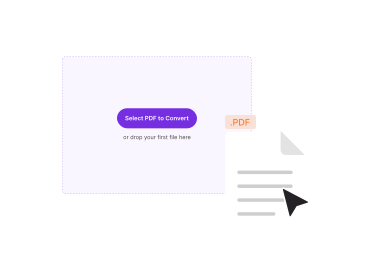
上のボックスにPDFをドラッグ&ドロップするか、クリックしてPDFファイルを選択します。PDFNoobがデジタルとスキャンのページを自動で判別します。
DOCXまたはDOCを選択
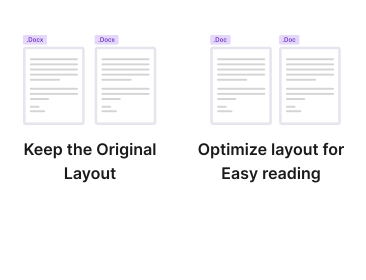
Word形式を選びます。DOCXは最新のWord、Googleドキュメント、Pagesに適しています。DOCは古いバージョンのWordに適しています。
Wordファイルをダウンロード
「変換」をクリック。編集可能なDOCXファイルがすぐにダウンロードされます。OCRはスキャンページのみで動作します。
なぜPDFNoobでPDFをWordに変換するのか?
レイアウトを保った編集可能な出力。スキャンには自動OCR。アカウントなしで使える最も賢い変換ツール。

本当に編集できる出力
.docxの中に貼り付けた画像ではなく、本物のWord文書が手に入ります。行を打ち直す、フォントを変える、表を作り直す。すべてそのまま動きます。

レイアウトを保持
見出し・段組み・画像・箇条書き・表が元の位置に戻るので、一から作り直すのではなく忠実なコピーを編集できます。

OCRでスキャンPDFを変換
スキャンまたは撮影したPDFは自動でOCRを通ります。認識されたテキストは画像ではなく編集可能なテキストとしてWordに入ります。

DOCXとDOC
最新のWord、Googleドキュメント、Pages向けのDOCX、または古いソフトが必要とする従来のDOCに書き出します。

プライバシー重視の設計
ファイルは1時間以内に削除されます。ファイルの内容をインデックス化することはありません。AIの学習に使うことも一切ありません。

スマホでも動作
スマホでPDFをWordに変換。.docxは同じように「ファイル」アプリに保存されます。
PDF→Word変換の仕組み
PDFはどこでも同じ見た目になります。共有にはまさに理想的ですが、一文を直したり、図を差し替えたり、表を再利用したりしたいときには邪魔になります。Wordに変換すると、Microsoft Word・Googleドキュメント・Pagesで手を加えられる.docxまたは.docの編集可能な元データが手に入ります。
結果がどれだけきれいかは一つの点で決まります。そのPDFはデジタルで作られたのか、紙からスキャンされたのか?デジタルPDFはWord、Googleドキュメント、デザインツールなど、テキストを直接書き込むアプリから生まれます。テキストと構造はすでにファイル内のデータなので、変換は速く忠実です。
スキャンPDFはテキストの画像にすぎません。編集可能にするには、まずOCR(光学文字認識)が画像を読み取る必要があります。PDFNoobは各ページがどちらかを自動判別し、1回の処理で適切な方法を適用します。
レイアウトはそのまま保たれる?
ほとんどの文書では、はい。書式を失わずにPDFをWordに変換できます。PDF→Word変換ツールはフォント・見出し・段落間隔・画像・箇条書き・表を元の位置に再構築し、元データに一致する編集可能なWord文書を作ります。標準的なレポート・契約書・手紙はたいていほぼそのまま変換されます。
難しくなるのは凝ったデザインのページです。重なり合うテキストフレーム、珍しい埋め込みフォント、多段組の雑誌レイアウト、複雑な入れ子の表など。これらは変換後に軽い手直しが必要な場合があります。これはこのツールだけでなくすべてのPDF→Wordツールに当てはまります。PDF形式はWordが期待する編集構造を保存しないからです。
DOCXとDOC:どちらを選ぶべき?
ほとんどの場合は DOCX を選びましょう。Word 2007以降で使われる最新のWord形式で、より小さく信頼性の高いファイルを作り、Word・Googleドキュメント・LibreOffice・Pagesできれいに開きます。DOC は古いWord 2003形式を特に必要とするレガシーソフトの場合のみ選びます。
PDF→Word と PDF→テキスト
書式・フォント・画像なしの生のテキストだけが必要なら、PDF→テキストの方が速く、きれいな.txtファイルが得られます。元と同じ見た目の編集可能な文書が必要で、修正して再送したいときはPDF→Wordを選びます。


よくある質問
PDFを無料でWordに変換するには?
PDFをPDFNoobにアップロードします。出力としてDOCXまたはDOCを選びます。「変換」をクリック。編集可能なWordファイルがすぐにダウンロードされます。アカウントは不要です。出力に透かしは入りません。
変換されたWordファイルは編集できる?
はい。出力はWordの外殻に入れた画像ではなく、本物のWord文書です。Microsoft Word・Googleドキュメント・Pagesでテキストを編集し、フォントを変え、画像を動かし、表を作り直せます。
書式を失わずにPDFをWordに変換するには?
当社のPDF→Word変換ツールはフォント・見出し・画像・リスト・表を元の位置に再構築するので、ほとんどの文書は書式を失わずに変換されます。シンプルな文書はほぼそのまま変換されます。重なり合うフレームや珍しいフォントを含む凝ったページは、変換後に軽い手直しが必要な場合があります。
DOCとDOCXの違いは?
DOCXはWord 2007以降で使われる最新のWord形式です。より小さく信頼性が高く、Word・Googleドキュメント・Pagesで開けます。DOCはWord 2003以前の古いバイナリ形式です。レガシーソフトのためにDOCが特に必要でない限りDOCXを選びましょう。
PDFをオンラインでWordに変換しても安全?
はい。ファイルは暗号化されたHTTPS接続で送信されます。1時間以内に削除します。ファイルの内容をインデックス化しません。AIの学習に使うことも一切ありません。アップロード自体を避けたい場合は、デスクトップアプリがすべてご自身のコンピューター上で変換します。
どのくらいの大きさのPDFをWordに変換できる?
無料プランでは1ファイル最大100MBです。ほとんどのレポート・契約書・書籍をカバーします。より大きなファイルにはデスクトップアプリを使えば、サイズ上限なしでご自身のコンピューター上で変換できます。
パスワード保護されたPDFを変換できる?
直接はできません。まずPDFのロック解除ツールでパスワードを解除してください。パスワードが必要です。その後、ロック解除したファイルをWordに変換します。文書保護の回避に悪用されないよう、セキュリティのためにこうしています。