



PDFをBMPに変換 オンラインで無料
PDFのページを非圧縮のBMP画像に変換します。必要なページだけを選ぶと、1ページにつき1枚のビットマップが150〜300 DPIで書き出され、複数ページは1つのZIPにまとめてダウンロードできます。登録不要。透かしなし。
- PDF BMP 変換の無料オンラインツール。アカウント不要。
- 最大300ページの文書から、1回の変換につき最大5ページまで選べます。
- Mac、Windows、iPhone、Androidなど、どのデバイスのウェブブラウザでも動作します。

PDFをここにドロップ
最大 50MB まで · 無料
ファイルは1時間以内に削除されます。ファイルの内容をインデックス化したり、AIの学習に使用したりすることはありません。

ファイルは1時間以内に削除
転送時はHTTPS暗号化。ファイルの内容をAIの学習に使うことは一切ありません。

1ページにつきBMP 1枚
選んだ各ページがそれぞれ1枚のビットマップになり、文書の順序どおりに番号が付きます。

複数ページは一括ZIPで届きます
複数の画像が1つのアーカイブにまとまって届くので、取りこぼしがありません。

登録不要・透かしなし
無料。試用期間なし、メール登録不要、画像へのブランド表示もありません。
オンラインでPDFをBMPに変換する方法
PDFをBMPに変換するまで3ステップ。インストール不要、アカウント不要、隠れた制限もありません。
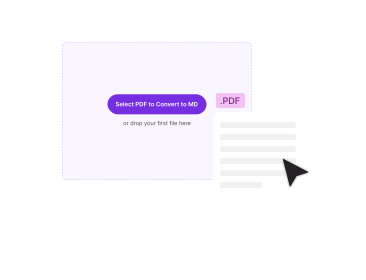
PDFをアップロード
上のボックスにPDFファイルをドラッグ&ドロップするか、デバイスから選びます。50MBまでのファイルに対応し、処理が始まる前にファイル名とサイズが表示されます。
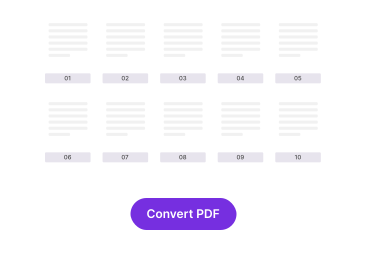
必要なページを選ぶ
ファイルを読み込むと、ページ番号が文書の順序どおりに一覧表示されます。最大5ページまでチェックを入れてください — ページの選択は必須なので、意図せず変換が始まることはありません。
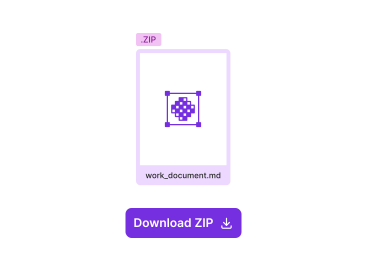
BMP画像をダウンロード
「変換」をクリックします。1ページなら .bmp ファイルが1つ、2ページ以上なら1つのZIPにまとまって届き、それぞれ元のページ番号を付けた名前になります。
PDFをBMPに変換するなら、なぜPDFNoobなのか?
PDF BMP 変換ツールが本来伝えるべきこと、そしてほとんどのツールが伝えないこと。

正真正銘、非圧縮の出力
BMPはページを1ピクセルずつ、圧縮の工程を一切通さずに保存します。近似も、なめらかにするための処理もありません。JPGのように、保存を繰り返すたびに画像が劣化していくこともありません。

実際のページ番号で名前が付きます
ファイルは yourfile_page_1.bmp、yourfile_page_7.bmp のように、番号を振り直すのではなく文書のページ番号をそのまま使って戻ってきます。フォルダで並べ替えれば、元の順序に並びます。

複数ページは1つのZIPにまとめて
ビットマップは大きく、しかもページごとに1枚できるので、同時に何本もダウンロードが走ると手に負えません。当社では1つのアーカイブにまとめてお渡しし、どのOSでも追加のソフトなしで開けます。

ページは自分で選べます
200ページのスキャンから4ページ目だけを、先にファイルを分割しなくても変換できます。ページの一覧は変換の前に表示されるので、実際に文書に入っているページを見ながら選べます。

プライバシーを前提にした設計
ファイルはHTTPSで送信され、1時間以内に削除され、AIの学習に使われることは一切ありません。無料の変換ツールの中には、自社のプライバシーポリシーに正反対のことを書いているものもあります。当社のものは、読んでみる価値があります。

アプリ不要・登録不要
どのデバイスのウェブブラウザでも動作します。インストールも、アカウントも、ファイルを開いてから知らされる1日あたりの上限も、できあがった画像への透かしもありません。
PDFのページをBMPに変換することについて
PDFをBMPに変換する作業は、ラスタライズです。Portable Document Format のページは描画命令の集まりであることをやめ、BMPという画像形式の中で固定されたピクセルの格子になります。この引き換えこそが目的です。BMPファイルは、画像編集ソフトや画像処理のパイプライン、そしてPDFをまったく読めない古いWindowsソフトでも開けます。しかも、1ピクセルたりとも変えてしまうような圧縮の工程を通しません。ファイルが桁違いに大きくなるのも、ほかのどの変換よりも解像度の選び方が効いてくるのも、同じ理由です。
BMPが実際に保存しているものと、ファイルが大きくなる理由
BMPは bitmap(ビットマップ)の略で、機器に依存しないことを目的にMicrosoftが作ったラスター画像形式です。ファイルヘッダー、情報ヘッダー、そして画像の全ピクセルを、通常は24ビットカラーで、圧縮を一切かけずに記録します。PNGのように共通化したり、予測したり、参照したりする仕組みはありません。サイズはピクセル数からそのまま決まります。A4のページを300 DPIで描き出すとおよそ2,480×3,508ピクセルになり、24ビットの生データとしては約26MBです。同じページがPDFなら80KBということもあります。どちらの数字も間違いではなく、測っているものが違うだけです。PDFがレシピを保存するのに対して、BMPは出来上がった絵そのものを保存します。
150 DPIと300 DPI、どちらの解像度を選ぶか
当社は150〜300 DPIで描き出します。これは画質のつまみではなく、本当の意味での引き換えです。150 DPI前後は、画面で確認する、資料に図として貼り込む、とにかく見るためのページには十分です。300 DPIを選ぶのは、そのビットマップを印刷する、OCRにかける、あるいは印影や署名、スキャンした書類の小さな文字といった細部を確認する場合です。解像度を2倍にすると、ファイルサイズもおよそ4倍になります。5ページを300 DPIで変換すれば、ZIPが元のPDFより2桁大きくなることも珍しくありません。取り込み先が本当にそのピクセルを必要としているのでなければ、低いほうを選んでください。
BMPが正解のとき、PNGのほうがいいとき
BMPが必要な理由には、正直になっておいたほうがいいです。実力で選ばれる形式ではまずないからです。PNGも可逆で、見た目はまったく同じ結果になり、しかもたいていはBMPのごく一部のサイズで済みます。何かに迫られているわけでないなら、既定はPNGのほうが適切で、その用途には当社のPDFをPNGに変換するツールが対応しています。BMPが本領を発揮するのは、工程のどこかがBMPを要求している場合です。レガシーなWindowsアプリケーション、一部の印刷RIP、組み込み機器、生のビットマップを読む画像処理やマシンビジョンのツール、そしてBMPが当たり前だった時代に書かれてそのまま更新されていない社内ツールが、驚くほどたくさんあります。こうした場面では、拡張子だけBMPに変えたPNGを黙って渡してくる変換ツールは、役に立たないどころか害になります。このツールが本物のBMPデータを書き出しているのは、そのためです。
5ページの上限をどう回避するか
1回の変換で選べるのは最大5ページです。この上限があるのは、非圧縮のビットマップは描き出すのも1つにまとめるのもメモリを大量に使うからで、途中で失敗する処理は、そもそも始まらない処理より厄介だからです。文書そのものはもっと長くてかまいません。ページの一覧は最大300ページまで表示されるので、長い報告書の中から本当に必要なページだけを取り出せます。文書の広い範囲を画像にしたい場合は、5ページずつに分けて一括変換を繰り返すか、PDF 分割でファイルを先に分けてから、それぞれを変換してください。


よくある質問
PDFのページをBMP画像に変換することについて、よくいただく質問。
PDFを無料でBMPに変換するには?
上の変換ツールにPDFをドロップしてください。ファイルが読み込まれるとページ番号が文書の順序どおりに表示されるので、必要なページにチェックを入れます。「変換」をクリックすると、選んだ各ページが描き出され、それぞれ1枚のBMP画像として保存されます。アカウントも試用期間も不要で、できあがった画像に透かしは入りません。
一度に何ページまで変換できますか?
変換ツールは文書のページを最大300ページまで一覧表示し、1回の処理で最大5ページまで変換します。ページの選択は必須なので、1ページ以上選ぶまで変換は始まりません。もっと長い文書は、変換を複数回に分けて実行するか、まずPDF 分割でファイルを小さく分けてください。
画像ではなくZIPファイルが届くのはなぜですか?
BMPは1つのファイルに1枚の画像しか持てないため、複数ページを変換すると複数のファイルができます。ブラウザに何本もダウンロードを走らせる代わりに、当社では1つのZIPにまとめてお渡ししています。1ページだけを選んだ場合は、そのまま .bmp ファイルが届きます。ZIPはどのOSでも、追加のソフトなしで開けます。
変換後のファイルはどんな名前になりますか?
各画像は originalname_page_1.bmp、originalname_page_2.bmp のように、元のファイル名と文書の実際のページ番号を組み合わせた名前になります。ページの順序は往復しても崩れないので、ZIPをほかの作業と同じフォルダに展開したときにも困りません。
BMPはJPGやPNGより高画質ですか?
BMPとPNGはどちらも可逆な画像形式なので、どちらも細部を捨てません。同じページのPNGと比べて、BMPのほうが見た目に鮮明ということもありません。違いは圧縮です。PNGは可逆に圧縮し、BMP形式は通常すべてのピクセルを生のまま保存します。JPGだけが別で、非可逆なので文字の輪郭がにじみます。BMPを選ぶ理由は高画質ではなく、互換性です。プログラムや印刷の工程がBMP形式を名指しで求めているときに選んでください。
BMPがPDFよりずっと大きくなるのはなぜですか?
PDFのページは、文字を描画命令として保存します。多くの場合、数キロバイトにしかなりません。一方でBMPは、出来上がった絵を1ピクセルずつ、圧縮を一切かけずに保存します。A4のページを300 DPIで描き出すとおよそ2,480×3,508ピクセルになり、24ビットカラーでは、ほかの情報が加わる前の段階で約26MBです。このサイズは変換の不具合ではなく、形式が設計どおりに働いている結果です。
パスワード保護されたPDFをBMPに変換できますか?
そのままではできません。暗号化されたPDFは保護を解除するまで描き出せないため、変換ツールはそこで処理を止め、ファイルが保護されていることをお知らせします。まずPDFのロック解除でパスワードを外してから、保護のないコピーを変換してください。
オンラインでPDFをBMPに変換しても安全ですか?
ファイルは暗号化されたHTTPS接続で送信され、当社のサーバーで描き出されます。BMPへの変換とZIPへのパッケージ化は、そこで行われるためです。アップロードされたファイルと出力は1時間以内に削除します。ファイルの内容をインデックス化することはありません。AIの学習に使うことも一切ありません。
BMPに透かしは入りますか?
透かしは一切入りません。無料のBMP変換ツールには、出力にスタンプを押すものや、1日に数ファイルまでと制限するものがありますが、当社はどちらも行いません。登録も試用期間もなく、画像にブランド表示が加わることもありません。