



テキストをPDFに変換 オンラインで無料
.txtファイルを、きちんとしたPDFに変換します。テキストは選択も検索もできるまま、フォントが埋め込まれるのでどの環境でも同じ見た目になり、ラテン文字以外の文字も□に化けずにそのまま表示されます。登録不要。透かしなし。
- テキストをPDFに変換する無料のオンラインツール。アカウント不要、1日の回数制限もありません。
- メモ、ログ、スクリプト、書き出したチャットなど、最大10MBのテキストファイルに対応。
- 変換はブラウザの中で完了。ファイルがサーバーに送信されることはありません。

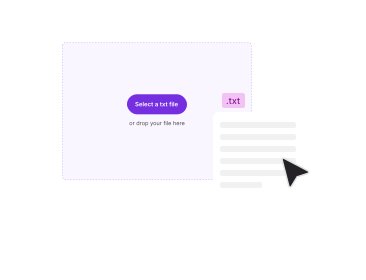
TXTファイルをここにドロップ
1ファイル最大 10MB · .txtのみ · 無料
ファイルはお使いの端末内で変換されます。アップロードもインデックス化も、AIの学習への使用も一切ありません。

ファイルは端末の外に出ません
サーバーではなく、お使いのブラウザで変換します。アップロードも保存も、AIの学習への使用もありません。

画像ではなく、本物のテキスト
出力は、選択・検索・コピー・インデックス化ができるテキストベースのPDFです。

あらゆる文字がそのまま表示
フォントが埋め込まれるので、ヒンディー語・ベンガル語・CJK・キリル文字・右から左に書く文字もそのまま残ります。

登録不要・透かしなし
無料。試用期間なし、メール登録不要、文書へのブランド表示もありません。
オンラインでテキストをPDFに変換する方法
このオンラインのテキスト→PDF変換ツールで、TXTファイルをPDFに変える3ステップ。無料で、ブラウザ内で完了し、インストールもアカウントも不要、隠れた制限もありません。
TXTファイルを追加
上のボックスに.txtファイルをドラッグ&ドロップするか、デバイスから選びます。最大10MBのTXTファイルに対応し、処理が始まる前にファイル名が表示されます。ファイルはブラウザ内で読み込まれ、アップロードはされません。1回の変換につき1ファイルです。
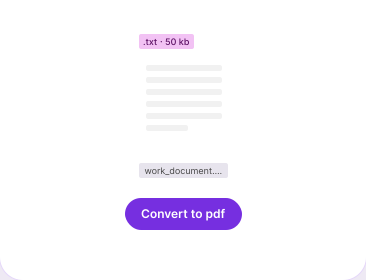
ファイルを確認して変換
ファイルは削除ボタン付きの1枚のカードとして表示されるので、実行前に差し替えられます。「PDFに変換」ボタンをクリックしてください。文字コードは自動で判別され、判断がつかないものはUnicode UTF-8にフォールバックします。
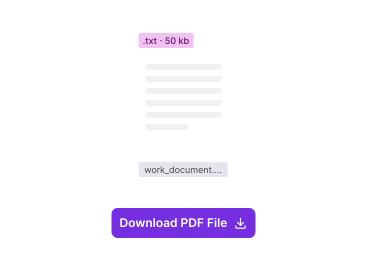
PDFをダウンロード
変換されたPDFが、そのファイルサイズとともに表示されます。「PDFをダウンロード」ボタンをクリックしてください。名前は元のファイルに合わせられるので、notes.txt は notes.pdf として戻ってきて、名前を付け直す必要はありません。
テキストをPDFに変換するなら、なぜPDFNoobなのか?
テキスト→PDF変換ツールが本来伝えるべきこと、そしてほとんどのツールが伝えないこと。

英語だけでなく、あらゆる文字がそのまま表示されます
出力にフォントが埋め込まれるため、デーヴァナーガリー文字・ベンガル文字・中国語・日本語・韓国語・キリル文字・右から左に書く文字も、空白の□の羅列にならずそのまま届きます。テキストのPDF変換で失敗する原因として最も多いのがこれですが、無料の変換ツールでこの点に触れているものはほとんどありません。

選択でき、検索できるテキスト
できあがるのは、テキストを写した画像ではなくテキストベースのPDFです。選択でき、中を検索でき、コピーでき、インデクサやスクリーンリーダーも読み取れます。ラスタライズするツールや、一部の端末の「PDFに印刷」経由では、気づかないうちに画像を渡されてしまいます。

改行を意図どおりに処理
1行および2行の改行は保たれるので、段落は書いたとおりに分かれたままです。3行以上続く空行は、半ページ分の空白を文書に押し込まないようにまとめられ、ページ幅を超える行は端からはみ出さずに折り返されます。

ログやコードのために、タブと字下げを保持
プレーンテキストは文章だけではありません。タブ位置や連続する空白がそのまま保たれるので、ログファイル・設定ファイルのダンプ・コードの断片も、変換後にひとかたまりの崩れた文章にならず、列がそろったまま読めます。

10MBまで無料、1日の回数制限なし
3メガバイト・1日2回ではなく、最大10MBのテキストファイルをまるごと。変換はお使いの端末の中で行われるので、アップロードの待ち時間も順番待ちもなく、最後に待ち構えるアップグレードの案内もありません。

自分で確かめられるプライバシー
変換はすべてお使いのブラウザの中で行われます。.txtファイルは端末上で読み込まれ、PDFもその場で書き出されるため、何もアップロードされず、サーバーに何も残らず、当社がインデックス化・保存したりAIの学習に使ったりできるものはありません。無料の変換ツールの多くは、まずファイルをアップロードさせます。ログやパスワード、私的なメモが入っているかもしれないテキストファイルでは、その違いが大きな意味を持ちます。
テキストファイルをPDFに変換することについて
テキストをPDFに変換する作業は、忠実さの問題ではなく組版の問題です。.txtファイルはレイアウトを一切持ちません。ページサイズも、余白も、フォントも、どこでページを区切るべきかという情報もありません。PDFに必要なものは、すべて変換ツールの側が決めるしかないのです。だからこそ、同じファイルを渡しても2つのテキスト→PDF変換ツールがまったく違う見た目の文書を返すことがあり、ここで問題になるのは画質の劣化ではなく、レイアウトと文字コードのほうなのです。Portable Document Format はページを固定するために作られ、プレーンテキストはそれを一切持たないように作られました。つまりこの作業の本質は、PDF形式で書き出す前に、ページをどんな見た目にするかを決めることにあります。
.txtファイルを共有すると見た目が崩れる理由
テキストファイルは、文字と改行の連なりでしかありません。どう見えるかは、開いたアプリ次第です。メモ帳はウィンドウの端で折り返し、コードエディタはまったく折り返さないかもしれず、スマホでは細い1列に流し込まれ、別のOSを使う相手には改行コードの扱いすら違って見えることがあります。壊れているわけではなく、そもそも見た目を決める情報が保存されていないだけです。テキストをPDFに変換すると、レイアウトがその場で固定されるので、送ったページがそのまま相手の開くページになります。どの端末でも、同じフォントが入っていなくても同じです。文書を送る前にテキストをPDFにしておく理由は、まさにこれです。
テキストにレイアウトがないとき、どうやってページを決めるのか
変換ツールは、読みやすい固定のレイアウトを適用します。A4サイズのページに標準的な余白、読みやすい大きさの標準的なサンセリフ体、そして通常の行間です。これは選べるメニューではなく、意図的な既定値です。このバージョンにはページサイズ・フォント・余白を選ぶ設定はなく、ヘッダー・フッター・ページ番号の欄もありません。ですから、このページでもできるふりはしません。特定の書体や、扉のような見出し、通しのページ番号が必要な場合は、まず変換してからPDF編集で結果を調整するか、Wordファイルから始めてWordをPDFにをお使いください。そちらなら書式は自由に設定できます。
ヒンディー語・ベンガル語など、ラテン文字以外のテキストと文字化け
無料の変換ツールの多くがつまずくのがここで、しかも何も言わずに失敗します。PDFがその文字をカバーするフォントを持っていないと、リーダー側がカバーしていない別のフォントで代用し、デーヴァナーガリー文字やベンガル文字の段落は、いわゆる豆腐(□)の列や疑問符に化けてしまいます。解決策はフォントの埋め込みで、ここでは当たり前に行われます。変換時に文字コードを判別し、あいまいなファイルや混在したファイルではUTF-8にフォールバックし、実際に含まれている文字をカバーする書体を埋め込みます。Unicodeのテキストなら、ラテン文字の一部だけでなく全範囲が使えるということです。中国語・日本語・韓国語・キリル文字・右から左に書く文字も同じ扱いです。ヒンディー語のPDFをメールで送って「開いたら真っ白だった」と言われたことがあるなら、原因はこれで、対策もこれです。
メモ帳のファイル、ログ、コード:何がそのまま残るのか
プレーンテキストは、文章を入れておくだけのものではありません。書き出したサーバーログ、設定ファイル、SQLのダンプ、購読者リスト、保存したチャットの記録、コードの断片。どれも.txtで届き、どれも横方向の位置がそろっていて初めて読めるものです。連続する空白をすべて1つの空白として扱う変換ツールにかけると、きれいに並んだログの表が、ただの段落になってしまいます。ここでタブと連続する空白を保持しているのはそのためで、長い行は右の余白の外に消えずに折り返されます。メモ帳のファイルをPDFに変換する操作は、ほかの.txtファイルとまったく同じです。メモ帳は、Windowsを使う多くの人がこの形式に出会う場所だというだけのことです。
テキストをPDFに変換することと、PDFをテキストに変換することは別物です
この2つは逆方向の処理で、このページが扱うのは一方だけです。テキストをPDFに変換するのは、.txtファイルを受け取って、その周りにPDFを組み立てる処理です。反対方向、つまり既存のPDFから文字を取り出して、編集したり再利用したりできるようにするほうはPDFをテキストにです。出発点のPDFがスキャンの場合、文字は文字ではなくピクセルなので、まずOCRを通すまでは、どちらの変換ツールでも扱えません。


よくある質問
TXTをPDFに変換することについての10の率直な回答。このツールにまだできない2つのことも含みます。
テキストを無料でPDFに変換するには?
このページ上部の変換ツールに.txtファイルをドロップするか、デバイスから選びます。ファイルは1枚のカードとして表示されるので中身を確認でき、そのうえで「PDFに変換」を押します。できあがった文書が、そのサイズとダウンロードボタンとともに表示されます。作るべきアカウントも、始めるべき試用期間もなく、出てくるファイルに透かしも入りません。オンラインで無料のテキスト→PDF変換ツールで、1ファイルでも50ファイルでもそれは変わりません。
ファイルを選ばずに、テキストを貼り付けたり入力したりできますか?
このバージョンではできません。変換ツールが受け取るのは.txtファイルで、入力や貼り付けのためのテキスト欄はまだありません。変換したいものがクリップボードにある場合は、メモ帳・テキストエディット・お使いのエディタに貼り付けて.txtファイルとして保存し、そのファイルを選んでください。ひと手間増えますが、結果は同じです。貼り付け欄を用意している競合ツールもあるので、そう望むのはもっともなことです。ない機能をあるように見せるより、そのままお伝えします。
メモ帳のファイルをPDFに変換するには?
ほかのテキストファイルとまったく同じです。メモ帳はプレーンな.txtで保存するので、メモを保存してから、ここに追加して変換してください。メモ帳の印刷ダイアログを開く必要も、何かをインストールする必要もありません。アプリから「PDFに印刷」する場合と違い、このオンラインのTXT→PDF変換では、できあがったPDF文書の中に選択できる本物のテキストが残り、ページを写した平らな画像にはなりません。
ヒンディー語・ベンガル語などラテン文字以外のテキストは正しく表示されますか?
はい。ファイルに含まれる文字をカバーするフォントがPDFに埋め込まれるので、デーヴァナーガリー文字・ベンガル文字・中国語・日本語・韓国語・キリル文字・右から左に書く文字は、そのフォントが入っていない環境でも、どのリーダーでも、どの端末でも表示されます。文字コードは自動で判別され、あいまいなファイルや混在したファイルではUTF-8にフォールバックします。ヒンディー語のPDFが□の羅列になって開いたことがあるなら、フォントが埋め込まれていなかったのがほぼ確実な原因です。
PDFの中のテキストは選択・検索できますか?
はい。出力は画像ではなく、テキストベースのPDFです。文字を選択してコピーでき、Ctrl+Fでファイルの中を検索でき、検索エンジン・文書インデクサ・スクリーンリーダーも読み取れます。これが重要なのは、一部の端末での「PDFに印刷」や、ページをラスタライズする変換ツールなど、PDFに至るいくつかの経路では、テキストをまったく選択できない文書ができてしまうからです。
空行・長い行・タブはどうなりますか?
1行および2行の改行は保たれるので、段落の区切りはそのまま残ります。3行以上続く空行はまとめられるため、空白で埋まったファイルから何もないページが量産されることはありません。ページに収まらない長い行は、余白で切れずに自動で折り返されます。タブと連続する空白は保持されるので、ログファイルやコードの断片の列もそろったままです。
ページサイズ・フォント・余白は選べますか?
まだ選べません。変換ツールは、A4サイズ、標準的な余白、読みやすい大きさの標準的な本文書体、通常の行間という、1つの無難なレイアウトを適用します。ページサイズ・書体・文字サイズ・余白を選ぶ設定はなく、ヘッダー・フッター・ページ番号の欄もありません。特定の見た目が必要な場合は、まず変換してから、できあがったPDFを当社のエディタで調整するか、Wordで文書を作ってWordをPDFに変換するほうをお使いください。
どのくらいの大きさのテキストファイルをPDFに変換できますか?
1ファイル最大10MBまでで、プレーンテキストとしてはかなりの量です。10MBの.txtファイルは、おおよそ150万語、数年分のサーバーログに相当します。変換はお使いのブラウザの中で行われるので、アップロードを待つ時間も、他の人のファイルの後ろに並ぶ順番待ちもありません。1回の変換につき1ファイルで、1日に何回変換しても上限はありません。
スマホでTXTをPDFに変換できますか?
はい。変換ツールはAndroidでもiPhoneでも、どのスマホやタブレットのブラウザでも動作し、インストールするものはありません。このページを開いて、ドロップ領域をタップし、「ファイル」アプリやストレージから.txtファイルを選び、できあがったらPDFをダウンロードするだけです。PDFはスマホ本体の中で作られるので、モバイル通信でもWi-Fiでも同じように使えます。専用アプリもログインも不要です。
テキストファイルをオンラインで変換しても安全ですか?
はい。しかも、ご自身で確かめられる形で安全です。変換はすべてお使いのブラウザの中で行われます。.txtファイルは端末上で読み込まれ、PDFもその場で作られるため、ファイルがアップロードされることはなく、当社のサーバーにコピーが届くこともありません。当社が保存・インデックス化・削除したり、AIの学習に使ったりできるものが、そもそも存在しないのです。テキストファイルには人に見られたくないものが入っていることも多いので、どの変換ツールでもファイルの扱いを確かめておく価値があります。このツールでは、ファイルは端末の外に出ません。