


PDFをJPEGに変換 オンラインで無料
PDFのページを数秒でJPEG・PNG・WebP画像に書き出します。ページごとに出力。解像度の指定。埋め込みカラープロファイルを保持。登録不要。透かしなし。
- 無料のPDF→画像変換ツール。アカウント不要。
- JPG・PNG・WebPを72・150・300 DPIで。
- Mac、Windows、iPhone、Androidのどのブラウザでも動作します。

変換するPDFをここにドロップ
1ファイル最大 100MB · ずっと無料
ファイルは1時間以内に削除されます。ファイルの内容をインデックス化したり、AIの学習に使用したりすることはありません。

ファイルは1時間以内に削除
転送時はHTTPS暗号化。ファイルの内容をAIの学習に使うことは一切ありません。

30秒以内に書き出し
ほとんどの変換は500ページのPDFでもすぐに完了します。

登録不要・透かしなし
無料。試用期間なし。メール登録不要。ページ数制限なし。

カラープロファイルを保持
sRGB・CMYK・Adobe RGB。ツールは元のPDFに埋め込まれたプロファイルを保持します。
PDFをJPGファイルにする方法
3ステップ。インストール不要。アカウント不要。隠れた制限なし。
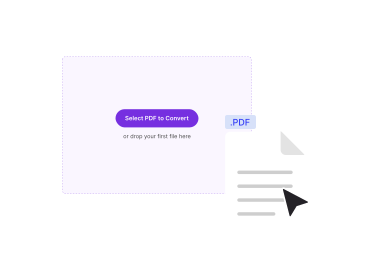
PDFをアップロード
上のボックスにファイルをドラッグするか、クリックして参照します。PDFNoobがプレビュー用にページのサムネイルを読み込みます。
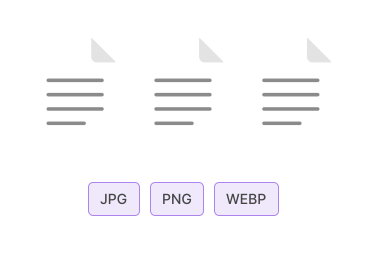
形式と解像度を選択
JPG・PNG・WebPを選びます。DPIを設定:ウェブは72、画面表示は150、印刷は300。
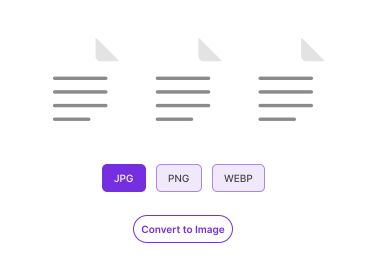
ZIPをダウンロード
「変換」をクリック。各ページがそれぞれの画像になります。一式はZIPにまとめて届きます。透かしなし。
なぜPDFNoobでPDFを画像にするのか?
3つの出力形式、3つのDPIプリセット、カラープロファイル対応。有料の変換ツールが課金する作業。

3つの出力形式
写真やスキャンにはJPG。文字の多いページには可逆のPNG。より小さい最新ファイルにはWebP。用途に合うものを選びます。

解像度の指定
ウェブは72 DPI、画面表示は150 DPI、印刷は300 DPI。品質とファイルサイズの適切なバランスを選びます。

カラープロファイル対応
PDFに埋め込まれたsRGB・CMYK・Adobe RGBプロファイルはそのまま引き継がれます。書き出し時に色がずれません。

ページごとの出力
PDFの各ページがそれぞれの画像ファイルになります。ファイル名にページ番号が付きます。一式はZIPにまとめて届きます。

プライバシー重視の設計
ファイルは1時間以内に削除されます。ファイルの内容をインデックス化することはありません。AIの学習に使うことも一切ありません。

モバイル対応
スマホで変換。タップして形式を選び、ZIPを「ファイル」アプリに直接保存します。
PDFを画像にすることについて
PDFを画像形式にするとは、各ページをビットマップに変換することです。結果はJPG・PNG・WebPとして保存されます。PDFをそのままでは扱えない場所でPDFが必要なときに適しています。例:ページをSNSに投稿する、Word文書やスライドに一部を埋め込む、チャットにプレビューを添付する、文書ギャラリー用のサムネイルを作るなど。
PDFNoobは各ページを高品質のラスタライザーで処理します。元のPDFに埋め込まれたカラープロファイルがあれば保持します。出力は選んだ解像度で書き出されます。DPIが高いほど画像は鮮明になりますが、ファイルは大きくなります。画面表示には150 DPIが最適です。印刷には300 DPIが合います。
どの形式を選ぶべき?
- JPG: 写真コンテンツ・スキャン・全ページ文書に最適。PNGよりファイルが小さい。高設定では品質劣化はほぼ分かりません。ほとんどの用途の既定。
- PNG: 可逆。文字の多いページ・図・くっきりした縁が必要なスクリーンショットに理想的。JPGよりファイルが大きい。
- WebP: PNG級の品質とより小さいファイルを両立する最新形式。ウェブブラウザはどこでも対応しています。一部の古いデスクトップアプリはまだ非対応です。
PDF→JPG と PDF→テキスト
PDF→画像は各ページの絵を返します。テキストではなくピクセルです。PDFから実際のテキストが欲しい場合は、デジタルPDFにはPDF→テキスト、スキャンにはPDF OCRを使います。画像の書き出しは視覚的な再利用のため。テキスト抽出はデータの再利用のためです。


よくある質問
PDFをJPG・PNG・WebPファイルにすることについてのよくある質問。
PDFを無料でJPGに書き出すには?
PDFをPDFNoobにアップロードします。出力形式にJPGを選びます。解像度を設定します。「変換」をクリック。各ページがそれぞれのJPG画像になります。一式はZIPでダウンロードされます。アカウント不要。出力に透かしは入りません。
対応している出力形式は?
JPG・PNG・WebP。JPGは写真やスキャンに最適。PNGは可逆で文字の多いページに向きます。WebPはファイルサイズが小さい最新形式。印刷・ウェブ・SNSなど、その後の用途に合うものを選びます。
解像度を指定できる?
はい。3つのプリセットがあります。72 DPIはウェブ用。150 DPIは印刷と画面表示に向きます。300 DPIは高品質印刷。DPIが高いほどファイルは大きくなりますが、ページあたりの精細さは増します。
PDFをオンラインで画像にしても安全?
はい。ファイルは暗号化されたHTTPS接続で送信されます。1時間以内に削除します。ファイルの内容をインデックス化しません。AIの学習に使うことも一切ありません。アップロード自体を避けたい場合は、デスクトップアプリがすべてご自身のコンピューター上で書き出します。
一度に何ページを画像にできる?
無料プランでは1ファイル最大100MB。そのサイズ内であればページ数の制限はありません。500ページのPDFも1回で書き出され、1つのZIPでダウンロードされます。
色はそのまま保たれる?
はい。PDFNoobは可能な限り埋め込みカラープロファイル(sRGB・CMYK・Adobe RGB)を保持します。PNGとWebPの出力は可逆です。JPGは高品質設定を使い、ほとんどのページで元と見た目が同じです。
出力に透かしは入る?
透かしは一切ありません。PDFNoobは本当に無料です。出力にブランドを付けることはありません。
iPhone・iPad・Androidで動作する?
はい。PDFNoobはウェブアプリです。インストール不要。このページをSafariまたはChromeで開きます。「PDFを選択」をタップしてファイルを選び、画像を「写真」または「ファイル」アプリにダウンロードします。