


PDFをOCR オンラインで無料
スキャンしたPDFを数秒で検索・選択できるテキストにします。エンジンは100以上の言語に対応し、レイアウトを保ちます。登録不要。透かしなし。PDFを検索可能にします。
- 無料のPDF OCR。アカウント不要。
- 100以上の言語、レイアウト保持、一括処理。
- Mac、Windows、iPhone、Androidのどのブラウザでも動作します。

スキャンしたPDFをここにドロップ
1ファイル最大 100MB · ずっと無料
ファイルは1時間以内に削除されます。ファイルの内容をインデックス化したり、AIの学習に使用したりすることはありません。

ファイルは1時間以内に削除
転送時はHTTPS暗号化。ファイルの内容をAIの学習に使うことは一切ありません。

2分以内に検索可能に
ほとんどの文書は数秒で処理されます。長いスキャンは一括で実行されます。

登録不要・透かしなし
無料。試用期間なし。メール登録不要。ページ数制限なし。

レイアウトを保持
テキストレイヤーが元の画像に重なります。段組み・表・見出しは元の位置に留まります。
PDFをオンラインでOCRする方法
3ステップ。インストール不要。アカウント不要。隠れた制限なし。
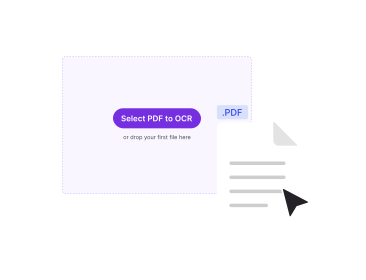
スキャンしたPDFをアップロード
上のボックスにファイルをドラッグするか、クリックして参照します。PDFNoobがどのページが画像かを検出します。
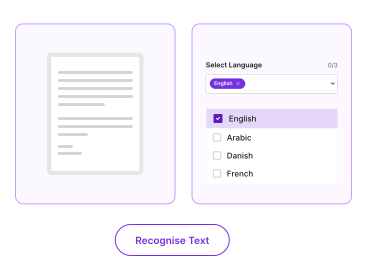
文書の言語を選択
OCRエンジンが画像からテキストを認識できるよう言語を選びます。ツールは100以上の言語に対応します。
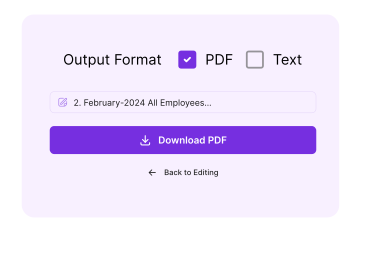
検索可能なPDFをダウンロード
「OCR」をクリック。PDFNoobが元のページの上に見えないテキストレイヤーを作ります。検索可能なPDFが透かしなしでダウンロードされます。
なぜPDFNoobでPDFを検索可能にするのか?
100以上の言語、レイアウト保持、一括処理。有料ツールが課金するOCRの作業。

100以上の言語
ラテン文字、キリル文字、ギリシャ文字、アラビア語、ヘブライ語、中国語(簡体・繁体)、日本語、韓国語、ヒンディー語、タミル語、タイ語、ベトナム語など多数。

レイアウトを保った出力
テキストレイヤーは元のページ画像の上に配置されます。段組み・表・見出しはスキャン時の位置に留まります。

検索可能な出力
エンジンが終わると、Cmd/Ctrl-FでPDF内のどんな単語も検索できます。デジタル文書と同じようにテキストをコピーし、文章を選択できます。

一括処理
200ページのスキャンをドロップします。PDFNoobは1回の処理で全ページの文字認識を実行します。ページごとのクリックは不要です。

AIへのアップロードなし
OCRエンジンは隔離された処理ノードで動作します。あなたのデータから学習するモデルではありません。ファイルは1時間以内に削除されます。

写真スキャンにも対応
スマホのカメラで撮った領収書・契約書・ホワイトボードの写真も、フラットベッドスキャンと同様に処理されます。同じエンジン。同じ精度。
PDFのOCRについて
OCRは光学文字認識を意味します。この技術は画像からテキストを読み取ります。画像はスキャン・写真・スクリーンショットのいずれでもかまいません。紙の契約書をフラットベッドでスキャンすると、できあがるPDFは各ページを絵として保存します。それらのページのテキストは単なるピクセルです。検索できません。コピーできません。スクリーンリーダーも読めません。OCRは画像を処理します。エンジンが文字を検出します。出力はページの上に見えない形で存在するテキストレイヤーです。
結果は両方の長所を兼ね備えます。見た目のページは元のスキャンとまったく同じです。Cmd/Ctrl-Fで単語が見つかるようになります。文章をハイライトしてコピーできます。PDFはアクセシビリティツールで機能します。PDFNoobは最新のTesseract級エンジンを使います。エンジンは100以上の言語に対応します。多段組み・表・複数文字体系が混在する文書を扱えます。テキストレイヤーは下にあるグリフに揃います。
PDF OCR と PDF→テキスト:どちらが必要?
これはほとんどの人がつまずく質問です。PDFからテキストをコピーして何も取れないなら、そのPDFは画像だけです。検索可能にするにはまずOCRが必要です。コピーが問題なくできて、テキストを.txtファイルに出したいだけなら、OCRは不要です。代わりにPDF→テキストを使います。手早い確認法:PDFを開いてカーソルで単語を選択してみます。単語がハイライトされればデジタルテキストです。四角い選択枠しか描けなければ画像です。それがOCRの領域です。
OCRの精度に影響するもの
- スキャン品質: 300 DPIのフラットベッドスキャンが最良の結果を出します。200 DPI未満では精度が急落します。
- 照明と傾き: 写真スキャンで高精度を得るには、均一な照明とほぼ正対した構図が必要です。
- 言語の一致: 正しい文書の言語を選びます。英語モードでフランス語(またはその逆)を処理すると精度は大きく下がります。
- フォントと書体: 標準的な印刷フォントが最も簡単です。手書きや装飾書体が最も難しいです。


よくある質問
OCRとPDFを検索可能にすることについてのよくある質問。
OCRはPDFに何をする?
OCR(光学文字認識)はスキャンしたPDF内の画像からテキストを読み取ります。エンジンはページに重ねた見えないテキストレイヤーを作ります。見た目の出力は元のスキャンと同じです。これでテキストを検索・コピー・選択できます。スクリーンリーダーが読み上げられます。
PDFを無料で検索可能にするには?
スキャンしたPDFをPDFNoobにアップロードします。文書の言語を選びます。「OCR」をクリック。検索可能なPDFが数秒でダウンロードされます。アカウント不要。出力に透かしは入りません。
PDF OCR と PDF→テキストの違いは?
OCRはスキャンしたPDFや写真向けです。これらはファイル内に実際のテキストデータのないテキストの画像です。PDF→テキストはテキストがすでに存在し、文字列として取り出すだけでよいデジタル作成のPDF向けです。スキャンしたPDFからテキストをコピーして何も取れないなら、まずOCRが必要です。
OCRエンジンはどの言語に対応している?
100以上の言語。英語・スペイン語・フランス語・ドイツ語・イタリア語・ポルトガル語・オランダ語・ロシア語・ポーランド語・トルコ語・アラビア語・ヘブライ語・中国語(簡体・繁体)・日本語・韓国語・ヒンディー語・タミル語・タイ語・ベトナム語などを網羅します。最良の精度のため、テキストを認識する前に文書の言語を選びます。
PDFをオンラインでOCRしても安全?
はい。ファイルは暗号化されたHTTPS接続で送信されます。1時間以内に削除します。ファイルの内容をインデックス化しません。AIの学習に使うことも一切ありません。エンジンは隔離された処理ノードで動作します。人による確認は行われません。
OCRはPDFの見た目を変える?
いいえ。元のページ画像はそのまま保たれます。OCRは検索とコピーが機能するよう、見えないテキストレイヤーを上に追加します。ページはアップロードしたスキャンと同じ見た目のままです。
エンジンは写真スキャンの文字を検出する?
はい、ただし条件付きです。鮮明でよく照らされたテキストの写真スキャンは問題なく動作します。ぼやけ・傾き・暗い写真は精度が下がります。ツールはスキャンした複数ページの文書や、写真とスキャンが混在したPDFも1回の一括処理で扱えます。
OCRしたPDFに透かしは入る?
透かしは一切ありません。PDFNoobは本当に無料です。出力にブランドを付けることはありません。