


PNG PDF 変換 オンラインで無料
PNG 画像をブラウザだけで PDF にします。1 つにまとめたファイルか画像ごとに 1 ページかを選べ、ページサイズも指定でき、PNG に透明な背景があるときも結果が予測できます。登録不要。透かしなし。
- 無料の PNG PDF 変換ツール。アカウントは不要です。
- 1 つにまとめた PDF でも、画像ごとに別の PDF でも。
- Windows・Mac・スマホ(iPhone・Android)のどの端末でも、ブラウザだけで完結します。

PNG ファイルをここにドラッグ&ドロップ
PNG 100 枚まで · 無料
ファイルは 1 時間以内に削除します。ファイルの内容をインデックス化したり、AI の学習に使ったりすることはありません。

ファイルは 1 時間以内に削除
転送は HTTPS で暗号化。ファイルの内容を AI の学習に使うことはありません。

20 秒以内で変換
画像 100 枚でも、ほとんどのバッチはすぐに終わります。

登録不要、透かしなし
無料。試用期間なし。メールアドレスの入力もなし。ダウンロード前の上限もなし。

ピクセルはロスレスのまま
PNG のデータをそのまま埋め込みます。JPEG に再エンコードしません。
PNG を PDF に変換する方法
3 ステップ。インストール不要。アカウント不要。隠れた制限もなし。
PNG をアップロード
上のボックスに PNG ファイルをドラッグするか、端末から選びます。1 回のバッチで必要な数だけ追加できます。
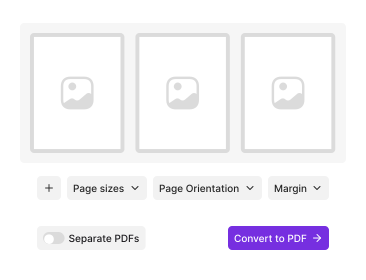
レイアウトと出力を設定
ページサイズ、向き、余白を選びます。サムネイルをドラッグして順番を決めます。そのうえで、1 つにまとめた PDF か画像ごとに 1 つの PDF かを選びます。
PDF をダウンロード
「変換」をクリックします。ファイルはすぐにダウンロードされ、透かしもなく、インストールも不要です。
PDFNoob で PNG を PDF に変換する理由
透過の扱いが予測でき、レイアウトも本当に制御でき、制限も正直です。

透過は予測どおりに処理
透明な部分は白の上に合成されるので、PDF は画面でも印刷でも同じ見え方になります。ロゴの背後に黒い箱が突然現れることもありません。

1 つの PDF か、画像ごとに 1 つか
すべての PNG を 1 つの複数ページファイルにまとめることも、画像ごとに別の PDF を受け取ることもできます。ほとんどのコンバーターはどちらか一方に固定されています。

ページサイズ、向き、余白
A4、Letter(レターサイズ)、Original(元のサイズ)。縦向きか横向き。余白をつけるか、端まで使うか。画像をページにどう置くかは自分で決められます。

PNG のロスレスデータを保持
PNG はロスレスの形式で、その性質は保たれます。JPEG に再エンコードせずに埋め込むので、PDF は高品質のままで、新しいノイズも出ません。

設計からプライバシー重視
ファイルは 1 時間以内に削除されます。ファイルの内容をインデックス化しません。AI の学習に使うことも一切ありません。

スクリーンショットのために作りました
変換される PNG でいちばん多いのはスクリーンショットです。Retina のファイルも、縦に長いスクロールキャプチャも、ページに正しく収まります。
PNG ファイルを PDF に変換することについて
PNG は、輪郭をはっきり出したいときや背景を透明にしたいときにパソコンが選ぶ形式です。スクリーンショット、ロゴ、図、グラフ、UI のモックアップなどです。ロスレスなので、保存したピクセルがそのまま戻ってきます。PDF はまったく別のもので、共有と印刷のために作られたページの入れ物です。この隔たりから驚きが生まれます。
PDFNoob は PNG のデータを JPEG に変換せずそのまま埋め込むので、再圧縮は起こらず、新しいノイズも出ません。コンバーターが決めるのは配置です。画像をどれだけ大きく描くか、どのページに置くか、そして PNG に何もない部分をどう扱うか。いろいろな形式を混ぜて変換したいときは、 JPG PDF 変換ツール が 7 種類の画像形式を 1 回のバッチで受け付けます。
透過はどうなるのか
これを説明しているコンバーターはほとんどありません。PDF のページにはアルファチャンネルがないため、PNG の透明な部分は描かれる前に何かの上に合成されなければなりません。PDFNoob は白の上に合成します。背景が透明なロゴは、きれいな白いページに置かれ、正しく印刷されます。ほかのツールでよくある失敗は黒の上に合成してしまうことで、透過 PNG が黒い四角になってしまうのはそのためです。透過を透過のまま残す必要があるなら、PDF は行き先として向いていません。PNG のままにしてください。
ピクセルの大きさがページの大きさになるまで
PNG はピクセルで測り、PDF のページはインチやミリで測るので、変換には解像度の前提が必要です。計算はピクセル数を DPI で割るだけです。96 DPI なら幅 1920 ピクセルのスクリーンショットは 20 インチ幅になり、A4 よりずっと広いため、収まるように縮小されます。300 DPI なら同じファイルが 6.4 インチで、無理なく収まります。Retina のスクリーンショットが思ったより小さく見えるのも同じ理由です。同じ見た目の広さに対してピクセルが 2 倍あるからです。ページサイズに Original を選べば、この計算をすべて回避できます。
1 つの PDF か、画像ごとに 1 つか?
- 1 つにまとめた PDF。 画像がひとまとまりのときに向いています。領収書のセット、スキャンした契約書、不具合を記録した連続したスクリーンショットなど。指定した順番で 1 ページに 1 画像が入った 1 つのファイルになります。
- 画像ごとに 1 つの PDF。 ファイルごとに別の役目があるときに向いています。別々の相手に送る請求書、個別に保管する素材、1 つずつ添付するものなどです。
まとめるほうを選んだあとでページを分けたくなったら、 PDF 分割 で分けられます。できあがったファイルがメールで送るには大きすぎるときは、 PDF 圧縮 で小さくできます。


よくある質問
PNG 画像を PDF にまとめることについてよくある質問。
PNGをPDFに変換するにはどうすればいいですか?
上のコンバーターに PNG ファイルをドロップします。サムネイルをドラッグして好きな順番に並べ、ページサイズを選び、1 つにまとめた PDF か画像ごとに 1 つの PDF かを決めます。「変換」をクリックすればファイルはすぐにダウンロードされます。アカウントは不要で、出力に透かしは入りません。
透過 PNG の背景はどうなりますか?
PDF のページ自体には透過という仕組みがないため、透明な部分は必ず何かの上に合成されます。PDFNoob は白の上に合成します。ほとんどの場合それが望ましい結果です。PDF はどこで表示しても印刷しても同じ見え方になります。透過を透過のまま残したい場合、PDF は入れ物として向いていないので、PNG のまま保存してください。
複数の PNG 画像を 1 つの PDF にまとめられますか?
はい。逆のこともできます。1 つにまとめた PDF を選べば、指定した順番で 1 ページに 1 画像が入った複数ページのファイルになります。画像ごとに 1 つの PDF を選べば、PNG ごとに別のファイルができます。ほとんどのコンバーターはどちらか一方しかできません。
PNGとPDFどっちが綺麗?PDF に変換すると画質は落ちますか?
落ちません。PNG はロスレスの形式で、PDFNoob はファイルをそのまま埋め込み、JPEG に再エンコードしません。入れたピクセルがそのまま出てきます。変わるのはページ上で画像が描かれる物理的な大きさだけで、ピクセルデータ自体は変わりません。
PDF が元の PNG より大きくなるのはなぜですか?
PNG のデータが再圧縮されずロスレスで埋め込まれ、さらに PDF がその周りに独自の構造を追加するからです。ページオブジェクト、フォント、相互参照テーブルなどです。400 KB の PNG が少し大きな PDF になることもあります。ピクセルをそのまま保つための代償です。忠実さよりサイズが大事なら、できあがったファイルはこちらで小さくできます: PDF 圧縮 。
スクリーンショットを PDF にできますか?
はい。手元にたまった PNG のうち、いちばん多い元データはスクリーンショットです。知っておくとよいことが 2 つあります。Retina や 2 倍のスクリーンショットはピクセル数が倍あるため、ページに合わせて拡大しないと物理的には半分の大きさで描かれます。縦に長いスクロールキャプチャは、縦向きの A4 よりも横向きか Original(元のサイズ)のページのほうがきれいに収まります。
オンラインで PNG を PDF に変換しても安全ですか?
安全です。ファイルは暗号化された HTTPS 接続で送られます。1 時間以内に削除します。ファイルの内容をインデックス化することはありません。AI の学習に使うことも一切ありません。
出力した PDF に透かしは入りますか?
透かしは一切入りません。登録も、試用期間も、ダウンロード前に当たる上限もありません。出力にこちらのブランドを入れることはありません。