


PDFからページを抽出 オンラインで無料
必要なページをPDFから取り出して新しいファイルに保存します。サムネイルで選ぶ、範囲を入力する、連続しないページを個別に選ぶ。登録不要。透かしなし。
- 無料のPDFページ抽出ツール。アカウント不要。
- 連続しないページを抽出:1, 3, 7–9, 15。
- Mac、Windows、iPhone、Androidのどのブラウザでも動作します。

抽出するPDFをここにドロップ
1ファイル最大100MB · ずっと無料
ファイルは1時間以内に削除されます。ファイルの内容をインデックス化したり、AIの学習に使用したりすることはありません。

ファイルは1時間以内に削除
転送時はHTTPS暗号化。ファイルの内容をAIの学習に使うことは一切ありません。

15秒以内に抽出
ほとんどの抽出は500ページのレポートでもすぐに完了します。

登録不要・透かしなし
無料。試用期間なし。メール登録不要。ページ数の上限なし。

元ファイルはそのまま
抽出ツールは新しいファイルを作ります。元のPDFはそのままの状態で残ります。
PDFからページを抽出する方法
3ステップ。インストール不要。アカウント不要。隠れた制限なし。
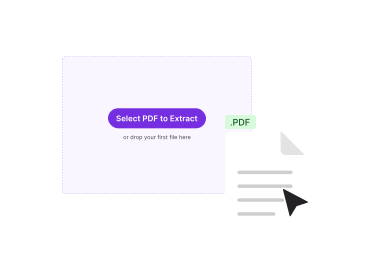
PDFをアップロード
上のボックスにファイルをドラッグするか、クリックして参照します。選択画面に全ページのサムネイル列が読み込まれます。
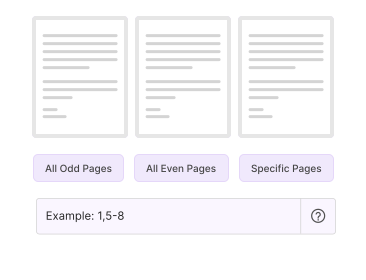
ページを選択
サムネイルをクリックしてページを選びます。または3,5,12–15のような範囲を入力して連続しないページを抽出します。
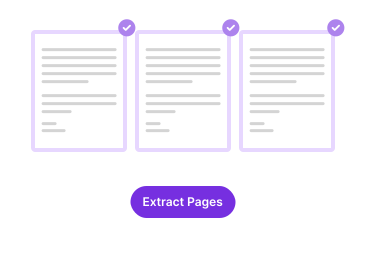
新しいPDFをダウンロード
「抽出」をクリック。選んだページだけの新しいPDFがすぐにダウンロードされます。透かしなし。
なぜPDFNoobでPDFのページを抽出するのか?
サムネイルや範囲で、任意の順にページを選びます。他の抽出ツールが課金する作業。

連続しないページの抽出
1・3・7〜9ページだけ必要ですか?範囲を入力します。またはサムネイルを任意に組み合わせてクリックします。多くの抽出ツールは1つの連続したブロックしか選ばせません。

抽出しながら並べ替え
出力PDFは元の順ではなく、あなたが選んだ順を使います。重要なページを先に出したいときに便利です。

プライバシー重視の設計
ファイルは1時間以内に削除されます。ファイルの内容をインデックス化することはありません。AIの学習に使うことも一切ありません。

劣化なしの品質
選んだページのフォント・画像・フォームフィールドはそのまま保たれます。再レンダリングなし。品質の間引きなし。

モバイル対応の選択画面
サムネイル選択はスマホで動作します。ページをタップし、スクロールし、iPhoneやAndroidから直接取り出します。

ページ数の制限なし
1ページでも200ページでも取り出せます。無料プランには1回の抽出あたりのページ上限はありません。適用されるのは元ファイル100MBの制限だけです。
PDFのページ抽出について
PDFからページを抽出するとは、一部のページを選んで新しい、より小さいPDFにまとめることです。元のファイルはそのまま残ります。長いファイルから数ページだけ必要なときに適したツールです。例:200ページのレポートの付録、契約書の署名済みページ、料理本スキャンの1つのレシピなど。
抽出ツールは選んだページオブジェクトを新しいPDFコンテナに複製します。それらが依存するフォント・画像・フォームフィールドも一緒に付いてきます。再レンダリングは行われません。出力の見た目の忠実度は、元のそれらのページとバイト単位で同一です。PDFNoobは抽出したセット内を指すしおりやリンクを保ちます。選ばなかったページへの参照はそっと取り除きます。
ページ抽出 と PDF分割
この2つの操作は関連しますが、解決する問題が違います。ページ抽出は、連続しないページであっても、選んだページだけの1つの出力ファイルを作ります。PDFの分割は複数の出力ファイルを作ります。1ページ1PDF、1範囲1PDF、1章1PDFが得られます。一部を1つのファイルにまとめたいときは抽出を使います。文書全体を断片に分けたいときは分割を使います。
ページの取り出しが正解なとき
- 必要な部分だけ共有する: 長いレポートからエグゼクティブサマリーを取り出して保存します。
- 署名済みページの抽出: 返送された契約書から署名ページを取り出して保管します。
- 個人用の抜粋を作る: オフライン学習のために教科書の特定のページを保存します。
- 間接的にページを削除する: ファイルの大部分を残したい場合、不要なページにページ削除を使うより、必要なページを抽出する方が簡単なことが多いです。


よくある質問
PDFのページを抽出・個別化することについてのよくある質問。
PDFから無料でページを取り出すには?
PDFをPDFNoobにアップロードします。サムネイルをクリックして必要なページを選ぶか、3,5,12–15のような範囲を入力します。「抽出」をクリック。それらのページだけの新しいPDFがすぐにダウンロードされます。アカウント不要。出力に透かしは入りません。
ページ抽出とPDF分割の違いは?
ページ抽出は、選んだページを持つ1つの新しいPDFを作ります。長いレポートから第3章と付録だけが欲しいときに使います。PDF分割は1つの元から多くの出力ファイルを作ります。ファイルを多くの断片に分けたいときに使います。
連続しないページを個別に選べる?
はい。ページのサムネイルを任意に組み合わせてクリックします。または1,3,5–8,12のような範囲を入力します。新しいPDFは選んだ順を保ちます。取り出しながらページを並べ替えることもできます。
PDFからオンラインでページを抽出しても安全?
はい。ファイルは暗号化されたHTTPS接続で送信されます。1時間以内に削除します。ファイルの内容をインデックス化しません。AIの学習に使うことも一切ありません。アップロード自体を避けたい場合は、デスクトップアプリがすべてご自身のコンピューター上で抽出します。
どのくらいの大きさのPDFからページを取り出せる?
無料プランでは1ファイル最大100MB。そのファイル内から保存できるページ数に上限はありません。より大きなファイルはデスクトップアプリで動作します。
抽出したPDFに透かしは入る?
透かしは一切ありません。PDFNoobは本当に無料です。出力にブランドを付けることはありません。
ソフトウェアなしでページを保存できる?
はい。PDFNoobはウェブツールです。インストール不要。抽出はブラウザのセッション内で動作します。ダウンロード不要。登録不要。メール不要。ページを開き、ファイルをドロップし、ページを選んで、ダウンロードします。
元のPDFは変更される?
いいえ。この操作は元を壊しません。あなたの選択から新しいPDFができます。元のファイルは端末上でそのまま残ります。元から実際にページを削除したい場合は、代わりにページ削除ツールを使います。