Sans compte pour la plupart des outils


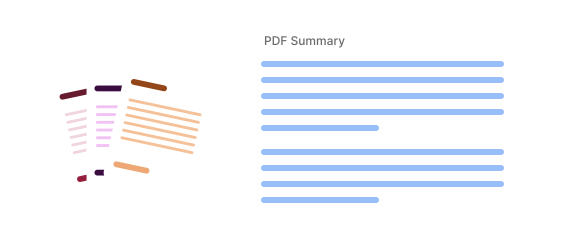
Résumé PDF
Envoyez un rapport, un chapitre ou une présentation et obtenez l’essentiel en quelques lignes.
PDF, Word ou PowerPoint, jusqu’à 30 Mo, un document à la fois


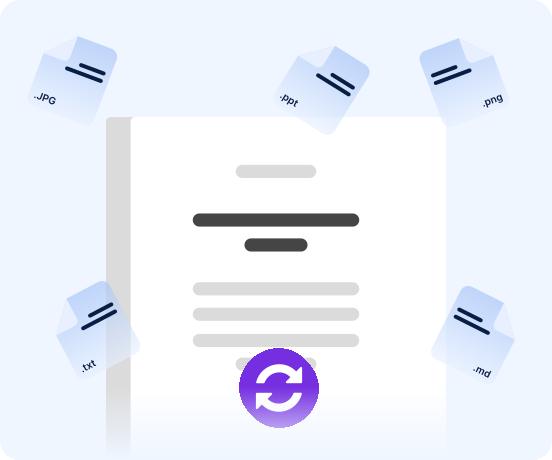
Word, PowerPoint, Excel ou une photo en PDF, et un PDF de nouveau en Word ou en JPG.
Ou déposez-le ici
PDF, Word, PowerPoint, Excel, CSV, JPG, PNG ou TXT
Choisissez une tâche, puis ouvrez l’outil qu’il vous faut.
Les huit outils les plus ouverts, de la modification d’un formulaire à la mise en PDF des photos de votre téléphone.
Un convertisseur PDF a généralement deux rôles : transformer un document ou une photo en PDF, ou reconvertir un PDF en un fichier que vous pouvez modifier. Ici, chaque sens a son propre outil, pour que les réglages correspondent au fichier de départ.
Un PDF scanné est une image de la page, sans texte à l’intérieur. Passez-le d’abord dans OCR PDF, puis convertissez-le en Word ou en texte.
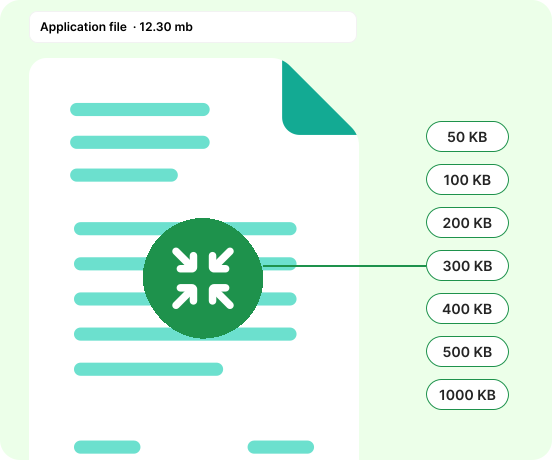
Les formulaires d’envoi indiquent souvent leur limite en Ko ou en Mo. Choisissez ce chiffre et Compresser PDF le vise, jusqu’à 20 Ko. Si un portail demande « moins de 1 Mo », choisissez 1000 Ko : certains sites comptent 1 Mo comme 1 024 Ko, d’autres comme 1 000, donc 1000 Ko passe dans les deux cas.
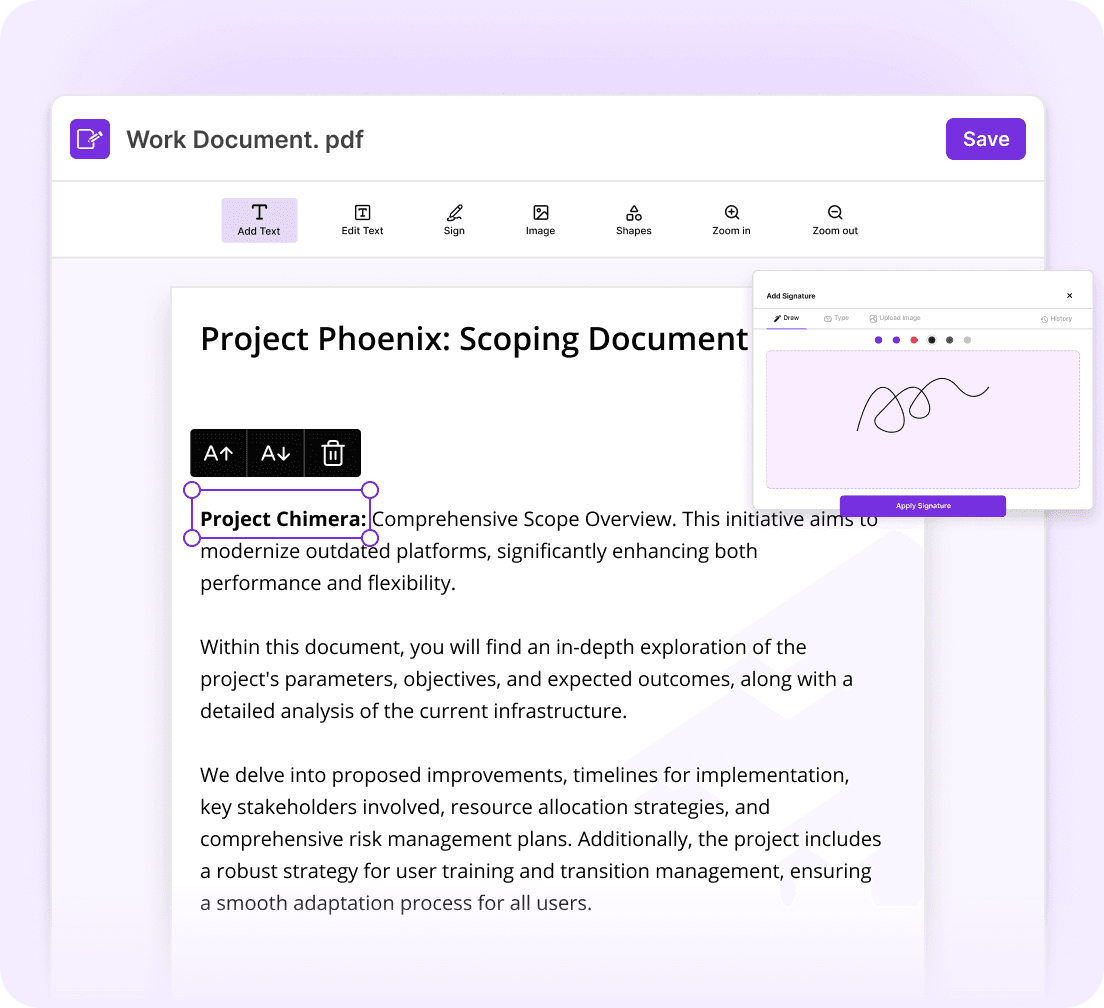
L’Éditeur PDF ouvre votre fichier dans le navigateur, sans rien télécharger ni installer. Il accepte les PDF jusqu’à 10 Mo.
 Modifiez ou ajoutez du texte, y compris sur des formulaires déjà remplisInsérez des images et déplacez-les sur la pageSurlignez, dessinez et ajoutez des notesEnregistrez une copie propre, sans filigrane
Besoin d’une simple signature ? Signer PDF est plus rapide. Pour changer le titre ou l’auteur affiché par un fichier, utilisez Modifier les métadonnées PDF.
Deux outils pour les longs documents : l’un les résume, l’autre vous interroge dessus.
Envoyez un rapport, un chapitre ou une présentation et obtenez l’essentiel en quelques lignes.
PDF, Word ou PowerPoint, jusqu’à 30 Mo, un document à la fois
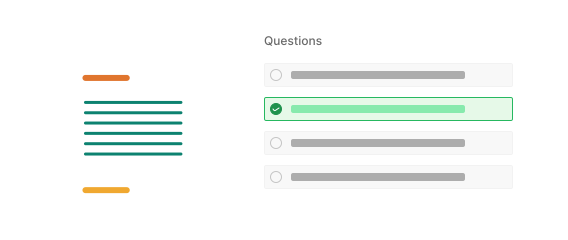
Transformez vos notes de cours ou un cours magistral en questions à choix multiples et vrai/faux.
PDF, Word ou PowerPoint, jusqu’à 30 Mo. Le téléchargement des questions nécessite une connexion.
Trois étapes, depuis la zone en haut de cette page.
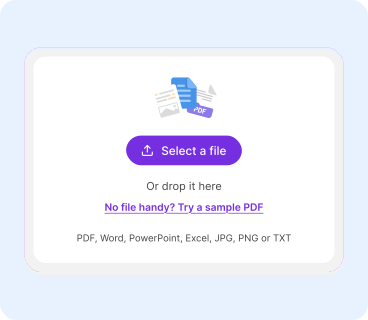
Glissez votre fichier dans la zone ci-dessus, ou cliquez pour le choisir.
PDFNoob n’affiche que les outils qui acceptent votre type et votre taille de fichier : pas de limite atteinte en cours de route.
Enregistrez le nouveau fichier sur votre appareil. Un fichier Word de moins de 5 Mo se convertit en 10 secondes environ.
Ce qui arrive à un fichier après son envoi.
Transmis via une connexion HTTPS chiffrée
Converti, compressé ou modifié par l’outil choisi
Vous enregistrez le résultat, sans filigrane
Supprimé du serveur

Les fichiers envoyés au serveur sont supprimés dans l’heure. Certains outils, comme Rotation PDF, fonctionnent dans votre navigateur et n’envoient jamais le fichier.

Les fichiers transitent par une connexion HTTPS chiffrée. PDFNoob n’indexe pas leur contenu et ne s’en sert pas pour entraîner une IA.

Les fichiers convertis, compressés et modifiés reviennent sans logo ni tampon PDFNoob sur la page.

Les outils fonctionnent dans le navigateur sur Android, iPhone, Windows et Mac, sans rien installer.
Des guides pas à pas pour les tâches que font les outils, méthodes manuelles comprises. En anglais.

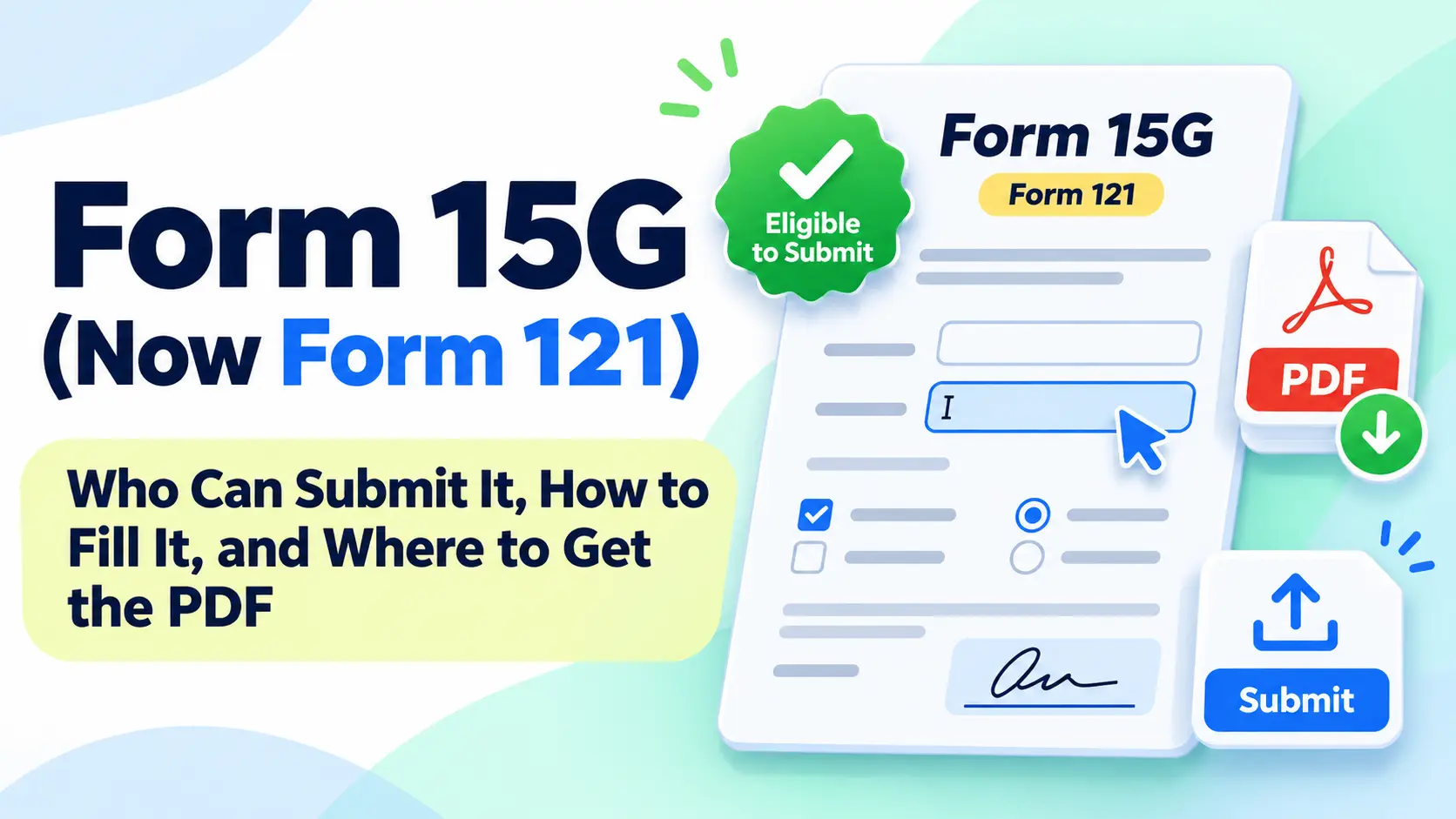
Learn about Form 15G (now Form 121), eligibility, Form 15G PDF download, how to fill and submit it online, and how to use it for PF withdrawal.
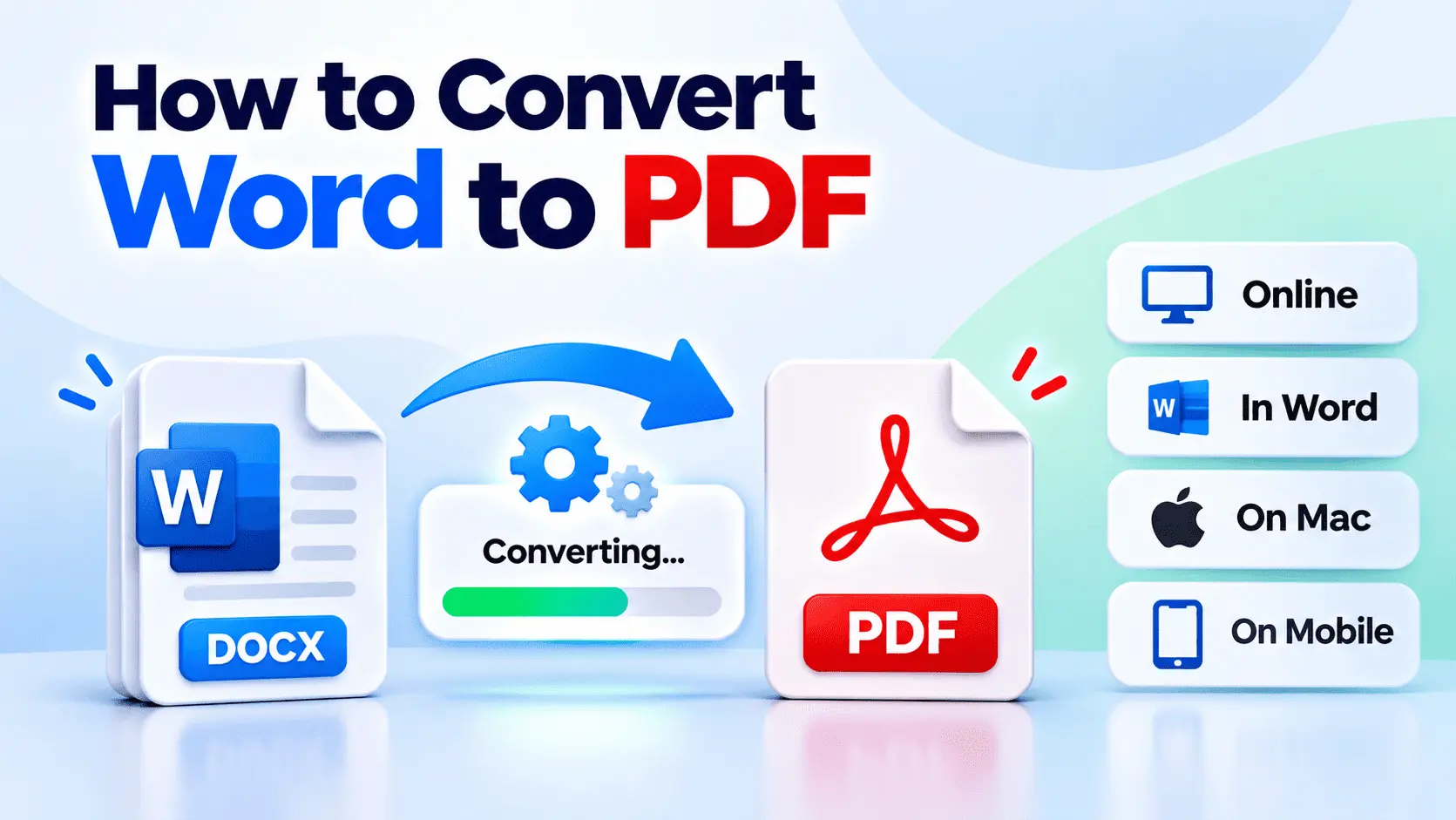
Learn how to convert Word to PDF online, in Microsoft Word, on Mac, or on mobile. Explore free methods, preserve formatting, and fix conversion issues.
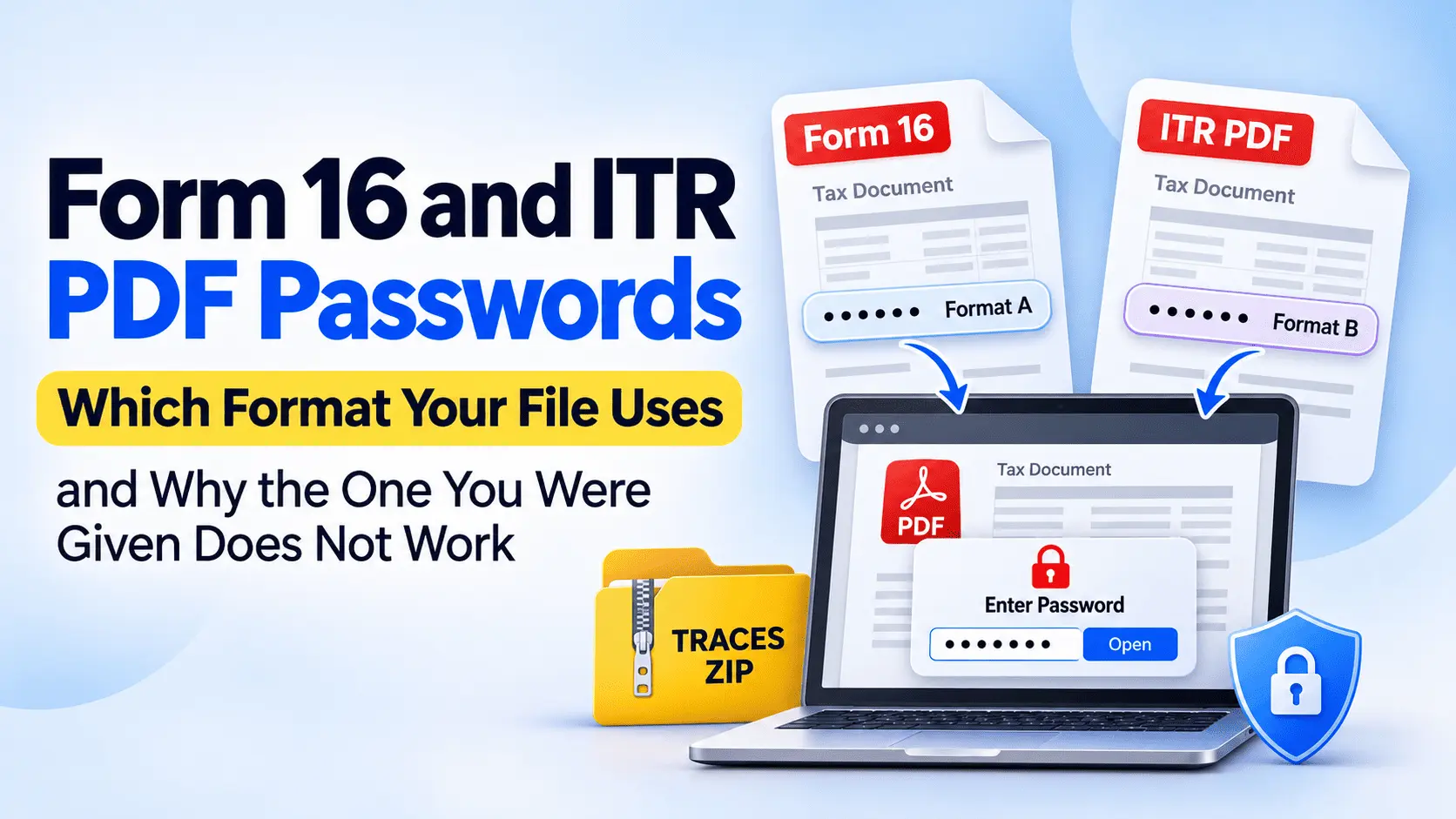
Find the correct Form 16 and ITR PDF password formats, including TRACES, DigiLocker, and income tax notices. Learn why passwords fail and how to open your files.
Learn how Indian banks set statement PDF passwords, find the correct password format, and open or unlock your bank statement when it does not work.
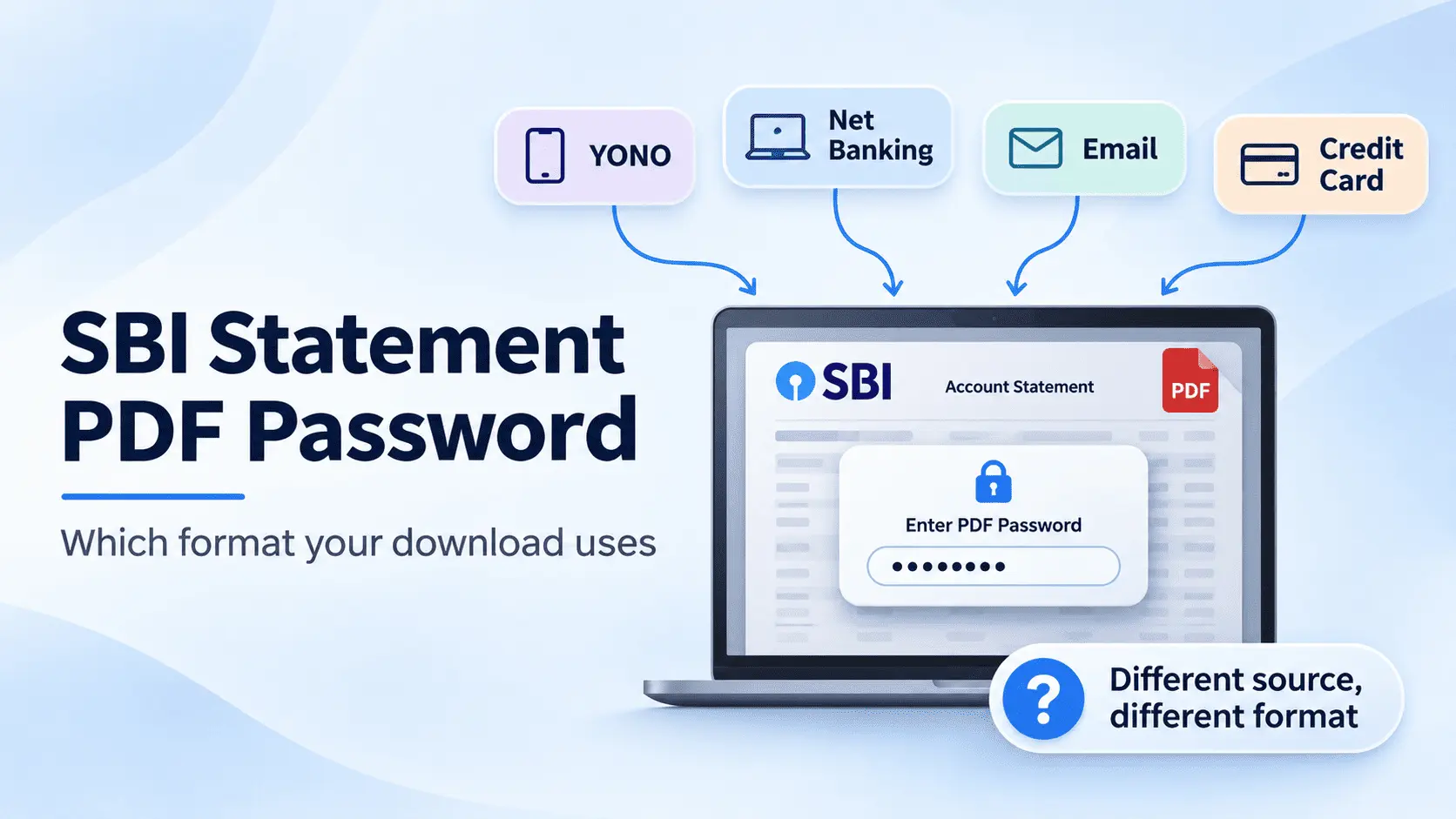
Find the SBI statement PDF password format for YONO, OnlineSBI, emailed statements, and credit cards. Learn why passwords differ and how to open your PDF.
Learn how to open an HDFC Bank statement PDF, find the correct password format, fix password errors, and remove PDF protection safely.
Vous découvrez le format ? Commencez par ce qu’est un PDF et son fonctionnement. Lire « Qu’est-ce qu’un PDF ? »
Les questions courantes sur la conversion, la compression et la modification de PDF en ligne avec PDFNoob.
Les fichiers Word, PowerPoint, Excel, CSV, JPG, PNG et TXT se convertissent en PDF, et un PDF se convertit en Word, JPG, PNG, BMP, texte, Markdown ou archive ZIP. Chaque paire a son propre outil, comme Word en PDF ou PDF en JPG, pour que les options correspondent à votre fichier.
Déposez le fichier dans la zone en haut de cette page et choisissez l’outil correspondant, comme Word en PDF ou JPG en PDF. L’outil convertit le fichier et vous propose un téléchargement. Un fichier Word de moins de 5 Mo prend environ 10 secondes.
Oui. PDF en Word reconstruit le texte dans un fichier DOCX modifiable, et PDF en JPG enregistre chaque page en image. Si le PDF est un scan, passez-le d’abord dans OCR PDF, car une page scannée est une image sans texte que Word pourrait récupérer.
Oui. Les fichiers transitent par une connexion HTTPS chiffrée et sont supprimés sous 1 heure, et PDFNoob n’indexe pas leur contenu et ne s’en sert pas pour entraîner une IA. Certains outils, comme Rotation PDF, fonctionnent dans votre navigateur et n’envoient jamais le fichier.
Non. PDFNoob n’ajoute ni filigrane, ni logo, ni tampon aux fichiers que vous convertissez, compressez ou modifiez. Le fichier téléchargé ne contient que votre contenu : vous pouvez l’envoyer par e-mail, l’imprimer ou le joindre à un formulaire tout de suite.
Chaque outil a sa propre limite de taille. L’Éditeur PDF et PDF en PNG acceptent les fichiers jusqu’à 10 Mo, Word en PDF jusqu’à 20 Mo, les outils IA jusqu’à 30 Mo et la plupart des autres outils PDF jusqu’à 50 Mo. Si un fichier est trop lourd, Compresser PDF peut généralement le faire passer sous la limite.
Déposez un PDF, un fichier Word ou une photo en haut de la page, ou ouvrez l’un des 44 outils.