


Convertir Word en PDF en ligne et gratuitement
Convertir un fichier Word en PDF, sans inscription ni installation : déposez un .doc ou un .docx et récupérez un PDF qui garde ses polices et ses espacements. Gratuit, sans filigrane. Les fichiers plus volumineux demandent un compte gratuit.
- Convertit DOC en PDF et DOCX en PDF, 1 fichier à la fois.
- Conserve les sauts de page d’origine de Word. Aucune remise en forme automatique.
- Les hyperliens restent cliquables. Les titres Word deviennent des signets du PDF.
- Un fichier de moins de 5 Mo se convertit en 10 secondes environ.

Déposez votre fichier Word ici
1 fichier à la fois · 20 Mo par fichier en invité, 30 Mo une fois connecté
Les fichiers sont supprimés en 1 heure. Nous n’indexons pas le contenu de vos fichiers et ne l’utilisons pas pour entraîner l’IA.

Fichiers supprimés en 1 heure
Chiffrement HTTPS en transit. Nous n’entraînons jamais d’IA sur vos fichiers.

Polices incorporées, pas devinées
Incorporez les polices dans votre .docx et le PDF les conserve, et non une police approchante.

Gratuit, sans filigrane
20 Mo par fichier en invité, 30 Mo avec un compte gratuit.

Vérifié avant la conversion
Format, taille, fichier endommagé, protection par mot de passe : tout est contrôlé avant.
Comment convertir Word en PDF
Transformer un document Word en PDF prend trois étapes, dans n’importe quel navigateur. Rien à installer.
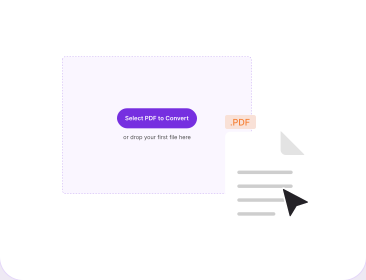
Importez votre fichier Word
Glissez un .doc ou un .docx dans la zone ci-dessus, ou cliquez pour le sélectionner. Un fichier par lot, sur ordinateur comme sur téléphone.
Laissez la vérification se faire
PDFNoob contrôle le format, la taille, et si le fichier est endommagé ou protégé par mot de passe.
Téléchargez votre PDF
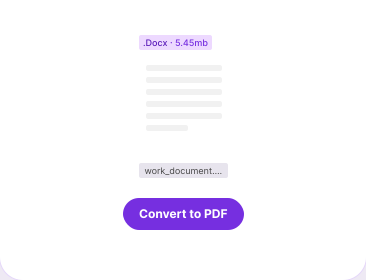
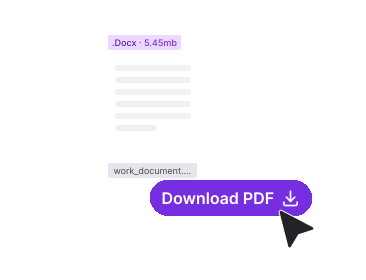
Cliquez sur Convertir. Un fichier de moins de 5 Mo est généralement prêt en 10 secondes. Le PDF arrive avec du texte sélectionnable, des hyperliens actifs et sans filigrane.
Pourquoi choisir le convertisseur Word en PDF gratuit de PDFNoob ?
Tous les convertisseurs Word en PDF promettent de préserver la mise en forme. Celui-ci vous dit quand ce n’est pas le cas.

Les sauts de page ne bougent pas
Le PDF suit la pagination que Word a déjà fixée. Les sauts de page sont conservés et rien ne bascule sur une nouvelle page.

Des polices qui ne changent pas
La substitution de police est la vraie raison pour laquelle un fichier converti paraît décalé. Incorporez les polices dans Word et le PDF reprend exactement la même typographie.

Liens et signets conservés
Les liens web restent cliquables, une table des matières générée par Word continue de renvoyer aux pages, et les titres alimentent le volet des signets du PDF.

Aucune marque de révision surprise
Le suivi des modifications et les commentaires s’impriment exactement comme votre affichage de révision les montre. Nous vous expliquons comment les effacer.

Des limites et des délais annoncés
20 Mo en invité, 30 Mo connecté, un fichier par lot. En dessous de 5 Mo, la conversion prend 10 secondes environ.

Confidentialité dès la conception
Les fichiers sont supprimés en une heure. Nous n’indexons pas leur contenu. Nous ne les utilisons jamais pour entraîner l’IA.
La conversion Word en PDF, expliquée
Un document Word est une mise en page vivante qui se recompose selon la police, le pilote d’imprimante ou la version de Word. Transformer Word en PDF fige la page.
Ce que le PDF conserve : sauts de page, liens et signets
La pagination est justement ce dont les autres convertisseurs ne parlent pas. La règle ici est de conserver les sauts de page d’origine de Word et de ne pas remettre le contenu en forme, si bien qu’un titre qui ouvre la page quatre dans Word ouvre la page quatre dans le PDF. Rien n’est repoussé sur une nouvelle page pour convenir au moteur de rendu.
Autour de cela, le fichier emporte votre texte, la mise en forme de base, la mise en page, les images, les tableaux, la structure des paragraphes et le style des polices lorsque la police le permet. Les hyperliens survivent sous forme de véritables annotations de lien PDF, et une table des matières construite par Word à partir des styles de titre continue de renvoyer aux pages. Ces mêmes styles alimentent le volet des signets du PDF ainsi que les balises d’accessibilité que suit un lecteur d’écran, avec les lignes d’en-tête de tableau et le texte alternatif des images.
Pourquoi votre PDF est différent du fichier Word
Presque toujours une police. Un .docx enregistre le nom de la police, pas la police elle-même, sauf si l’incorporation est activée. Le moteur de rendu lui substitue la correspondance la plus proche, la largeur des lettres change et les lignes se recomposent : c’est la seule chose qui puisse encore décaler un saut. Pour l’éviter, ouvrez dans Word Fichier, Options, Enregistrer et cochez Incorporer les polices dans le fichier. Les photographies volumineuses sont rééchantillonnées au rendu, alors utilisez des images vectorielles pour les schémas qui doivent rester nets.
Suivi des modifications, commentaires et texte masqué
C’est l’erreur qui fait perdre des contrats. Avec Afficher pour la révision réglé sur Toutes les marques, chaque insertion et chaque bulle de commentaire atterrit dans le PDF. Acceptez ou refusez chaque modification sous l’onglet Révision, supprimez les commentaires, puis réglez sur Aucune marque. Pour un fichier confidentiel, lancez Fichier, Informations, Inspecter le document afin de repérer le texte masqué et les propriétés oubliées.
Mon PDF est incorrect : que vérifier
- Texte recomposé ou saut décalé : une police a été substituée. Incorporez les polices et reconvertissez.
- Marques de révision visibles : acceptez les modifications, puis réglez sur Aucune marque.
- La table des matières ne réagit pas : reconstruisez-la avec Références, Table des matières.
- Images floues : la source était en basse résolution ou agrandie.
- Import refusé : mauvais format, au-dessus de la limite de votre formule, fichier endommagé ou protégé par mot de passe.
- Numéros de page erronés : sélectionnez tout, appuyez sur F9, puis enregistrez.
Si un document ne doit être importé nulle part, utilisez Fichier, Enregistrer sous, PDF directement dans Word. Sinon, le fichier converti part aussitôt en fusion ou en compression, et le trajet inverse, c’est PDF en Word.
Outils PDF associés
D’autres outils dont vous pourriez avoir besoin.


Questions fréquentes
Questions fréquentes sur la conversion : convertir DOCX en PDF, convertir DOC en PDF, polices, sauts de page et taille des fichiers.
Comment convertir Word en PDF gratuitement ?
Importez votre .doc ou .docx, laissez la vérification se faire, puis cliquez sur Convertir. Un fichier de moins de 5 Mo est généralement prêt en 10 secondes, et de 5 à 25 Mo en 30 secondes. Le PDF se télécharge sans filigrane.
« DOCX to PDF » et « DOC to PDF » : est-ce la même conversion ?
L’outil accepte les deux, et les noms anglais que vous avez peut-être tapés — word to pdf, convert word to pdf, docx to pdf, doc to pdf — mènent tous ici. Le DOCX est le format XML compressé utilisé par Word depuis 2007 : il stocke proprement les styles et les réglages d’incorporation des polices. Le DOC est l’ancien format binaire et peut traîner des particularités de mise en page, alors enregistrez d’abord en .docx.
Quelle taille de fichier Word puis-je convertir ?
20 Mo par fichier en invité, 30 Mo avec un compte gratuit, et un fichier par lot. Au-delà de 25 Mo, comptez plus que la demi-minute habituelle.
Pourquoi mes polices changent-elles dans le PDF ?
Parce que la police n’a jamais été incorporée dans le .docx. Word enregistre le nom de la police, pas la police elle-même : le convertisseur lui substitue un caractère approchant et vos retours à la ligne se décalent. Corrigez-le dans Fichier, Options, Enregistrer, en cochant Incorporer les polices dans le fichier.
Mes sauts de page vont-ils bouger à la conversion ?
Non. La conversion suit la pagination que votre fichier Word a déjà : les sauts de page d’origine sont conservés et le contenu n’est pas remis en forme, donc un titre qui ouvre la page quatre dans Word ouvre la page quatre dans le PDF. Si un saut bouge quand même, c’est qu’une police substituée a modifié la largeur des lignes.
Ma table des matières restera-t-elle cliquable ?
Oui, si Word l’a générée à partir de vrais styles de titre. Ces entrées sont des liens internes et la conversion les conserve ; les mêmes titres alimentent le volet des signets du PDF. Une liste tapée à la main, elle, ne sera pas cliquable.
Le suivi des modifications et les commentaires apparaissent-ils dans le PDF ?
Ils le peuvent, et c’est l’accident le plus fréquent de cette conversion. Le PDF restitue l’affichage des marques dans lequel se trouvait le fichier. Acceptez ou refusez chaque modification sous l’onglet Révision, supprimez les commentaires, puis réglez Afficher pour la révision sur Aucune marque.
Est-il sûr de convertir Word en PDF en ligne ?
Les fichiers transitent par une connexion HTTPS chiffrée. Nous les supprimons en une heure, nous n’indexons pas leur contenu et nous ne les utilisons jamais pour entraîner l’IA. Pour un document confidentiel, la commande Enregistrer sous, PDF de Word garde le fichier en local.
Pourquoi mon fichier a-t-il été refusé avant la conversion ?
La vérification bloque quatre cas : un fichier qui n’est ni DOC ni DOCX, un fichier au-dessus de la limite de votre formule, un fichier endommagé illisible, et un fichier protégé par mot de passe, qui renvoie « Ce fichier est protégé par un mot de passe. Retirez le mot de passe et réessayez. » Pour cela, passez par Fichier, Informations, Protéger le document dans Word, videz le champ du mot de passe, puis convertissez la copie.