


Organiser les pages d'un PDF en ligne et gratuitement
Glissez les pages dans un nouvel ordre, ou déplacez une page avant ou après une autre sans rien glisser du tout. Réorganisez, inversez, insérez des pages blanches et supprimez des pages en une seule passe, puis téléchargez un PDF remis en ordre.
- Glisser-déposer, ou déplacement avant et après par bouton.
- Inversez le document entier en un clic.
- Jusqu'à 5 PDF, 50 Mo chacun, 500 pages au total.

Déposez votre PDF ici
Jusqu'à 50 Mo par fichier · Gratuit à vie
Fichiers supprimés sous 1 heure. Nous n'indexons pas le contenu de vos fichiers et ne l'utilisons pas pour entraîner une IA.

Fichiers supprimés sous 1 heure
Chiffrement HTTPS pendant le transfert. Nous n'entraînons jamais d'IA sur le contenu de vos fichiers.

Aucune recompression
Les pages sont déplacées, jamais regénérées. Le texte, les polices et les vecteurs restent intacts.

Sans inscription, sans filigrane
Gratuit. Sans essai. Sans e-mail obligatoire. Sans limite de pages payante.

Deux façons de déplacer une page
Glissez une vignette, ou utilisez Déplacer avant et Déplacer après sur les documents longs.
Comment organiser les pages d'un PDF en ligne
Trois étapes. Sans installation, sans compte et sans limite de pages cachée.
Importez vos PDF
Glissez jusqu'à cinq PDF dans la zone ci-dessus, ou cliquez pour parcourir. Chaque page se charge sous forme de vignette numérotée, dans son ordre d'origine.
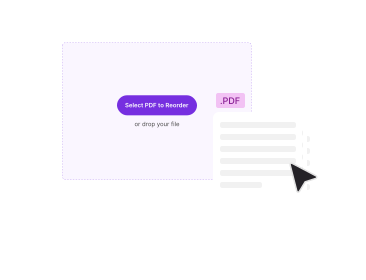
Réorganisez les pages
Glissez une vignette à un nouvel emplacement, ou sélectionnez des pages et utilisez Déplacer avant ou Déplacer après. Inversez le fichier entier, insérez une page blanche ou supprimez les pages dont vous n'avez plus besoin.
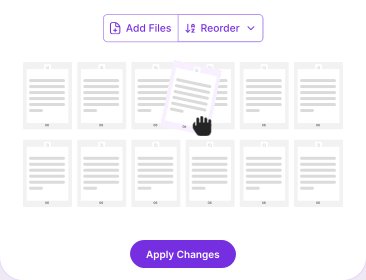
Appliquez et téléchargez
Cliquez sur Appliquer les modifications. Le PDF remis en ordre se télécharge aussitôt, sous le nom d'origine de votre fichier suivi de _reordered.
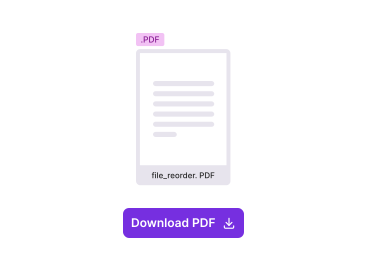
Pourquoi réorganiser les pages d'un PDF avec PDFNoob ?
Tout ce qu'un organiseur de pages devrait savoir faire, y compris la partie que la plupart laissent de côté.

Déplacer sans glisser
Le glisser-déposer cesse d'être pratique au-delà de quelques dizaines de pages. Sélectionnez une page, choisissez Déplacer avant ou Déplacer après, et envoyez-la n'importe où dans le document sans long glissement avec défilement.

Sélection de plusieurs pages
Sélectionnez plusieurs pages et déplacez-les ensemble, d'un bloc. Leur ordre les unes par rapport aux autres est conservé à l'identique : une suite sélectionnée reste une suite.

Inverser en un clic
Retournez un document entier, de la dernière page à la première. Les pages 1 à 10 deviennent 10 à 1. C'est la correction habituelle d'une pile passée dans le scanner à l'envers.

Insérer des pages blanches
Ajoutez une page blanche à n'importe quel endroit de la séquence, pour une impression en doubles pages, une page de signature ou un séparateur avant une annexe.

Rien n'est regénéré
La réorganisation réécrit le page tree, pas le contenu des pages. Aucune rastérisation, aucune recompression, aucune perte de qualité et aucun changement de dimensions.

Combiner tout en organisant
Importez jusqu'à cinq PDF d'un coup et intercalez leurs pages dans un seul document avant de télécharger, au lieu de fusionner d'abord et de réorganiser ensuite.
Comment fonctionne la réorganisation des pages d'un PDF
Organiser les pages d'un PDF, c'est changer l'ordre dans lequel elles apparaissent, sans toucher à ce qui est imprimé dessus. Cela sert à déplacer une page de signature à la fin d'un contrat, à remonter une synthèse au début d'un rapport, à rattraper une numérisation sortie à l'envers ou à intercaler deux documents signés séparément. Le fichier d'origine n'est jamais modifié.
En interne, un PDF conserve ses pages sous forme d'objets dans une structure appelée page tree, et c'est cette structure qui enregistre l'ordre d'affichage. La réorganisation réécrit cette structure et laisse chaque objet de page intact. C'est pour cela que l'opération est quasi instantanée même sur un gros fichier, et que rien ne se dégrade : aucune page n'est décodée puis redessinée, le texte reste donc sélectionnable, les polices restent incorporées et les pages de formats différents conservent leurs dimensions.
Quand l'ordre des pages part de travers
- Numérisations à l'envers : Un document engagé dans le chargeur dans le mauvais sens arrive inversé. Un clic sur Inverser corrige le fichier entier.
- Parties signées séparément : Les pages d'un contrat signées par des personnes différentes reviennent en PDF séparés qu'il faut intercaler, et pas seulement empiler.
- Annexes mal placées : Un export place les annexes entre les chapitres au lieu de les mettre à la suite.
- Impression en doubles pages : L'impression en livret demande une page blanche insérée pour que la section suivante commence sur une page de droite.
Réorganiser, inverser ou supprimer ?
Ces trois opérations se confondent facilement, et se tromper oblige à tout refaire. Réorganiser change la place des pages en les gardant toutes, et c'est ce que fait cet outil. Si toutes les pages doivent défiler dans l'autre sens, inverser l'ordre des pages est une seule action au lieu d'un glissement par page. Si certaines pages n'ont rien à faire dans le document, supprimer des pages est la voie directe ; et pour n'en garder que quelques-unes dans un fichier long, extraire des pages est plus rapide. Vous pouvez supprimer tout en réorganisant ici, mais une page doit toujours rester.
Outils PDF associés
D'autres outils dont vous pourriez avoir besoin aujourd'hui.


Questions fréquentes
Les questions courantes sur la façon d'organiser, de réorganiser et de trier les pages d'un PDF.
Comment changer l'ordre des pages d'un PDF ?
Importez le PDF sur PDFNoob. Chaque page apparaît sous forme de vignette numérotée. Glissez-en une à un nouvel emplacement, ou sélectionnez une page et utilisez Déplacer avant ou Déplacer après pour la poser où vous voulez. Cliquez sur Appliquer les modifications et le PDF réorganisé se télécharge. Sans compte, sans filigrane.
Comment organiser les pages d'un PDF gratuitement ?
C'est gratuit, sans essai et sans e-mail obligatoire. Importez jusqu'à cinq PDF de 50 Mo maximum chacun, réorganisez les pages et téléchargez. Rien n'est réservé à une formule payante.
Comment réorganiser les pages d'un PDF sans Acrobat ?
Vous n'avez pas besoin d'un éditeur PDF installé. PDFNoob fonctionne dans le navigateur : la réorganisation se comporte de la même façon sous Windows, macOS, Linux, iOS et Android. Vous importez, vous déplacez les pages, vous téléchargez. Rien ne s'installe.
Puis-je déplacer plusieurs pages à la fois ?
Oui. Sélectionnez autant de vignettes que nécessaire et déplacez-les d'un bloc. Leur ordre entre elles est conservé : déplacer les pages 3, 4 et 5 avant la page 1 donne 3, 4, 5, 1, 2, 6.
Comment déplacer des pages d'un PDF vers un autre ?
Importez les deux fichiers ensemble. Jusqu'à cinq PDF par session, 50 Mo chacun. Leurs pages se chargent dans une seule bande de vignettes, ce qui vous permet d'intercaler les documents et de télécharger un unique PDF réorganisé. Pour mettre des fichiers bout à bout, Fusionner des PDF est plus rapide.
Puis-je inverser l'ordre des pages de tout le PDF ?
Oui. Un clic retourne le document entier : un fichier de 10 pages passe de 10 à 1, la correction habituelle d'une pile numérisée à l'envers. Si c'est tout ce qu'il vous faut, Inverser les pages d'un PDF le fait en une seule étape.
La réorganisation change-t-elle la qualité du PDF ?
Non. La réorganisation réécrit le page tree, l'index qui fixe l'ordre d'apparition des pages. Les pages ne sont jamais regénérées : le texte reste sélectionnable, les polices restent incorporées, les vecteurs restent nets et les formats mélangés sont conservés.
Puis-je organiser les pages d'un PDF protégé par mot de passe ?
Oui. Si un PDF est protégé par un mot de passe, l'outil vous le demande lors de l'importation. Saisissez-le une fois et le fichier s'ouvre dans l'éditeur comme n'importe quel autre. Vous devez connaître le mot de passe ; l'outil ne peut pas contourner ni supprimer une protection à laquelle vous n'avez pas accès.
Combien de pages et de fichiers puis-je importer ?
Jusqu'à cinq PDF par session, de 50 Mo maximum chacun, avec 500 pages au total pour l'ensemble des fichiers. Un fichier qui ferait dépasser le total de 500 pages est ignoré.
Est-ce que ça marche sur iPhone, iPad ou Android ?
Oui. Ouvrez cette page dans Safari ou Chrome et touchez Sélectionner un PDF pour prendre un fichier dans Fichiers, iCloud ou Google Drive. Les vignettes se glissent au doigt, et Déplacer avant et Déplacer après couvrent les cas où un long glissement est peu commode sur un petit écran.