


Appliquer l’OCR à un PDF en ligne et gratuitement
Transformez des PDF scannés en texte consultable et sélectionnable en quelques secondes. Le moteur prend en charge plus de 100 langues et conserve la mise en page. Sans inscription. Sans filigrane. Rendez votre PDF consultable.
- OCR PDF gratuit. Aucun compte requis.
- Plus de 100 langues, mise en page conservée, traitement par lots.
- Fonctionne sur Mac, Windows, iPhone et Android dans n’importe quel navigateur.

Déposez votre PDF scanné ici
Jusqu'à 100 Mo par fichier · Gratuit à vie
Les fichiers sont supprimés en 1 heure. Nous n’indexons pas le contenu de vos fichiers et ne l’utilisons pas pour entraîner l’IA.

Fichiers supprimés en 1 heure
Chiffrement HTTPS en transit. Nous n’entraînons jamais d’IA sur le contenu de vos fichiers.

Consultable en moins de 2 minutes
La plupart des documents sont traités en quelques secondes. Les longs scans passent par lots.

Sans inscription, sans filigrane
Gratuit. Sans essai. Sans e-mail obligatoire. Sans limite de pages.

Mise en page conservée
Une couche de texte se superpose à l’image d’origine. Colonnes, tableaux et titres restent à leur place.
Comment appliquer l’OCR à un PDF en ligne
Trois étapes. Aucune installation. Aucun compte. Aucune limite cachée.
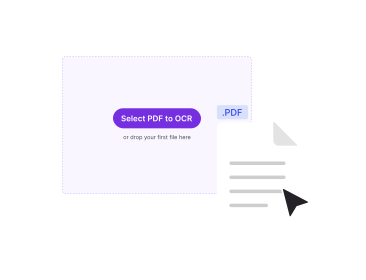
Importez votre PDF scanné
Glissez le fichier dans la zone ci-dessus, ou cliquez pour parcourir. PDFNoob détecte quelles pages sont des images.
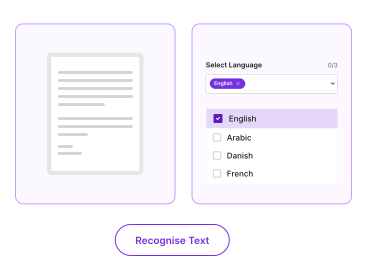
Choisissez la langue du document
Choisissez la langue pour que le moteur OCR puisse reconnaître le texte des images. L’outil prend en charge plus de 100 langues.
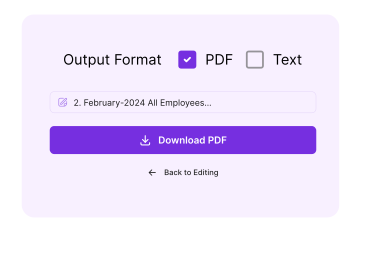
Téléchargez le PDF consultable
Cliquez sur OCR. PDFNoob crée une couche de texte invisible par-dessus les pages originales. Votre PDF consultable se télécharge sans filigrane.
Pourquoi rendre vos PDF consultables avec PDFNoob ?
Plus de 100 langues, mise en page conservée, traitement par lots. Le flux OCR que les outils payants facturent.

Plus de 100 langues
Latin, cyrillique, grec, arabe, hébreu, chinois (simplifié et traditionnel), japonais, coréen, hindi, tamoul, thaï, vietnamien, et bien d’autres.

Sortie avec mise en page conservée
La couche de texte se place par-dessus l’image de la page originale. Colonnes, tableaux et titres restent là où ils étaient dans le scan.

Sortie consultable
Une fois le moteur terminé, vous pouvez faire Cmd/Ctrl+F pour trouver n’importe quel mot dans le PDF. Vous pouvez copier le texte et sélectionner des passages comme dans tout document numérique.

Traitement par lots
Déposez un scan de 200 pages. PDFNoob exécute la reconnaissance de caractères sur chaque page en une seule opération. Aucun clic page par page.

Aucun envoi à une IA
Le moteur OCR s’exécute sur des nœuds de traitement isolés. Ce n’est pas un modèle qui apprend de vos données. Les fichiers sont supprimés en une heure.

Fonctionne sur les photos de documents
Les photos de reçus, contrats ou tableaux blancs prises au téléphone sont traitées au même titre que les scans à plat. Même moteur. Même précision.
À propos de l’OCR pour les PDF
OCR signifie reconnaissance optique de caractères. Cette technologie lit le texte à partir d’images. L’image peut être un scan, une photo ou une capture d’écran. Quand vous scannez un contrat papier à plat, le PDF obtenu stocke chaque page comme une image. Le texte de ces pages n’est que des pixels. Vous ne pouvez pas le rechercher. Vous ne pouvez pas le copier. Les lecteurs d’écran ne peuvent pas le lire. L’OCR traite l’image. Le moteur détecte les caractères. Le résultat est une couche de texte qui vit de façon invisible par-dessus la page.
Le résultat combine le meilleur des deux mondes. La page a exactement l’aspect du scan original. Cmd/Ctrl+F trouve désormais les mots. Vous pouvez surligner et copier des passages. Le PDF fonctionne avec les outils d’accessibilité. PDFNoob utilise un moteur moderne de classe Tesseract. Le moteur prend en charge plus de 100 langues. Il gère les mises en page multicolonnes, les tableaux et les documents multi-écritures. La couche de texte s’aligne sur les glyphes sous-jacents.
OCR PDF ou PDF en texte : de quoi ai-je besoin ?
C’est la question qui piège la plupart des gens. Si vous copiez du texte d’un PDF et n’obtenez rien, le PDF est uniquement composé d’images. Il faut d’abord l’OCR pour le rendre consultable. Si la copie fonctionne mais que vous voulez juste le texte dans un fichier .txt, vous n’avez pas besoin d’OCR. Utilisez plutôt PDF en texte. Un test rapide : ouvrez le PDF et essayez de sélectionner un mot avec le curseur. Si le mot se surligne, c’est du texte numérique. Si vous ne pouvez que tracer un cadre de sélection, c’est une image. C’est le domaine de l’OCR.
Ce qui influe sur la précision de l’OCR
- Qualité du scan: Les scans à plat à 300 DPI donnent les meilleurs résultats. En dessous de 200 DPI, la précision chute vite.
- Éclairage et inclinaison: Les photos nécessitent un éclairage uniforme et un cadrage à peu près droit pour une haute précision.
- Correspondance de langue: Choisissez la bonne langue du document. La précision sur du français en mode anglais (ou l’inverse) est bien plus faible.
- Police et écriture: Les polices d’imprimerie standard sont les plus faciles. L’écriture manuscrite et les scripts décoratifs sont les plus difficiles.
Outils PDF associés
D’autres outils dont vous pourriez avoir besoin aujourd’hui.


Questions fréquentes
Questions fréquentes sur l’OCR et la façon de rendre les PDF consultables.
Que fait l’OCR à un PDF ?
L’OCR (reconnaissance optique de caractères) lit le texte des images d’un PDF scanné. Le moteur produit une couche de texte invisible superposée à la page. Le rendu visuel est identique au scan original. Vous pouvez désormais rechercher, copier et sélectionner le texte. Les lecteurs d’écran peuvent le lire à voix haute.
Comment rendre un PDF consultable gratuitement ?
Importez votre PDF scanné sur PDFNoob. Choisissez la langue du document. Cliquez sur OCR. Un PDF consultable se télécharge en quelques secondes. Aucun compte requis. Le résultat ne porte aucun filigrane.
Quelle différence entre OCR PDF et PDF en texte ?
L’OCR est pour les PDF scannés ou les photos. Ce sont des images de texte sans données de texte réelles dans le fichier. PDF en texte est pour les PDF créés numériquement, où le texte existe déjà et doit juste être extrait sous forme de chaîne. Si vous copiez du texte d’un PDF scanné et n’obtenez rien, il vous faut d’abord l’OCR.
Quelles langues le moteur OCR prend-il en charge ?
Plus de 100 langues. La liste couvre l’anglais, l’espagnol, le français, l’allemand, l’italien, le portugais, le néerlandais, le russe, le polonais, le turc, l’arabe, l’hébreu, le chinois (simplifié et traditionnel), le japonais, le coréen, l’hindi, le tamoul, le thaï, le vietnamien, et plus encore. Choisissez la langue du document avant la reconnaissance pour une précision optimale.
Est-il sûr d’appliquer l’OCR à un PDF en ligne ?
Oui. Les fichiers transitent par une connexion HTTPS chiffrée. Nous les supprimons en une heure. Nous n’indexons pas leur contenu. Nous ne les utilisons jamais pour entraîner l’IA. Le moteur s’exécute sur des nœuds de traitement isolés. Aucune relecture humaine n’a lieu.
L’OCR change-t-il l’apparence du PDF ?
Non. Les images des pages originales restent intactes. L’OCR ajoute une couche de texte invisible par-dessus pour que la recherche et la copie fonctionnent. La page a toujours l’aspect exact du scan importé.
Le moteur détectera-t-il les caractères sur des photos de documents ?
Oui, avec des réserves. Les photos de texte nettes et bien éclairées fonctionnent bien. Les photos floues, de travers ou peu éclairées donnent une précision moindre. L’outil gère aussi les documents scannés multipages et les PDF mixtes photo ou scan en un seul lot.
Le PDF OCR porte-t-il un filigrane ?
Jamais de filigrane. PDFNoob est réellement gratuit. Nous n’apposons jamais notre marque sur votre résultat.