



Convertir PDF en BMP en ligne et gratuitement
Transformez les pages d'un PDF en images BMP non compressées. Choisissez exactement les pages qu'il vous faut, obtenez un bitmap par page, rendu entre 150 et 300 DPI, et téléchargez-en plusieurs dans une seule archive ZIP. Sans inscription. Sans filigrane.
- Convertisseur PDF en BMP en ligne et gratuit. Aucun compte requis.
- Choisissez vos pages, jusqu'à cinq par conversion, dans des documents pouvant atteindre 300 pages.
- Fonctionne sur n'importe quel appareil, Mac, Windows, iPhone ou Android, dans n'importe quel navigateur.

Déposez votre PDF ici
Jusqu'à 50 Mo par fichier · Gratuit
Les fichiers sont supprimés en 1 heure. Nous n'indexons pas le contenu de vos fichiers et ne l'utilisons pas pour entraîner l'IA.

Fichiers supprimés en 1 heure
Chiffrement HTTPS en transit. Nous n'entraînons jamais d'IA sur le contenu de vos fichiers.

Un BMP par page
Chaque page sélectionnée devient son propre bitmap, numéroté dans l'ordre du document.

Plusieurs pages arrivent en ZIP
Plusieurs images reviennent dans une seule archive : rien ne se perd en route.

Sans inscription, sans filigrane
Gratuit. Sans essai. Sans e-mail obligatoire. Aucune marque ajoutée à vos images.
Comment convertir un PDF en BMP en ligne
Trois étapes pour convertir un PDF en BMP. Sans installation. Sans compte. Sans limite cachée.
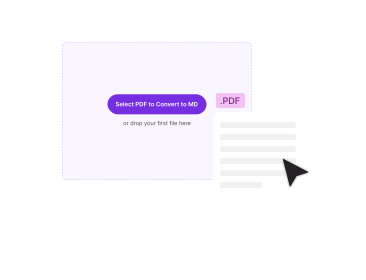
Importez votre PDF
Glissez-déposez votre fichier PDF dans la zone ci-dessus, ou choisissez-le sur votre appareil. Les fichiers jusqu'à 50 Mo sont acceptés, et le nom du fichier ainsi que sa taille vous sont réaffichés avant que quoi que ce soit ne démarre.
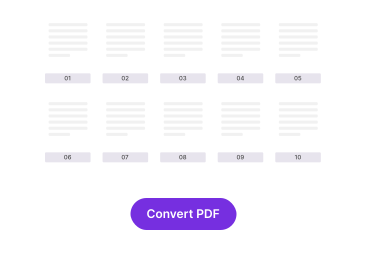
Sélectionnez les pages qu'il vous faut
Les numéros de page apparaissent dans l'ordre du document dès que le fichier est lu. Cochez jusqu'à cinq pages — une sélection est obligatoire, donc rien ne se convertit par accident.
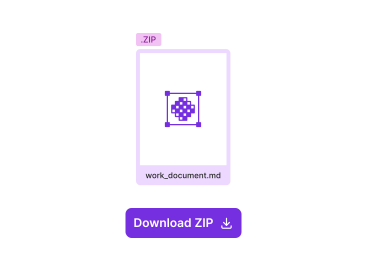
Téléchargez vos images BMP
Cliquez sur Convertir. Une seule page se télécharge en un fichier .bmp ; deux pages ou plus arrivent ensemble dans un ZIP, chacune nommée d'après la page dont elle provient.
Pourquoi convertir un PDF en BMP avec PDFNoob ?
Ce qu'un convertisseur BMP devrait vous dire, et que la plupart passent sous silence.

Une sortie réellement non compressée
Le BMP enregistre la page pixel par pixel, sans la moindre étape de compression. Rien n'est approximé, rien n'est lissé, et les enregistrements successifs ne dégradent jamais l'image comme le fait un JPG.

Nommés d'après le vrai numéro de page
Les fichiers reviennent sous la forme yourfile_page_1.bmp, yourfile_page_7.bmp, etc., avec les numéros de page du document plutôt qu'une numérotation recalculée. Il suffit de trier le dossier pour les remettre dans l'ordre.

Plusieurs pages regroupées dans un seul ZIP
Les bitmaps sont volumineux et il y en a un par page : plusieurs téléchargements simultanés tournent vite au désordre. Nous les regroupons dans une seule archive, que tous les systèmes d'exploitation ouvrent sans logiciel supplémentaire.

C'est vous qui choisissez les pages
Convertissez la page 4 d'un scan de 200 pages sans découper le fichier au préalable. La liste des pages s'affiche avant la conversion : vous choisissez donc à partir de ce que contient réellement le document.

Confidentialité dès la conception
Vos fichiers transitent en HTTPS, sont supprimés en moins d'une heure et ne servent jamais à entraîner une IA. Certains convertisseurs gratuits affirment le contraire dans leur propre politique de confidentialité ; la nôtre vaut la peine d'être lue.

Aucune application, aucune inscription
Fonctionne dans n'importe quel navigateur, sur n'importe quel appareil. Rien à installer, aucun compte, aucun quota quotidien que l'on découvre seulement après avoir ouvert un fichier, et aucun filigrane à la sortie.
À propos de la conversion des pages PDF en BMP
Convertir un PDF en BMP est un travail de rastérisation : une page au format Portable Document Format cesse d'être un ensemble d'instructions de tracé pour devenir une grille de pixels figée dans un fichier au format d'image BMP. Ce troc est tout l'intérêt de l'opération. Les fichiers BMP s'ouvrent dans les éditeurs d'images, dans les chaînes de traitement d'images et dans les anciens logiciels Windows qui ne lisent pas du tout les fichiers PDF, et ils le font sans aucune étape de compression susceptible d'altérer un seul pixel. C'est aussi pourquoi ces fichiers sont énormes, et pourquoi le choix de la résolution compte ici plus que dans presque n'importe quelle autre conversion.
Qu'est-ce que le format BMP, ce qu'il stocke et pourquoi les fichiers sont si lourds
BMP, abréviation de bitmap, est un format d'image matricielle créé par Microsoft pour Windows, conçu pour être indépendant du périphérique. Il enregistre un en-tête de fichier, un en-tête d'information, puis chaque pixel de l'image, le plus souvent en couleur 24 bits et sans compression. Rien n'est mutualisé, prédit ni référencé comme dans un PNG. La taille découle directement du nombre de pixels : une page A4 rendue à 300 DPI fait environ 2 480 sur 3 508 pixels, soit à peu près 26 Mo de données brutes en 24 bits. La même page peut peser 80 Ko en PDF. Aucun des deux chiffres n'est faux ; ils ne mesurent pas la même chose. Un PDF stocke la recette, un BMP stocke l'image finie.
Quelle résolution choisir entre 150 et 300 DPI
Nous effectuons le rendu entre 150 et 300 DPI, et ce choix relève vraiment d'un arbitrage plutôt que d'un curseur de qualité. Environ 150 DPI suffisent pour une relecture à l'écran, pour glisser une page dans un document en guise d'illustration, ou pour tout ce qui sera regardé plutôt qu'imprimé. Passez à 300 DPI quand le bitmap sera imprimé, soumis à un OCR, ou examiné dans le détail : un tampon, une signature, les petits caractères d'un formulaire numérisé. Doubler la résolution quadruple à peu près la taille du fichier, si bien qu'une conversion de cinq pages à 300 DPI peut facilement produire un ZIP plus lourd que le PDF d'origine de deux ordres de grandeur. Choisissez le réglage le plus bas, sauf si quelque chose en aval a réellement besoin de ces pixels.
Quand le BMP est le bon choix, et quand le PNG vaut mieux
Soyez honnête sur la raison pour laquelle il vous faut du BMP, car c'est rarement le meilleur format sur le fond. Le PNG est lui aussi sans perte, produit un résultat visuellement identique et pèse en général une fraction du poids. Si rien ne vous force la main, le PNG est le meilleur choix par défaut, et c'est notre convertisseur PDF en PNG qui s'en charge. Le BMP mérite sa place quand un autre maillon de la chaîne l'exige : applications Windows héritées, certains RIP d'impression, systèmes embarqués, outils d'imagerie ou de vision industrielle qui lisent des bitmaps bruts, et un nombre surprenant d'utilitaires internes écrits à l'époque où le BMP était le choix évident, et jamais mis à jour depuis. Dans ces cas-là, un convertisseur qui vous rend discrètement un PNG à l'extension renommée est pire qu'inutile : c'est pourquoi cet outil écrit de vraies données BMP.
Contourner la limite de cinq pages
Chaque conversion prend jusqu'à cinq pages sélectionnées. Ce plafond existe parce que les bitmaps non compressés sont gourmands en mémoire à produire et à empaqueter, et qu'une exécution qui échoue à mi-parcours est pire qu'une exécution qui n'a jamais démarré. Le document, lui, peut être bien plus long : la liste des pages en affiche jusqu'à 300, vous pouvez donc aller chercher dans un long rapport exactement les pages qu'il vous faut. Si vous voulez une grande partie d'un document sous forme d'images, procédez par lots, ou utilisez Diviser PDF pour découper d'abord le fichier et convertir chaque morceau.
Outils PDF associés
D'autres outils dont vous pourriez avoir besoin aujourd'hui.


Questions fréquentes
Questions courantes sur la conversion des pages d'un PDF en images BMP.
Comment convertir un PDF en BMP gratuitement ?
Déposez votre PDF dans le convertisseur ci-dessus. Une fois le fichier lu, les numéros de page apparaissent dans l'ordre du document et vous cochez ceux que vous voulez. Cliquez sur Convertir : chaque page sélectionnée est rendue puis enregistrée dans sa propre image BMP. Aucun compte, aucun essai, et aucun filigrane à la sortie.
Combien de pages puis-je convertir en une fois ?
Le convertisseur liste jusqu'à 300 pages d'un document et convertit jusqu'à cinq pages sélectionnées par passage. Une sélection de pages est obligatoire : rien ne se convertit tant que vous n'avez pas choisi au moins une page. Pour un document plus long, relancez le convertisseur plusieurs fois, ou utilisez Diviser PDF au préalable pour découper le fichier en morceaux plus petits.
Pourquoi est-ce que j'obtiens un fichier ZIP au lieu d'une image ?
Parce que le BMP ne contient qu'une image par fichier, une conversion de plusieurs pages produit plusieurs fichiers. Plutôt que de déclencher plusieurs téléchargements dans votre navigateur, nous les regroupons dans un seul ZIP. Sélectionnez une seule page et vous obtenez un simple fichier .bmp à la place. N'importe quel système d'exploitation ouvre un ZIP sans logiciel supplémentaire.
Comment les fichiers convertis sont-ils nommés ?
Chaque image suit le motif originalname_page_1.bmp, originalname_page_2.bmp, etc., avec le nom de votre fichier source et le vrai numéro de page du document. L'ordre des pages survit à l'aller-retour, ce qui compte quand le ZIP atterrit dans un dossier au milieu d'autres travaux.
Le BMP est-il de meilleure qualité que le JPG ou le PNG ?
Le BMP et le PNG sont tous deux des formats d'image sans perte : ni l'un ni l'autre ne jette de détail, et un fichier BMP n'est pas visuellement plus net qu'un PNG de la même page. La différence tient à la compression : le PNG compresse sans perte, tandis que le format BMP stocke généralement chaque pixel brut. Le JPG fait exception parce qu'il est destructeur et qu'il adoucit les contours du texte. La haute qualité n'est pas la raison de choisir le BMP ; la compatibilité, si. Choisissez le format BMP quand un programme ou une chaîne d'impression le demande explicitement.
Pourquoi mon BMP est-il beaucoup plus lourd que le PDF ?
Une page PDF stocke le texte sous forme d'instructions de tracé, souvent quelques kilo-octets seulement. Un BMP stocke l'image finie pixel par pixel, sans aucune compression. Une page A4 rendue à 300 DPI fait environ 2 480 sur 3 508 pixels, soit à peu près 26 Mo en couleur 24 bits, avant même d'ajouter quoi que ce soit. Cette taille, c'est le format qui fonctionne comme prévu, pas un défaut de la conversion.
Puis-je convertir en BMP un PDF protégé par mot de passe ?
Pas directement. Un PDF chiffré ne peut pas être rendu tant que la protection n'est pas retirée : le convertisseur s'arrête donc et vous signale que le fichier est protégé. Retirez d'abord le mot de passe avec notre outil Déverrouiller PDF, puis convertissez la copie déverrouillée.
Est-il sûr de convertir un PDF en BMP en ligne ?
Votre fichier est envoyé par une connexion HTTPS chiffrée et traité sur notre serveur, car la conversion en BMP et la mise en ZIP s'y déroulent. Nous supprimons l'envoi comme le résultat en moins d'une heure. Nous n'indexons pas le contenu de vos fichiers. Nous ne l'utilisons jamais pour entraîner une IA.
Le BMP porte-t-il un filigrane ?
Aucun filigrane, jamais. Plusieurs convertisseurs BMP gratuits marquent le résultat ou vous limitent à une poignée de fichiers par jour ; nous ne faisons ni l'un ni l'autre. Il n'y a pas d'inscription, pas de période d'essai, et aucune marque ajoutée à vos images.