


Modifier un PDF en ligne gratuitement
Modifiez un PDF en ligne en quelques secondes. Ajoutez ou changez du texte, insérez images et signatures, remplissez des formulaires, ajoutez, supprimez ou réorganisez des pages. Sans inscription. Sans filigrane.
- Écrivez sur un PDF, ajoutez des images ou remplissez et signez
- Gratuit, rapide et sécurisé, sans compte
- Fonctionne sur Mac, Windows, iPhone et Android dans tout navigateur

Déposez le fichier PDF ici pour le modifier
Jusqu'à 10 Mo par fichier · Gratuit
Les fichiers sont supprimés sous 1 heure. Nous n'indexons pas le contenu de vos fichiers et ne l'utilisons pas pour entraîner une IA.

Fichiers supprimés sous 1 heure
Nous utilisons le chiffrement HTTPS en transit. Nous n'entraînons jamais d'IA sur le contenu de vos fichiers.

Traitement rapide et léger
L'éditeur est rapide et léger. Corrigez un PDF n'importe quand, n'importe où.

Sans inscription, sans filigrane
Modifiez gratuitement et téléchargez sans marque. Nous ne marquons jamais votre résultat.

Modifiez sur tout appareil
Conçu d'abord pour le mobile. Modifiez des PDF sur iPhone, Android ou ordinateur. Sans installation.
Comment modifier un fichier PDF en ligne
Quatre étapes. Sans installation. Sans compte. Sans limites cachées.
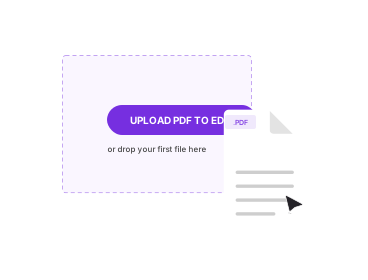
Importez votre PDF
Glissez votre PDF dans la zone ci-dessus, ou cliquez pour parcourir. La première page s'ouvre sur un canevas modifiable.
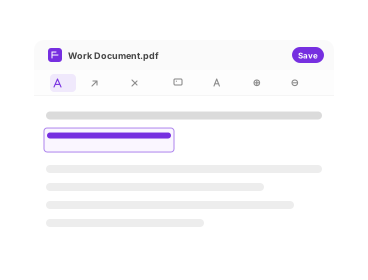
Modifiez le document
Ajoutez ou modifiez du texte, insérez images et signatures, remplissez des champs de formulaire, ajoutez, supprimez ou réorganisez des pages.
Appliquez vos modifications
Cliquez sur Appliquer les modifications pour intégrer vos changements dans le document tels que vous les avez disposés.
Téléchargez le PDF
Cliquez sur Télécharger pour enregistrer le fichier final sur votre appareil. Jamais de filigrane.
Ce que vous pouvez faire dans l'éditeur PDF
Tout ce qu'il faut pour changer un PDF, dans un éditeur simple à utiliser.

Modifier le texte du PDF
Écrivez sur un PDF ou modifiez et supprimez du texte comme dans un document Word. Corrigez les fautes, mettez à jour des informations ou réécrivez des sections entières en quelques clics.

Insérer images et logos
Ajoutez logos, photos ou visuels à votre PDF facilement. Importez et placez votre image, idéal pour l'image de marque ou pour enrichir un document.

Remplir et signer des formulaires
Remplissez des champs directement dans votre PDF et signez en ligne. Tapez dans les champs, dessinez votre signature ou importez-la, sans impression.

Ajouter, supprimer et réorganiser des pages
Ajoutez de nouvelles pages, supprimez celles dont vous n'avez pas besoin et glissez les pages dans l'ordre voulu avant de télécharger.

Modifier n'importe quel PDF
Modifiez n'importe quel fichier PDF. L'éditeur prend en charge PDF/A, PDF/UA, PDF/X et d'autres formats sans conversion.

Interface intuitive, sans compétences
Ouvrez l'éditeur et vous saurez quoi faire. Des commandes bien placées offrent une expérience fluide, même si c'est votre première modification de PDF.
À propos de la modification de PDF en ligne
Un éditeur PDF vous permet de modifier un PDF directement, corriger une faute, ajouter une note, signer un formulaire ou insérer une image, sans reconstruire le document. C'est l'outil auquel on recourt quand on a le PDF final mais pas le fichier Word ou de conception d'origine. PDFNoob fonctionne entièrement dans votre navigateur : importez votre fichier, faites les modifications voulues et téléchargez un résultat propre, sans filigrane et sans complication.
Vous n'avez besoin d'aucune compétence technique. Importez ou glissez-déposez votre PDF et commencez à le modifier. Modifiez le texte comme dans Word, ajoutez logos et photos en résolution native, remplissez et signez des formulaires et réorganisez les pages. Une fois terminé, vos modifications sont aplaties dans un PDF standard qui s'ouvre de la même façon dans Preview, Acrobat, Chrome et les lecteurs mobiles. Les fichiers transitent par une connexion HTTPS chiffrée et sont supprimés de nos serveurs sous une heure ; nous n'indexons pas leur contenu et ne l'utilisons jamais pour entraîner une IA.
Éditeur PDF vs Signer PDF vs Modifier les métadonnées
Ces trois outils se recoupent : choisissez celui qui correspond à la tâche. L'éditeur PDF est l'outil tout-en-un pour changer ce qui apparaît sur la page, texte, images, pages et signatures. Si vous voulez seulement une signature, Signer PDF est un moyen plus rapide et ciblé de la dessiner, la saisir ou l'importer, puis de la placer. Pour changer les propriétés du document, titre, auteur, sujet ou mots-clés, plutôt que la page visible, utilisez Modifier les métadonnées PDF, qui ne touche jamais au contenu de la page. Pour retirer la protection avant de modifier, lancez d'abord Déverrouiller PDF. Pour une refonte importante, convertir avec PDF en Word est souvent plus simple que de modifier sur place.
Qui utilise l'éditeur PDF
Enseignants et étudiants mettent à jour des plans de cours, remplissent des fiches et corrigent des devoirs au même endroit. Les professionnels modifient des contrats, mettent à jour des rapports et ajoutent des signatures en déplacement. Et pour les modifications ponctuelles, une correction rapide sur un seul PDF, pas de configuration ni d'apprentissage, juste un changement rapide quand vous en avez besoin.
Outils PDF associés
D’autres outils dont vous pourriez avoir besoin aujourd’hui.


FAQ sur la modification de PDF
Questions courantes sur la modification de fichiers PDF en ligne avec PDFNoob.
Qu'est-ce qu'un éditeur PDF et pourquoi en aurais-je besoin ?
Un éditeur PDF vous permet de modifier un PDF directement, corriger des fautes, ajouter des notes, signer des formulaires ou insérer des images, sans recréer le document. C'est l'outil de référence pour mettre à jour un fichier quand vous n'avez pas la source d'origine.
Comment modifier le texte d'un PDF gratuitement ?
Importez votre PDF sur PDFNoob, cliquez sur le texte à changer et commencez à taper. Vous pouvez corriger un nom ou réécrire tout un paragraphe, comme dans un document Word. C'est gratuit et sans filigrane.
Puis-je insérer des images ou mon logo dans un PDF ?
Oui. Importez et insérez images, logos ou une signature, puis redimensionnez, déplacez ou supprimez-les. C'est accessible aux débutants et parfait pour l'image de marque ou les visuels.
Puis-je remplir et signer des formulaires dans l'éditeur ?
Oui. Saisissez du texte dans les champs à remplir et ajoutez votre signature, dessinez-la, importez-la ou tapez-la. Idéal pour les formulaires d'emploi, accords et devoirs. Pour une page dédiée uniquement à la signature, utilisez l'outil Signer PDF.
Puis-je ajouter, supprimer ou réorganiser des pages ?
Oui. L'éditeur vous permet d'ajouter des pages, de supprimer celles dont vous ne voulez pas et de glisser les pages dans un nouvel ordre avant de télécharger le PDF final.
Quels formats PDF puis-je modifier ?
L'éditeur prend en charge les PDF standard ainsi que les fichiers PDF/A, PDF/UA et PDF/X, si bien que les documents d'archivage, accessibles et destinés à l'impression s'ouvrent tous pour l'édition.
Puis-je utiliser l'éditeur PDF sur mon téléphone ou ma tablette ?
Oui. PDFNoob fonctionne dans votre navigateur sans application à installer. Modifiez sur téléphone, tablette ou ordinateur, iPhone, iPad ou Android dans Safari ou Chrome.
Modifier des PDF en ligne avec PDFNoob est-il sûr ?
Les fichiers transitent par une connexion HTTPS chiffrée et sont supprimés de nos serveurs sous une heure. Nous n'indexons pas le contenu de vos fichiers et ne l'utilisons jamais pour entraîner une IA.
Dois-je m'inscrire pour modifier un PDF ?
Non. La modification de base ne nécessite aucun compte, importez et c'est parti. Vous pouvez créer un compte gratuit à tout moment, mais ce n'est jamais requis pour modifier et télécharger.
Quelle est la différence entre l'éditeur PDF, Signer PDF et Modifier les métadonnées ?
L'éditeur PDF change ce qui est sur la page : texte, images, pages et signatures. Signer PDF est un outil dédié uniquement à l'ajout d'une signature. Modifier les métadonnées change les propriétés du document comme le titre, l'auteur et les mots-clés, pas le contenu visible de la page.