


Supprimer des pages d’un PDF en ligne et gratuitement
Retirez les pages inutiles d’un PDF en quelques secondes. Prévisualisez les miniatures. Cliquez sur le X pour retirer une page. Utilisez l’annulation si vous changez d’avis. Sans inscription. Sans filigrane.
- Suppresseur de pages gratuit. Aucun compte requis.
- Aperçu miniature, annulation et suppression par lot.
- Fonctionne sur Mac, Windows, iPhone et Android dans n’importe quel navigateur.

Déposez votre PDF ici pour supprimer des pages
Jusqu'à 100 Mo par fichier · Gratuit à vie
Les fichiers sont supprimés en 1 heure. Nous n’indexons pas le contenu de vos fichiers et ne l’utilisons pas pour entraîner l’IA.

Fichiers supprimés en 1 heure
Chiffrement HTTPS en transit. Nous n’entraînons jamais d’IA sur le contenu de vos fichiers.

Élagué en moins de 15 secondes
Les suppressions sont instantanées. Aucune attente d’un nouveau rendu de tout le PDF.

Sans inscription, sans filigrane
Gratuit. Sans essai. Sans e-mail obligatoire. Sans limite de pages.

Annulez jusqu’à l’enregistrement
Chaque suppression est réversible jusqu’à ce que vous cliquiez sur Enregistrer et téléchargiez.
Comment supprimer des pages d’un PDF
Trois étapes. Aucune installation. Aucun compte. Aucune limite cachée.
Importez votre PDF
Glissez votre fichier dans la zone ci-dessus, ou cliquez pour parcourir. Une bande de miniatures de chaque page se charge.
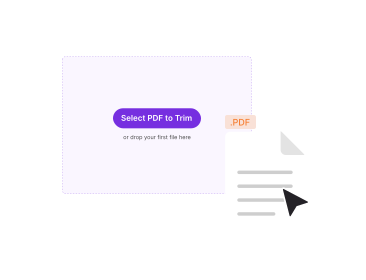
Cliquez sur le X pour retirer une page
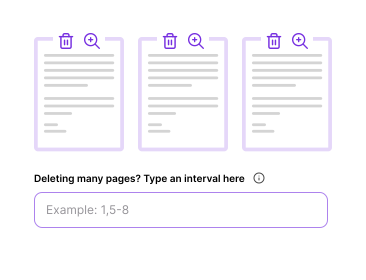
Touchez le X d’une miniature pour marquer une page à supprimer. Utilisez le bouton d’annulation ou cliquez à nouveau pour la restaurer.
Enregistrez le PDF élagué
Cliquez sur Enregistrer. Un nouveau PDF sans les pages exclues se télécharge aussitôt. Sans filigrane.
Pourquoi supprimer des pages PDF avec PDFNoob ?
Aperçu, annulation et suppression par lot. Le flux de travail que les autres suppresseurs de pages facturent.

Aperçu par miniatures de page
Voyez chaque page en miniature avant de décider quoi retirer. Aucune devinette par numéro de page sur un long document.

Annulez à tout moment
Chaque suppression est réversible jusqu’à ce que vous cliquiez sur Enregistrer. Restaurez des pages individuelles ou annulez toute la session.

Exclure par lot avec une plage
Tapez une plage comme 5,7,12–15 pour marquer un lot de pages à supprimer en une fois. Ou cliquez sur les miniatures une par une.

Confidentialité dès la conception
Les fichiers sont supprimés en une heure. Nous n’indexons pas leur contenu. Nous ne les utilisons jamais pour entraîner l’IA.

Compatible mobile
Élaguez des PDF depuis votre téléphone. Le sélecteur de miniatures s’adapte aux petits écrans sur iPhone et Android.

Les pages conservées restent parfaites
Les polices, images, liens et champs de formulaire des pages conservées restent identiques au bit près à la source.
À propos de la suppression de pages PDF
Supprimer des pages d’un PDF consiste à retirer une ou plusieurs pages et à enregistrer le reste dans un nouveau fichier. Cas courants : retirer une page de garde, enlever des pages blanches ajoutées par un scanner, exclure une annexe confidentielle avant partage, ou réduire un export de 50 pages à quatre. L’opération est non destructive. Le fichier source reste intact. Un nouveau PDF apparaît sans les pages exclues.
En coulisses, une opération de suppression de pages travaille au niveau de l’arbre des pages. Chaque PDF stocke les pages comme des objets dans un arbre hiérarchique. L’outil retire les entrées des pages marquées. Il nettoie les liens internes ou signets qui pointaient vers elles. Il écrit les objets restants dans un nouveau conteneur PDF. Aucun nouveau rendu des pages conservées n’a lieu. C’est ce qui rend l’opération rapide. Le résultat reste identique au bit près à la source sur les pages que vous gardez.
Raisons courantes de supprimer des pages PDF
- Pages de garde et séparateurs: Les scanners ajoutent souvent des pages blanches ou de couverture de fax dont vous ne voulez pas dans le fichier final.
- Annexes confidentielles: Retirez une section réservée à un usage interne avant d’envoyer un contrat à un tiers.
- Scans en double: Les scanners à alimentation multiple font parfois passer deux feuilles. Retirez le doublon après une vérification visuelle rapide.
- Élagage rapide avant partage: Extrayez les quatre pages dont un collègue a réellement besoin dans un long rapport.
Supprimer des pages ou extraire des pages
Si vous voulez garder la majeure partie d’un fichier et retirer quelques pages, ce suppresseur est le bon outil. Si vous voulez garder seulement quelques pages et exclure la majeure partie du fichier, extraire des pages est généralement plus rapide. Vous choisissez ce qu’il faut garder au lieu de cliquer sur tout ce que vous voulez retirer. Les deux produisent un nouveau PDF. La différence, c’est quel ensemble est plus facile à sélectionner.
Outils PDF associés
D’autres outils dont vous pourriez avoir besoin aujourd’hui.


Questions fréquentes
Questions fréquentes sur la suppression et le retrait de pages des PDF.
Comment supprimer des pages d’un PDF gratuitement ?
Importez votre PDF sur PDFNoob. Cliquez sur le X d’une miniature pour marquer des pages à supprimer. Cliquez sur Enregistrer. Un nouveau PDF sans ces pages se télécharge aussitôt. Aucun compte requis. Le résultat ne porte aucun filigrane.
Puis-je supprimer plusieurs pages à la fois ?
Oui. Cliquez sur autant de miniatures que vous voulez. Aucune limite par session. Vous pouvez aussi taper une plage comme 5,7,12–15 pour marquer un lot de pages à supprimer en une fois.
Puis-je annuler si je supprime la mauvaise page ?
Oui. Chaque suppression est réversible jusqu’à ce que vous cliquiez sur Enregistrer. Utilisez le bouton d’annulation. Ou cliquez à nouveau sur la page pour la restaurer. Rien n’est validé avant que vous téléchargiez le fichier élagué.
Est-il sûr de retirer des pages d’un PDF en ligne ?
Oui. Les fichiers transitent par une connexion HTTPS chiffrée. Nous les supprimons en une heure. Nous n’indexons pas leur contenu. Nous ne les utilisons jamais pour entraîner l’IA. Si vous préférez ne rien importer, notre application de bureau élague entièrement sur votre ordinateur.
Puis-je supprimer des pages d’un PDF protégé par mot de passe ?
Pas directement. Utilisez d’abord l’outil Déverrouiller PDF avec le mot de passe pour retirer la protection. Excluez ensuite des pages du fichier déverrouillé. Nous procédons ainsi par sécurité. Nous ne voulons jamais être détournés pour contourner la protection d’un document.
La suppression de pages modifie-t-elle le reste du PDF ?
Non. Les pages que vous gardez restent identiques au bit près à la source. Les polices, images, liens et champs de formulaire restent tous intacts. Seules les pages retirées et les liens internes qui pointaient vers elles sont supprimés.
Le PDF obtenu porte-t-il un filigrane ?
Jamais de filigrane. PDFNoob est réellement gratuit. Nous n’apposons jamais notre marque sur votre résultat.
Fonctionne-t-il sur iPhone, iPad ou Android ?
Oui. PDFNoob est une application web. Aucune installation. Ouvrez cette page dans Safari ou Chrome. Touchez Sélectionner le PDF et choisissez un fichier depuis Photos, Fichiers, iCloud ou Google Drive. Touchez les miniatures pour marquer des pages à supprimer. Puis téléchargez le fichier élagué.