


Diviser les pages PDF en ligne et gratuitement
Divisez un PDF en plusieurs fichiers en quelques secondes. Séparez par plage de pages, toutes les N pages, ou enregistrez chaque page dans son propre fichier. Sans inscription. Sans filigrane. Fichiers supprimés en 1 heure.
- Séparateur PDF gratuit. Aucun compte requis.
- Divisez par plage, par intervalle, ou un fichier par page.
- Fonctionne sur Mac, Windows, iPhone et Android dans n’importe quel navigateur.

Déposez votre PDF ici pour le diviser
Jusqu'à 100 Mo par fichier · Gratuit à vie
Les fichiers sont supprimés en 1 heure. Nous n’indexons pas le contenu de vos fichiers et ne l’utilisons pas pour entraîner l’IA.

Fichiers supprimés en 1 heure
Chiffrement HTTPS en transit. Nous n’entraînons jamais d’IA sur le contenu de vos fichiers.

Division en moins de 20 secondes
La plupart des divisions se terminent instantanément, même sur des fichiers de 500 pages.

Sans inscription, sans filigrane
Gratuit. Sans essai. Sans e-mail obligatoire. Sans limite de pages.

Sortie sans perte
Les polices, images, champs de formulaire et signets restent intacts dans chaque fichier de sortie.
Comment diviser un PDF en ligne
Trois étapes. Aucune installation. Aucun compte. Aucune limite cachée.
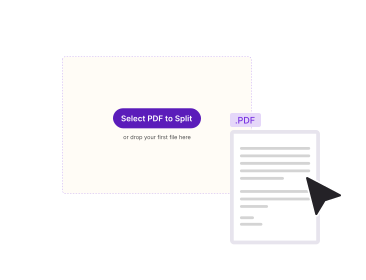
Importez votre PDF
Glissez votre fichier dans la zone ci-dessus, ou cliquez pour parcourir. Une bande de miniatures de chaque page se charge.
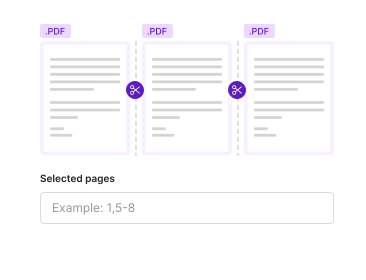
Choisissez un mode de division
Choisissez des plages de pages (1–5, 6–10), toutes les N pages, ou un fichier par page. Prévisualisez le résultat avant de valider.
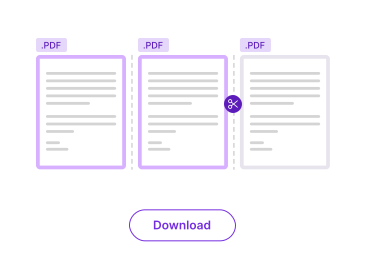
Téléchargez en ZIP
Cliquez sur Diviser. Les fichiers de sortie arrivent regroupés dans un ZIP. Le téléchargement démarre aussitôt. Sans filigrane.
Pourquoi utiliser PDFNoob comme séparateur PDF ?
Trois modes de division. Sortie sans perte. Aucune vente incitative. Le flux de travail que les autres séparateurs facturent.

Trois modes de division
Par plage de pages, toutes les N pages, ou un fichier par page. La plupart des séparateurs en ligne n’en offrent qu’un seul. Choisissez le mode adapté à la tâche.

Téléchargement groupé en ZIP
Les fichiers de sortie arrivent regroupés dans un seul ZIP. Les noms de fichiers portent les numéros de page. Pas besoin de cliquer sur dix liens de téléchargement.

Confidentialité dès la conception
Les fichiers sont supprimés en une heure. Nous n’indexons pas leur contenu. Nous ne les utilisons jamais pour entraîner l’IA.

Conserve les signets
Les signets par section survivent au découpage. Utile quand vous séparez les chapitres d’un long rapport.

Compatible mobile
Divisez un PDF directement sur votre téléphone. La bande de miniatures et le sélecteur de plage s’adaptent aux petits écrans.

Pas de limite de 3 plages par division
Beaucoup de séparateurs gratuits vous limitent à deux ou trois plages par session. PDFNoob n’a pas cette limite.
À propos de la division de fichiers PDF
Diviser un PDF consiste à prendre un document source et à en produire deux PDF de sortie ou plus. C’est l’un des usages PDF les plus courants. Vous pourriez séparer un rapport multichapitre pour envoyer chaque chapitre à un relecteur différent, extraire des reçus individuels d’un relevé bancaire groupé, ou remettre une liste de classe aux enseignants sous forme d’un PDF par élève. La division est non destructive. Votre fichier original reste intact tandis que de nouveaux fichiers apparaissent.
Un séparateur PDF travaille au niveau de l’arbre des pages. Chaque PDF est une hiérarchie d’objets de page. Le séparateur clone un sous-ensemble de ces pages dans un nouveau conteneur PDF. Les polices, images et références de champs de formulaire dont elles dépendent suivent aussi. Aucun nouveau rendu n’a lieu. C’est ce qui rend l’opération rapide et sans perte. PDFNoob conserve les signets dans leurs fichiers de sortie. L’outil garde les sous-ensembles de polices intacts. Il ne rééchantillonne jamais les images pendant le découpage.
Diviser ou extraire : quelle différence ?
Les deux termes sont souvent confondus. Une division produit plusieurs fichiers de sortie à partir d’une seule entrée. Un fichier de 100 pages découpé en dix blocs de 10 pages donne dix nouveaux PDF. L’extraction de pages produit un fichier de sortie contenant uniquement les pages choisies. Extraire les pages 5, 12 et 30 d’un long document donne un nouveau PDF de trois pages. Choisissez diviser pour éclater un fichier en plusieurs morceaux. Choisissez Extraire des pages quand il vous faut juste un sous-ensemble réuni en un nouveau fichier.
Quand diviser un PDF
- Limites de taille d’e-mail: Divisez un fichier de 50 Mo en deux pour que chaque moitié passe une limite de boîte mail de 25 Mo.
- Distribution à plusieurs destinataires: Envoyez chaque chapitre d’un rapport à son responsable sans transférer tout le fichier.
- Archivage une page par fichier: Transformez un lot de factures groupées en un fichier par facture pour les systèmes comptables.
- Regroupement de formulaires: Reséparez un lot de formulaires numérisés en une fois en soumissions individuelles.
Outils PDF associés
D’autres outils dont vous pourriez avoir besoin aujourd’hui.


Questions fréquentes
Questions fréquentes sur la division et la séparation de fichiers PDF en ligne.
Comment diviser un fichier PDF gratuitement ?
Importez votre PDF dans le séparateur ci-dessus. Choisissez un mode de division : par plage, toutes les N pages, ou un fichier par page. Cliquez sur Diviser. Les fichiers de sortie se téléchargent en ZIP. Aucun compte nécessaire. Aucun e-mail requis. Aucun filigrane sur le résultat.
Quelle différence entre diviser un PDF et extraire des pages ?
Diviser un PDF éclate un PDF en plusieurs fichiers de sortie. Utilisez-le pour séparer des chapitres, envoyer la moitié d’un document à quelqu’un, ou générer un fichier par page. Extraire des pages réunit un sous-ensemble de pages dans un nouveau PDF. Utilisez-le quand il vous faut seulement quelques pages d’un long fichier.
Est-il sûr de diviser des PDF en ligne ?
Oui. Les fichiers transitent par une connexion HTTPS chiffrée. Nous les supprimons en une heure. Nous n’indexons pas leur contenu. Nous ne les utilisons jamais pour entraîner l’IA. Si vous préférez ne rien importer, notre application de bureau réalise la division entièrement sur votre ordinateur.
Quelle taille de PDF puis-je diviser ?
Jusqu’à 100 Mo par fichier avec l’offre gratuite. Aucune limite de nombre de pages dans cette taille. Pour des PDF plus volumineux, l’application de bureau gère localement des fichiers de toute taille sur votre ordinateur.
Puis-je séparer un PDF protégé par mot de passe ?
Pas directement. Retirez d’abord le mot de passe avec l’outil Déverrouiller PDF. Il vous faudra le mot de passe. Divisez ensuite le fichier déverrouillé. Nous procédons ainsi par sécurité. Nous ne voulons jamais être détournés pour contourner la protection d’un document.
Le PDF divisé porte-t-il un filigrane ?
Jamais de filigrane. PDFNoob est réellement gratuit. Nous n’apposons jamais notre marque sur vos fichiers de sortie.
Puis-je découper un PDF en pages individuelles ?
Oui. Choisissez le mode « un fichier par page ». PDFNoob enregistre chaque page dans son propre PDF. Les fichiers arrivent regroupés dans un ZIP. Les numéros de page dans les noms de fichiers gardent l’ordre clair.
Fonctionne-t-il sur iPhone, iPad ou Android ?
Oui. PDFNoob est une application web. Aucune installation. Ouvrez cette page dans Safari ou Chrome. Touchez Sélectionner le PDF et choisissez un fichier depuis Photos, Fichiers, iCloud ou Google Drive. Les fichiers divisés sont réenregistrés sur votre téléphone de la même façon.