


Convertir un PDF en Word en ligne et gratuitement
Déposez un PDF et récupérez un document Word modifiable avec vos polices, images et tableaux exactement là où vous les aviez laissés. Fichier scanné ? L’OCR s’en charge tout seul. Gratuit, sans inscription, sans filigrane.
- Convertisseur PDF en Word gratuit. Aucun compte requis.
- Documents Word modifiables (DOCX). OCR pour convertir les PDF scannés.
- Fonctionne sur Mac, Windows, iOS et Android dans n’importe quel navigateur.

Déposez votre PDF ici pour le convertir en Word
Jusqu'à 100 Mo par fichier · Gratuit à vie
Les fichiers sont supprimés en 1 heure. Nous n’indexons pas le contenu de vos fichiers et ne l’utilisons pas pour entraîner l’IA.

Fichiers supprimés en 1 heure
Chiffrement HTTPS en transit. Nous n’entraînons jamais d’IA sur le contenu de vos fichiers.

Modifiable en quelques secondes
La plupart des fichiers se convertissent en moins de 10 secondes. L’OCR ne s’exécute que si une page est scannée.

Sans inscription, sans filigrane
Gratuit. Sans essai. Sans e-mail obligatoire. Sans limite de pages.

Mise en page conservée
Les polices, images et tableaux gardent leur position. Pas une image plate collée dans Word.
Comment convertir un PDF en Word
Trois étapes. Aucune installation. Aucun compte. Aucune limite cachée.
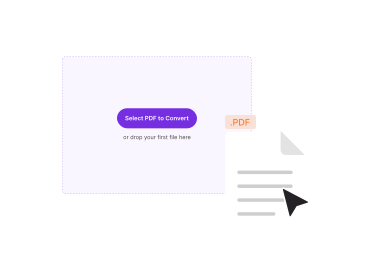
Importez votre PDF
Glissez-déposez votre PDF dans la zone ci-dessus, ou cliquez pour sélectionner votre fichier PDF. PDFNoob détecte seul les pages numériques et scannées.
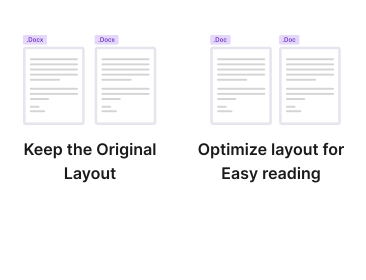
Choisissez DOCX ou DOC
Choisissez votre format Word. Le DOCX convient à Word moderne, Google Docs et Pages. Le DOC convient aux anciennes versions de Word.
Téléchargez votre fichier Word
Cliquez sur Convertir. Votre fichier DOCX modifiable se télécharge aussitôt. L’OCR ne s’exécute que sur les pages scannées.
Pourquoi convertir un PDF en Word avec PDFNoob ?
Un résultat modifiable qui conserve votre mise en page. OCR automatique pour les scans. Le convertisseur le plus intelligent utilisable sans compte.

Un résultat vraiment modifiable
Vous obtenez un vrai document Word, pas une image collée dans un .docx. Réécrivez une ligne, changez de police, refaites un tableau. Tout fonctionne.

Mise en page conservée
Titres, colonnes, images, listes à puces et tableaux reviennent à leur emplacement d’origine : vous modifiez une copie fidèle plutôt que de tout refaire.

Convertissez les PDF scannés avec l’OCR
Les PDF scannés ou photographiés passent automatiquement par l’OCR. Le texte reconnu arrive dans Word en texte modifiable, pas en image.

DOCX et DOC
Exportez en DOCX moderne pour Word, Google Docs et Pages, ou en DOC classique quand un logiciel ancien l’exige.

Confidentialité dès la conception
Les fichiers sont supprimés en une heure. Nous n’indexons pas leur contenu. Nous ne les utilisons jamais pour entraîner l’IA.

Fonctionne sur téléphone
Convertissez un PDF en Word sur votre téléphone. Le .docx est réenregistré dans votre app Fichiers de la même façon.
La conversion PDF en Word, expliquée
Un PDF s’affiche de la même façon partout, ce qui est idéal pour le partage et gênant dès qu’il faut corriger une phrase, mettre à jour une figure ou réutiliser un tableau. Le convertir en Word vous rend la source modifiable sous forme de .docx ou .doc à retravailler dans Microsoft Word, Google Docs ou Pages.
La propreté du résultat dépend d’une chose : le PDF a-t-il été créé numériquement ou scanné à partir du papier ? Les PDF numériques proviennent de Word, Google Docs, d’outils de conception ou de toute app qui écrit du texte directement. Leur texte et leur structure sont déjà des données dans le fichier, donc la conversion est rapide et fidèle.
Les PDF scannés ne sont que des images de texte. Pour les rendre modifiables, l’OCR (reconnaissance optique de caractères) doit d’abord lire les images. PDFNoob détecte automatiquement le cas de chaque page et applique la bonne méthode en une seule passe.
La mise en page restera-t-elle intacte ?
Pour la plupart des documents, oui. Vous pouvez convertir un PDF en Word sans perdre la mise en forme. Le convertisseur reconstruit polices, titres, espacements, images, listes à puces et tableaux à leur emplacement d’origine, produisant des documents Word modifiables fidèles à la source. Un rapport, un contrat ou une lettre standard se convertit généralement presque à l’identique.
Là où c’est plus difficile, c’est sur les pages très travaillées : cadres de texte superposés, polices intégrées inhabituelles, mises en page magazine multicolonnes ou tableaux imbriqués complexes. Elles peuvent nécessiter un léger nettoyage après conversion. C’est vrai pour tout outil PDF en Word, pas seulement celui-ci, car le format PDF ne stocke pas la structure d’édition qu’attend Word.
DOCX ou DOC : lequel choisir ?
Choisissez DOCX dans presque tous les cas. C’est le format Word moderne utilisé depuis Word 2007, il produit des fichiers plus petits et plus fiables et s’ouvre sans problème dans Word, Google Docs, LibreOffice et Pages. Choisissez DOC uniquement quand un logiciel ancien exige le format Word 2003.
PDF en Word ou PDF en texte
Si vous ne voulez que le texte brut, sans mise en forme, polices ni images, PDF en texte est plus rapide et vous donne un fichier .txt propre. Choisissez PDF en Word quand il vous faut un document modifiable qui ressemble à l’original, prêt à réviser et renvoyer.
Outils PDF associés
D’autres outils dont vous pourriez avoir besoin aujourd’hui.


Questions fréquentes
Comment convertir un PDF en Word gratuitement ?
Importez votre PDF sur PDFNoob. Choisissez DOCX ou DOC en sortie. Cliquez sur Convertir. Un fichier Word modifiable se télécharge aussitôt. Aucun compte requis. Le résultat ne porte aucun filigrane.
Le fichier Word converti sera-t-il modifiable ?
Oui. Le résultat est un vrai document Word, pas une image dans une enveloppe Word. Vous pouvez modifier le texte, changer les polices, déplacer les images et retravailler les tableaux dans Microsoft Word, Google Docs ou Pages.
Comment convertir un PDF en Word sans perdre la mise en forme ?
Notre convertisseur reconstruit polices, titres, images, listes et tableaux à leur emplacement d’origine, si bien que la plupart des documents se convertissent sans perte de mise en forme. Les documents simples se convertissent presque à l’identique. Les pages très travaillées, avec cadres superposés ou polices inhabituelles, peuvent nécessiter un léger nettoyage après conversion.
Quelle est la différence entre DOC et DOCX ?
Le DOCX est le format Word moderne utilisé depuis Word 2007. Il est plus léger, plus fiable et s’ouvre dans Word, Google Docs et Pages. Le DOC est l’ancien format binaire de Word 2003 et antérieur. Choisissez DOCX sauf si vous avez spécifiquement besoin du DOC pour un logiciel ancien.
Est-il sûr de convertir un PDF en Word en ligne ?
Oui. Les fichiers transitent par une connexion HTTPS chiffrée. Nous les supprimons en une heure. Nous n’indexons pas leur contenu. Nous ne les utilisons jamais pour entraîner l’IA. Si vous préférez ne rien importer, notre application de bureau convertit entièrement sur votre ordinateur.
Quelle taille de PDF puis-je convertir en Word ?
Jusqu’à 100 Mo par fichier avec l’offre gratuite. Cela couvre la plupart des rapports, contrats et livres. Pour des fichiers plus volumineux, utilisez l’application de bureau, qui convertit sur votre ordinateur sans limite de taille.
Puis-je convertir un PDF protégé par mot de passe ?
Pas directement. Retirez d’abord le mot de passe avec l’outil Déverrouiller PDF. Il vous faudra le mot de passe. Convertissez ensuite le fichier déverrouillé en Word. Nous procédons ainsi par sécurité, afin que l’outil ne puisse pas servir à contourner la protection d’un document.