


Convertir PDF en PNG gratuitement et en ligne
Transformez les pages d’un PDF en images PNG dans votre navigateur. Toutes les pages ou seulement celles dont vous avez besoin, avec une compression sans perte qui garde le texte net au lieu de le baver. Les zones transparentes deviennent un fond blanc prévisible. Sans inscription. Sans filigrane.
- Convertisseur PDF en PNG gratuit. Aucun compte requis.
- Convertissez toutes les pages, ou seulement celles que vous voulez.
- Fonctionne sur tous les appareils, Mac, Windows, iPhone ou Android, dans n’importe quel navigateur web.

Déposez votre PDF ici
Jusqu’à 10 MB par fichier · Gratuit
Fichiers supprimés en moins d’1 heure. Nous n’indexons pas le contenu de vos fichiers et ne l’utilisons pas pour entraîner une IA.

Fichiers supprimés en moins d’1 heure
Chiffrement HTTPS pendant le transfert. Nous n’entraînons jamais d’IA sur le contenu de vos fichiers.

Un PNG par page
Chaque page revient sous forme d’image, numérotée dans l’ordre.

Sans inscription, sans filigrane
Gratuit. Pas de version d’essai. Pas d’e-mail à donner. Aucun plafond avant le téléchargement.

Sans perte, pas avec perte
Le PNG garde les contours du texte nets. Pas de bavure JPEG autour des lettres.
Comment convertir un PDF en PNG
Trois étapes. Aucune installation. Aucun compte. Aucune limite cachée.
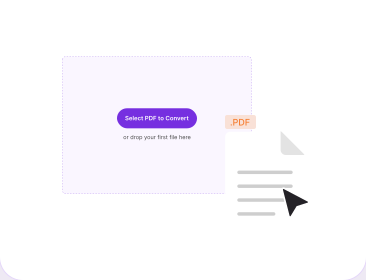
Choisissez votre fichier PDF
Glissez votre PDF dans la zone ci-dessus, ou choisissez-le sur votre appareil. Cela marche pareil sur ordinateur et sur mobile.
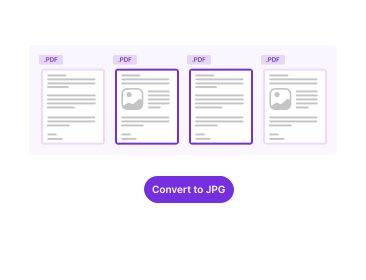
Choisissez vos pages
Convertissez tout le document, ou sélectionnez seulement les pages qui vous servent vraiment. Pratique sur un long rapport.
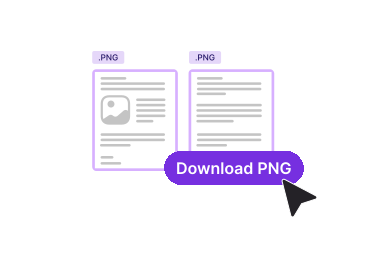
Téléchargez les PNG
Cliquez sur Convertir. Une seule page se télécharge en un PNG ; plusieurs pages arrivent ensemble pour que rien ne manque.
Pourquoi convertir un PDF en PNG avec PDFNoob ?
Sortie sans perte, choix des pages, et une réponse claire sur la résolution et sur la transparence.

Un texte qui reste lisible
Le PNG utilise une compression sans perte, donc la qualité d’image tient là où ça compte : les contours des lettres et les fines lignes de graphique restent propres. Le JPG les bave, et c’est pourquoi les captures de texte paraissent boueuses.

Toutes les pages ou quelques-unes
Convertissez un document entier, ou choisissez les pages 1, 5 et 12. Pas besoin de diviser le PDF d’abord ni de supprimer des pages pour contourner l’outil.

Fond blanc prévisible, pas de transparence
Une page PDF n’a pas de transparence, donc elle est rendue sur du blanc opaque à chaque fois. Pas de panneau noir surprise, pas de texte à moitié transparent.

La résolution expliquée, pas cachée
La plupart des convertisseurs promettent juste de la « haute qualité ». Nous vous disons ce que la résolution veut dire pour votre fichier, et laquelle choisir.

Confidentialité dès la conception
Les fichiers sont supprimés en moins d’une heure. Nous n’indexons pas le contenu de vos fichiers. Nous ne l’utilisons jamais pour entraîner une IA.

Pas d’application, pas d’inscription
Fonctionne dans n’importe quel navigateur web, sur n’importe quel appareil. Rien à installer, aucun compte, et aucun filigrane à la sortie.
À propos de la conversion des pages PDF en PNG
Un PDF stocke une page sous forme d’instructions : dessine cette lettre ici, dans cette police, à cette taille. Un PNG stocke le résultat fini sous forme de grille de pixels. Passer de l’un à l’autre s’appelle rastériser, et c’est un aller simple. Un PNG se glisse dans une présentation, un message de chat ou une page web partout où un PDF serait malcommode. En échange, vous choisissez, au moment de la conversion, la quantité de détail que l’image aura pour toujours.
C’est cette seule décision que presque tous les convertisseurs cachent derrière l’expression « haute qualité ». Elle vaut la peine d’être comprise, parce qu’elle détermine à la fois la netteté de votre texte et la taille finale du fichier. Aucun des deux formats n’a tort, ils stockent simplement un document PDF de façons complètement différentes. S’il vous faut du JPG plutôt que du PNG, ou un autre format d’image, le convertisseur PDF en image couvre toute la série.
Quelle résolution choisir ?
La résolution se mesure en DPI, et le calcul est simple : les pouces de la page multipliés par les DPI donnent les pixels. Une page US Letter fait 8,5 sur 11 pouces, donc à 300 DPI elle devient 2550 sur 3300 pixels. À 96 DPI, la même page fait 816 sur 1056. Faites correspondre le chiffre à la destination :
- 72 à 96 DPI. Pages web, e-mail, chat. Un écran ne peut pas afficher plus de détail que cela, donc tout ce qui dépasse est du gaspillage d’octets.
- 150 DPI. Présentations, aperçus de documents, vignettes que quelqu’un pourrait zoomer un peu.
- 300 DPI. Impression, ou quand un logiciel d’OCR doit relire le texte. Les petits caractères ont besoin des pixels supplémentaires pour rester lisibles.
- 600 DPI et plus. Rarement utile. Cela quadruple la taille de fichier de 300 DPI, pour un détail que la plupart des écrans ne montreront jamais.
Pourquoi le PNG est plus gros que le PDF
Cela surprend tout le monde, et cela découle directement du paragraphe ci-dessus. Le texte dans un PDF, ce sont quelques kilo-octets d’instructions de dessin. Le même texte en PNG, c’est chaque pixel de la page rendue, stocké sans perte, parce que c’est ce que fait le PNG. Un PDF de 80 KB rempli de texte peut revenir en PNG de plusieurs mégaoctets à la résolution d’impression. Rien ne s’est mal passé. Si le résultat est trop gros à envoyer, baissez la résolution ou passez-le par Compresser un PDF avant de convertir.
Ce que vous perdez quand le vectoriel devient des pixels
Le texte d’un PDF est en général vectoriel, donc il reste parfaitement net à n’importe quel zoom, parce qu’il est redessiné à la taille où vous le regardez. Une fois en PNG, les pixels sont figés : zoomez au-delà de la résolution choisie et cela devient flou. Le texte cesse aussi d’être du texte. Vous ne pouvez plus le sélectionner, le rechercher ni le copier, et les lecteurs d’écran ne peuvent pas le lire. Si cela compte, gardez le PDF comme original et traitez le PNG comme une photo de celui-ci. Pour reconstruire un PDF à partir d’images, utilisez PNG en PDF.
Outils PDF associés
D’autres outils dont vous pourriez avoir besoin aujourd’hui.


Questions fréquentes
Questions courantes sur la conversion de pages PDF en images PNG.
Comment convertir un PDF en PNG gratuitement ?
Déposez votre PDF dans le convertisseur ci-dessus. Choisissez si vous voulez toutes les pages ou seulement certaines, puis cliquez sur Convertir. Chaque page devient sa propre image PNG et le téléchargement démarre aussitôt. Aucun compte n’est nécessaire et rien ne porte de filigrane.
Quelle résolution utiliser pour convertir un PDF en PNG ?
Cela dépend de la destination de l’image. Environ 72 à 96 DPI suffisent pour une page web ou un e-mail, parce que l’écran ne peut pas en afficher plus. Autour de 150 DPI convient à une présentation ou à un aperçu de document. Utilisez 300 DPI si le PNG doit être imprimé ou lu par un OCR, car un texte fin a besoin de pixels supplémentaires. Plus haut n’est pas automatiquement mieux : 600 DPI quadruple la taille de fichier de 300 DPI, pour un détail que la plupart des écrans n’afficheront jamais.
Le PNG aura-t-il un fond transparent ?
Non. Le PNG gère la transparence, mais une page PDF n’en porte pas, donc la page est rendue sur du blanc opaque. C’est le bon résultat dans presque tous les cas : l’image a le même aspect partout et s’imprime correctement. S’il vous faut un logo transparent, extrayez-le du fichier source plutôt que de rastériser une page entière.
Comment convertir toutes les pages d’un PDF ?
Choisissez l’option qui convertit toutes les pages et chacune devient un PNG distinct, numéroté dans l’ordre, livré avec les autres en un seul téléchargement. Vous pouvez aussi choisir des pages précises s’il ne vous en faut que quelques-unes, ce qui garde le téléchargement léger sur un long document.
Pourquoi mon PNG est-il plus gros que le PDF d’origine ?
Parce que les deux stockent des choses complètement différentes. Une page PDF garde le texte sous forme d’instructions, quelques kilo-octets. Un PNG garde chaque pixel du résultat rendu, sans perte. Une page chargée de texte qui pèse 80 KB en PDF peut facilement faire plusieurs mégaoctets en PNG à la résolution d’impression. Baisser la résolution est le moyen le plus rapide de la faire redescendre.
Faut-il convertir en PNG ou en JPG ?
Choisissez le PNG quand la page est surtout du texte, une capture d’écran, un schéma, un graphique ou du dessin au trait, parce que la compression sans perte garde les contours nets et les lettres lisibles. Choisissez le JPG quand la page est dominée par des photos, où la compression avec perte fait gagner beaucoup de place et où les artefacts se cachent dans le détail. Si vous voulez du JPG, utilisez notre convertisseur PDF en JPG à la place.
Est-il sûr de convertir un PDF en PNG en ligne ?
Oui. Les fichiers circulent sur une connexion chiffrée HTTPS. Nous les supprimons en moins d’une heure. Nous n’indexons pas le contenu de vos fichiers. Nous ne l’utilisons jamais pour entraîner une IA.
Le PNG porte-t-il un filigrane ?
Aucun filigrane, jamais. Pas d’inscription, pas de version d’essai, et aucun plafond à atteindre avant que le téléchargement fonctionne. Nous ne marquons jamais votre résultat.