


Convertir Excel en PDF en ligne et gratuitement
Convertir un fichier Excel en PDF, sans inscription ni installation: déposez un classeur et récupérez un PDF que tout le monde peut ouvrir. Un tableau large se répartit sur plusieurs pages avec vos lignes d’en-tête répétées: rien n’est coupé.
- Convertisseur Excel en PDF gratuit pour les fichiers XLS, XLSX et CSV.
- Téléchargez votre PDF sans créer de compte.
- Les colonnes qui ne tiennent pas passent à la page suivante, jamais coupées.
- Jusqu’à 15 Mo en invité, 30 Mo une fois connecté.

Déposez un .xls, .xlsx ou .csv ici pour le convertir en PDF
Gratuit · Sans filigrane · Téléchargement sans compte · 15 Mo en invité
Les fichiers sont supprimés en 1 heure. Nous n’indexons pas le contenu de vos fichiers et ne l’utilisons pas pour entraîner l’IA.

Fichiers supprimés en 1 heure
Chiffrement HTTPS en transit. Nous n’entraînons jamais d’IA sur vos fichiers.

Téléchargement sans compte
Convertissez et enregistrez le PDF en invité.

Gratuit, sans filigrane
Rien n’est estampillé en travers de vos tableaux.

15 Mo gratuits, 30 Mo une fois connecté
Un fichier à la fois. Sans Excel installé.
Comment convertir Excel en PDF
Transformer Excel en PDF prend trois étapes, plus un réglage à vérifier.
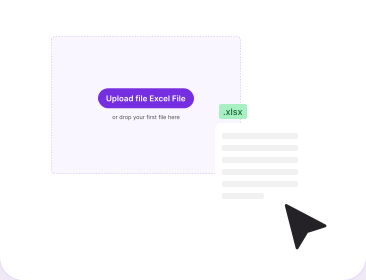
Importez votre fichier Excel
Glissez un .xls, .xlsx ou .csv dans la zone ci-dessus, jusqu’à 15 Mo en invité. Un classeur Google Sheets fonctionne une fois téléchargé en .xlsx.
Réglez la mise à l’échelle si vous en avez besoin
Vous voulez toutes les colonnes sur une seule page? Choisissez Ajuster à 1 page en largeur sous l’onglet Mise en page avant d’importer. Sinon, les colonnes en trop passent sur la page suivante.
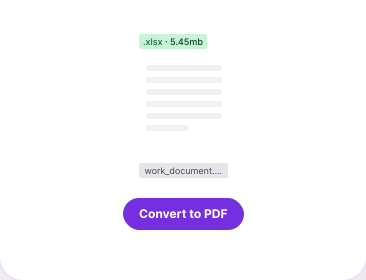
Convertissez et téléchargez
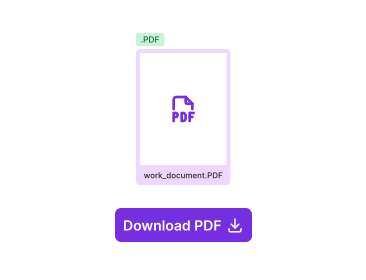
Cliquez sur Convertir, puis téléchargez. Aucun compte n’est nécessaire. Rapport.xlsx revient en Rapport.pdf, chaque feuille dans l’ordre des onglets.
Pourquoi convertir Excel en PDF avec PDFNoob?
Ce que nous faisons de la partie qui ne tient pas sur la page.

Un tableau large se répartit, il n’est jamais coupé
Les colonnes qui dépassent le bord de la page continuent sur la page suivante, avec les mêmes lignes à côté d’elles. Rien n’est coupé ni rétréci.

Vos lignes d’en-tête se répètent
Les lignes d’en-tête et les volets figés sont réimprimés sur chaque page: à la page 14 d’un export de 5 000 lignes, on sait encore quelle colonne est laquelle.

Aucun compte pour télécharger
Pas de mur d’inscription devant le PDF terminé. Un compte ne sert qu’à faire passer la limite à 30 Mo.
Ce qui arrive à un tableau Excel trop large quand il devient un PDF
Un tableur n’a pas la forme d’une page. La grille continue vers la droite aussi longtemps que vous tapez, et une page A4 s’arrête. Tout convertisseur Excel vers PDF doit donc réduire le corps du texte, couper les colonnes qui dépassent, ou les reporter sur une autre page. Presque aucun ne dit lequel. Celui-ci les répartit.
Ce qui est conservé, ce qui se déplace et ce qui est laissé de côté.
| Dans votre classeur | Dans le PDF |
|---|---|
| Chaque feuille visible | Conservée. Une feuille, sa propre page, dans l’ordre des onglets. |
| Onglets masqués et protégés | Exclus. Ni les uns ni les autres n’apparaissent par défaut. |
| Onglets vides | Ignorés. Aucune page générée. |
| Colonnes plus larges que la page | Réparties, pas coupées. 4 à 6 par page, lignes répétées. |
| Lignes d’en-tête et volets figés | Répétés en haut de chaque page. |
| Hauteur des lignes, lignes hautes comprises | Conservées entières. Jamais écrasées, jamais coupées en deux. |
| Cellules fusionnées | Aplaties, lisibles, jamais coupées entre deux pages. |
| Graphiques dans une feuille | Images fixes. Un onglet graphique seul donne une page. |
| Devise, pourcentage, date, décimales | Conservés tels que mis en forme. |
| Gras, corps, couleur, remplissage, bordures, alignement | Conservés cellule par cellule. |
| Formules | Remplacées par la valeur calculée. |
| Format de page et nom de fichier | A4 par défaut. Rapport.xlsx devient Rapport.pdf. |
Pourquoi vos colonnes dépassent de la page, et où elles vont
Le convertisseur mesure la largeur réelle de chaque colonne, les additionne, et remplit une page jusqu’à ce que la suivante ne tienne plus. Le reste ouvre une nouvelle page avec les mêmes lignes répétées à côté, si bien que chaque enregistrement se lit en travers. Cela donne entre quatre et six colonnes par page, mais ce n’est pas un nombre fixe. La largeur cumulée des colonnes, le corps du texte et le format de page en décident, en A4 par défaut. Dix colonnes de dates étroites peuvent tenir ensemble; douze colonnes larges peuvent prendre trois pages.
Comment mettre toutes les colonnes sur une seule page
La mise en page appartient au tableur: réglez-la avant d’importer. Dans Excel, ouvrez l’onglet Mise en page, puis le groupe Mettre à l’échelle. Passez l’orientation en Paysage pour gagner environ 40 pour cent de largeur, réduisez les marges, puis choisissez Ajuster à 1 page en largeur. Resserrer la largeur des colonnes ou masquer les colonnes de travail libère de la place sans réduire le corps du texte. Vous pouvez aussi ne rien régler: la répartition se fait pour vous, et c’est plus sûr.
Plusieurs feuilles, onglets masqués et onglets vides
Exporter Excel en PDF emmène tout le classeur: chaque feuille visible entre dans le même PDF, dans l’ordre des onglets, chacune commençant sur sa propre page. Rangez donc vos onglets d’abord. Les feuilles masquées et les onglets protégés sont laissés de côté: affichez ce que vous voulez garder. Les onglets vides sont ignorés et ne produisent aucune page, donc aucune page blanche ne vient s’ajouter au milieu d’un rapport.
Feuilles longues: les en-têtes se répètent et aucune ligne n’est coupée en deux
Un export de 5 000 lignes se déroule sur autant de pages qu’il en faut, et la hauteur des lignes n’est jamais comprimée pour en faire tenir davantage. Votre ligne d’en-tête, et toute ligne figée dans la source, se répètent en haut de chaque page de cet onglet. Aucune ligne n’est tranchée par un saut de page: une ligne haute de texte renvoyé à la ligne commence la page suivante en entier.
Graphiques, cellules fusionnées et format des nombres
Les graphiques arrivent en images fixes. Ils gardent leur apparence mais perdent leur fonction, et un onglet qui ne contient qu’un graphique et aucune cellule devient exactement une page. Les cellules fusionnées s’aplatissent en une forme lisible, et une cellule qui s’étend sur trois colonnes n’est jamais brisée par une fin de page. Le format des nombres survit, ce qui compte plus qu’il n’y paraît. Une devise garde son symbole et ses séparateurs, si bien que la colonne en euros d’une facture reste une colonne en euros et la colonne de TVA d’un devis reste un pourcentage, tandis que les dates gardent votre format au lieu de revenir à un numéro de série. Le gras, le corps, la couleur, le fond de cellule, les bordures et l’alignement sont reportés.
Ce qui est vérifié avant le début de la conversion
Quatre choses sont lues sur le fichier avant tout. Le format doit être .xls, .xlsx ou .csv, un fichier à la fois. La taille doit rester dans votre limite: 15 Mo en invité, 30 Mo avec un compte gratuit, jusqu’à 2 à 4 Go en formule payante. Un fichier endommagé, illisible ou vide est refusé, et un classeur protégé par mot de passe ne peut pas être ouvert: retirez d’abord le mot de passe sur une copie.
Outils PDF associés
D’autres outils dont vous pourriez avoir besoin aujourd’hui.


Questions fréquentes
Convertir Excel en PDF: les réponses. Conversion Excel en PDF, colonnes, feuilles masquées et format des nombres.
Comment convertir Excel en PDF gratuitement?
Importez votre feuille de calcul sur PDFNoob, cliquez sur Convertir, puis téléchargez le PDF. Aucun compte n’est demandé, aucune adresse e-mail non plus. Il n’y a pas de filigrane, et tout se passe dans le navigateur: vous n’avez pas besoin d’Excel.
Faut-il un compte pour convertir un Excel en PDF?
Non. Vous pouvez importer un classeur, le convertir et télécharger le PDF en invité. Un compte gratuit ne fait que relever la limite d’import, de 15 Mo à 30 Mo.
Comment convertir Excel en PDF sans couper les colonnes?
Rien n’est coupé. Les colonnes qui ne tiennent pas passent à la page suivante avec les mêmes lignes répétées à côté, si bien que chaque enregistrement se lit en travers. Pour les avoir toutes sur une seule page, choisissez Ajuster à 1 page en largeur sous l’onglet Mise en page avant d’importer.
Comment convertir plusieurs feuilles Excel en un seul PDF?
Importez le classeur: chaque feuille visible entre dans le même PDF, dans l’ordre des onglets. Une feuille donne une page, ou plusieurs si elle est longue ou large. Rangez vos onglets d’abord, car le PDF suit cet ordre.
Les feuilles masquées ou protégées apparaissent-elles dans le PDF?
Non. Les onglets masqués sont laissés de côté par défaut, et les onglets protégés n’apparaissent pas non plus: affichez ce que vous voulez garder. Un onglet vide est ignoré lui aussi et ne produit aucune page blanche.
Les formules sont-elles conservées quand Excel devient un PDF?
Les résultats le sont, les formules non. Un PDF stocke une page fixe, pas un moteur de calcul: une cellule qui affiche =SOMME(B2:B40) arrive sous la forme du nombre qu’elle a calculé. Un outil qui promet de conserver les formules décrit quelque chose que le format PDF ne peut pas contenir.
Puis-je convertir XLS en PDF, XLSX en PDF et CSV en PDF?
Oui. Les classeurs Excel en .xls et .xlsx, et les fichiers .csv, un à la fois. Convertir XLSX en PDF ou convertir XLS en PDF passe par le même outil, et les noms anglais que vous avez peut-être tapés — excel to pdf, convert excel to pdf, xls to pdf, xlsx to pdf, csv to pdf — mènent tous ici, comme les formes abrégées « convertisseur Excel PDF » et « conversion Excel PDF ». Un fichier .csv ne porte aucune mise en forme: il devient un tableau simple.
Et si mon fichier est trop volumineux, protégé par mot de passe ou refusé?
Un fichier au-dessus de votre limite est refusé: connectez-vous pour passer à 30 Mo. Un classeur protégé par mot de passe doit d’abord être déverrouillé, et Déverrouiller PDF s’occupe d’un PDF verrouillé. Les fichiers sont supprimés en 1 heure. Nous n’indexons pas le contenu de vos fichiers et ne l’utilisons pas pour entraîner l’IA.