


Extraire des pages d’un PDF en ligne et gratuitement
Sortez des pages précises d’un PDF et enregistrez-les dans un nouveau fichier. Choisissez les pages par miniature, tapez une plage, ou isolez des pages non contiguës. Sans inscription. Sans filigrane.
- Extracteur de pages PDF gratuit. Aucun compte requis.
- Extrayez des pages non contiguës : 1, 3, 7–9, 15.
- Fonctionne sur Mac, Windows, iPhone et Android dans n’importe quel navigateur.

Déposez votre PDF ici pour extraire
Jusqu'à 100 Mo par fichier · Gratuit à vie
Les fichiers sont supprimés en 1 heure. Nous n’indexons pas le contenu de vos fichiers et ne l’utilisons pas pour entraîner l’IA.

Fichiers supprimés en 1 heure
Chiffrement HTTPS en transit. Nous n’entraînons jamais d’IA sur le contenu de vos fichiers.

Extraction en moins de 15 secondes
La plupart des extractions se terminent instantanément, même sur des rapports de 500 pages.

Sans inscription, sans filigrane
Gratuit. Sans essai. Sans e-mail obligatoire. Sans limite de pages.

Fichier source intact
L’extracteur crée un nouveau fichier. Votre PDF source reste exactement tel quel.
Comment extraire des pages d’un PDF
Trois étapes. Aucune installation. Aucun compte. Aucune limite cachée.
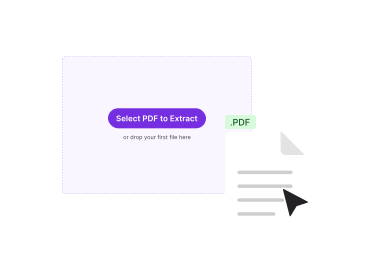
Importez votre PDF
Glissez votre fichier dans la zone ci-dessus, ou cliquez pour parcourir. Une bande de miniatures de chaque page se charge dans le sélecteur.
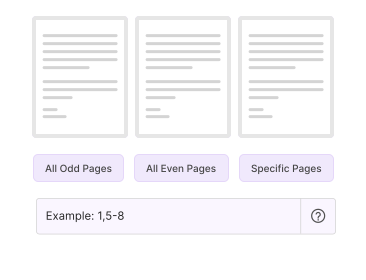
Choisissez les pages
Cliquez sur les miniatures pour sélectionner des pages. Ou tapez une plage comme 3,5,12–15 pour extraire des pages non contiguës.
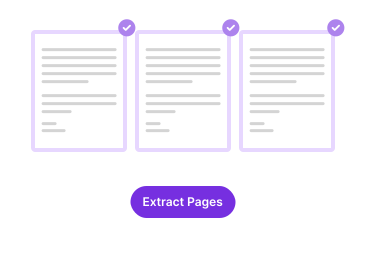
Téléchargez le nouveau PDF
Cliquez sur Extraire. Un nouveau PDF contenant uniquement les pages choisies se télécharge aussitôt. Sans filigrane.
Pourquoi extraire des pages PDF avec PDFNoob ?
Choisissez des pages par miniature ou par plage, dans n’importe quel ordre. Le flux de travail que les autres extracteurs facturent.

Extraire des pages non contiguës
Vous ne voulez que les pages 1, 3 et 7–9 ? Tapez la plage. Ou cliquez sur n’importe quelle combinaison de miniatures. La plupart des extracteurs vous imposent un seul bloc contigu.

Réorganisez pendant l’extraction
Le PDF de sortie utilise l’ordre que vous avez choisi, pas celui de la source. Utile quand vous voulez mettre en avant les pages clés.

Confidentialité dès la conception
Les fichiers sont supprimés en une heure. Nous n’indexons pas leur contenu. Nous ne les utilisons jamais pour entraîner l’IA.

Qualité sans perte
Les polices, images et champs de formulaire des pages choisies restent intacts. Aucun nouveau rendu. Aucun rééchantillonnage.

Sélecteur compatible mobile
Le sélecteur de miniatures fonctionne sur téléphone. Touchez les pages, faites défiler et extrayez-les directement depuis iPhone ou Android.

Sans limite de nombre de pages
Extrayez une page ou deux cents. L’offre gratuite n’a aucune limite de pages par extraction. Seule la limite de 100 Mo du fichier source s’applique.
À propos de l’extraction de pages PDF
Extraire des pages d’un PDF consiste à choisir un sous-ensemble de pages et à les assembler dans un nouveau PDF plus petit. Le fichier original reste intact. C’est le bon outil quand il vous faut seulement quelques pages d’un long fichier. Par exemple : l’annexe d’un rapport de 200 pages, la page signée d’un contrat, ou une recette d’un scan de livre de cuisine.
L’extracteur clone les objets des pages choisies dans un nouveau conteneur PDF. Les polices, images et champs de formulaire dont ils dépendent suivent. Aucun nouveau rendu n’a lieu. La fidélité visuelle du résultat est identique au bit près à celle de ces pages dans la source. PDFNoob conserve les signets ou liens qui pointent à l’intérieur de l’ensemble extrait. L’outil supprime discrètement les références aux pages non choisies.
Extraire des pages ou diviser un PDF
Les deux opérations sont liées mais résolvent des problèmes différents. Extraire des pages produit un fichier de sortie avec uniquement les pages choisies, même non contiguës. Diviser un PDF produit plusieurs fichiers de sortie. Vous pouvez obtenir un PDF par page, par plage ou par chapitre. Choisissez Extraire quand vous voulez le sous-ensemble réuni en un seul fichier. Choisissez Diviser quand vous voulez éclater tout le document.
Quand extraire des pages est le bon choix
- Ne partager que l’essentiel: Extrayez le résumé d’un long rapport.
- Isoler les pages signées: Copiez la page de signature d’un contrat retourné pour archivage.
- Créer un sous-ensemble personnel: Enregistrez certaines pages d’un manuel pour étudier hors ligne.
- Supprimer des pages indirectement: Si vous voulez garder la majeure partie d’un fichier, il est souvent plus simple d’extraire les pages voulues que d’utiliser Supprimer des pages sur celles dont vous ne voulez pas.
Outils PDF associés
D’autres outils dont vous pourriez avoir besoin aujourd’hui.


Questions fréquentes
Questions fréquentes sur l’extraction et l’isolement de pages PDF.
Comment extraire des pages d’un PDF gratuitement ?
Importez votre PDF sur PDFNoob. Cliquez sur les miniatures pour choisir les pages voulues, ou tapez une plage comme 3,5,12–15. Cliquez sur Extraire. Un nouveau PDF contenant uniquement ces pages se télécharge aussitôt. Aucun compte requis. Le résultat ne porte aucun filigrane.
Quelle différence entre extraire des pages et diviser un PDF ?
Extraire des pages crée un nouveau PDF contenant les pages choisies. Utilisez-le quand vous ne voulez que le chapitre 3 et l’annexe d’un long rapport. Diviser PDF crée plusieurs fichiers de sortie à partir d’une source. Utilisez-le quand vous voulez éclater un fichier en plusieurs morceaux.
Puis-je isoler des pages non contiguës ?
Oui. Cliquez sur n’importe quelle combinaison de miniatures. Ou tapez une plage comme 1,3,5–8,12. Le nouveau PDF conserve l’ordre choisi. Vous pouvez aussi réordonner les pages en les extrayant.
Est-il sûr d’extraire des pages d’un PDF en ligne ?
Oui. Les fichiers transitent par une connexion HTTPS chiffrée. Nous les supprimons en une heure. Nous n’indexons pas leur contenu. Nous ne les utilisons jamais pour entraîner l’IA. Si vous préférez ne rien importer, notre application de bureau réalise l’extraction entièrement sur votre ordinateur.
De quelle taille de PDF puis-je extraire des pages ?
Jusqu’à 100 Mo par fichier avec l’offre gratuite. Aucune limite sur le nombre de pages que vous pouvez extraire de ce fichier. Les fichiers plus volumineux fonctionnent dans l’application de bureau.
Le PDF extrait porte-t-il un filigrane ?
Jamais de filigrane. PDFNoob est réellement gratuit. Nous n’apposons jamais notre marque sur votre résultat.
Puis-je enregistrer des pages sans logiciel ?
Oui. PDFNoob est un outil web. Rien à installer. L’extracteur s’exécute dans votre session de navigateur. Aucun téléchargement. Aucune inscription. Aucun e-mail. Ouvrez la page, déposez un fichier, choisissez des pages et téléchargez.
Le PDF original sera-t-il modifié ?
Non. L’opération est non destructive. Un nouveau PDF est créé à partir de votre sélection. Le fichier original reste intact sur votre appareil. Si vous voulez réellement supprimer des pages de la source, utilisez plutôt l’outil Supprimer des pages.