


PNG en PDF gratuitement et en ligne
Transformez des images PNG en PDF dans votre navigateur. Choisissez un seul fichier combiné ou une page par image, réglez la taille de page, et obtenez un résultat prévisible quand vos PNG ont un fond transparent. Sans inscription. Sans filigrane.
- Convertisseur PNG en PDF gratuit. Aucun compte requis.
- Un seul PDF combiné, ou un PDF distinct par image.
- Fonctionne sur tous les appareils, Mac, Windows, iPhone ou Android, dans n’importe quel navigateur web.

Déposez vos fichiers PNG ici
Jusqu’à 100 PNG · Gratuit
Fichiers supprimés en moins d’1 heure. Nous n’indexons pas le contenu de vos fichiers et ne l’utilisons pas pour entraîner une IA.

Fichiers supprimés en moins d’1 heure
Chiffrement HTTPS pendant le transfert. Nous n’entraînons jamais d’IA sur le contenu de vos fichiers.

Converti en moins de 20 secondes
La plupart des lots se terminent aussitôt, même avec 100 images.

Sans inscription, sans filigrane
Gratuit. Pas de version d’essai. Pas d’e-mail à donner. Aucun plafond avant le téléchargement.

Pixels conservés sans perte
Les données PNG sont intégrées telles quelles. Jamais réencodées en JPEG.
Comment convertir PNG en PDF
Trois étapes. Aucune installation. Aucun compte. Aucune limite cachée.
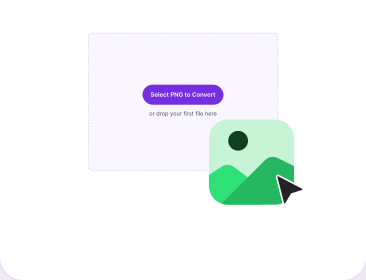
Choisissez vos PNG
Glissez vos fichiers PNG dans la zone ci-dessus, ou choisissez-les sur votre appareil. Ajoutez-en autant que nécessaire en une seule fois.
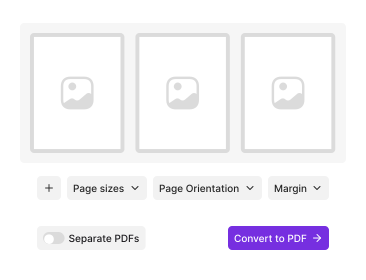
Réglez la mise en page et la sortie
Choisissez la taille de page, l’orientation et la marge. Glissez les vignettes pour fixer l’ordre. Puis choisissez un seul PDF combiné ou un PDF par image.
Téléchargez le PDF
Cliquez sur Convertir. Votre fichier se télécharge aussitôt, sans filigrane et sans rien à installer.
Pourquoi convertir PNG en PDF avec PDFNoob ?
Transparence gérée de façon prévisible, vrai contrôle de la mise en page, et des limites annoncées.

Transparence gérée de façon prévisible
Les zones transparentes sont aplaties sur du blanc, donc le PDF a le même aspect à l’écran et à l’impression. Pas de boîte noire surprise derrière votre logo.

Un seul PDF ou un PDF par image
Réunissez tous vos PNG dans un seul fichier de plusieurs pages, ou obtenez un PDF distinct pour chaque image. La plupart des convertisseurs imposent un seul comportement.

Taille de page, orientation, marge
A4, Letter (format lettre) ou Original (taille d’origine). Portrait ou paysage. Ajoutez une marge ou allez bord à bord. Vous décidez de la place de l’image sur la page.

Données PNG conservées sans perte
PNG est un format sans perte et il le reste. Votre fichier est intégré sans réencodage JPEG, donc le PDF garde une haute qualité et aucun nouvel artefact n’apparaît.

Confidentialité dès la conception
Les fichiers sont supprimés en moins d’une heure. Nous n’indexons pas le contenu de vos fichiers. Nous ne l’utilisons jamais pour entraîner une IA.

Pensé pour les captures d’écran
Les captures d’écran sont les PNG que l’on convertit le plus. Les fichiers Retina et les très longues captures obtenues en défilant tombent juste sur la page.
À propos de la conversion de fichiers PNG en PDF
PNG est le format vers lequel votre ordinateur se tourne dès qu’une image a besoin de contours nets ou d’un fond transparent : captures d’écran, logos, schémas, graphiques, maquettes d’interface. Il est sans perte, donc les pixels que vous avez enregistrés sont ceux que vous récupérez. Le PDF est autre chose, un conteneur de pages fait pour le partage et l’impression, et c’est de cet écart que viennent les surprises.
PDFNoob intègre les données de votre PNG directement au lieu de les convertir d’abord en JPEG, donc rien n’est recompressé et aucun nouvel artefact n’apparaît. Ce que le convertisseur décide, c’est la géométrie : à quelle taille l’image est dessinée, sur quelle page elle se pose, et ce qui se passe là où votre PNG n’a rien du tout. Vous convertissez un mélange de formats ? Le convertisseur JPG en PDF accepte sept types d’images en une seule fois.
Ce qui arrive à la transparence
Presque aucun convertisseur n’explique ce point. Une page PDF n’a pas de canal alpha, donc une zone transparente de votre PNG doit être posée sur quelque chose avant de pouvoir être dessinée. PDFNoob la compose sur du blanc : un logo à fond transparent atterrit sur une page blanche propre et s’imprime correctement. Ailleurs, le défaut classique est la composition sur du noir, et c’est pourquoi un PNG transparent se transforme parfois en rectangle sombre dans d’autres outils. Si vous avez besoin que la transparence survive en tant que transparence, le PDF n’est pas la bonne destination, gardez le PNG.
Comment la taille en pixels devient une taille de page
Un PNG se mesure en pixels, une page PDF en pouces ou en millimètres, donc la conversion suppose une résolution. Le calcul, ce sont les pixels divisés par les DPI. À 96 DPI, une capture large de 1920 pixels fait 20 pouces, bien plus large qu’un A4, elle est donc réduite pour tenir. À 300 DPI, le même fichier fait 6,4 pouces et se place confortablement. C’est aussi pourquoi une capture Retina paraît plus petite que prévu : deux fois plus de pixels pour la même surface visible. Choisir la taille de page Original évite tout cela.
Un seul PDF ou un PDF par image ?
- Un seul PDF combiné. Mieux quand les images vont ensemble : une série de reçus, un contrat scanné, une suite de captures qui documente un bug. Vous obtenez un fichier avec une image par page, dans l’ordre que vous fixez.
- Un PDF par image. Mieux quand chaque fichier a sa propre vie : des factures destinées à des personnes différentes, des visuels classés séparément, ou tout ce que vous joindrez un par un.
Si vous avez choisi le PDF combiné et que vous voulez séparer les pages ensuite, Diviser un PDF les sépare. Si le fichier final est plus gros que ce que vous voulez envoyer par e-mail, Compresser un PDF le réduit.
Outils PDF associés
D’autres outils dont vous pourriez avoir besoin aujourd’hui.


Questions fréquentes
Questions courantes sur la conversion d’images PNG en PDF.
Comment convertir un PNG en PDF gratuitement ?
Déposez vos fichiers PNG dans le convertisseur ci-dessus. Glissez les vignettes dans l’ordre voulu, choisissez la taille de page, puis décidez si vous voulez un seul PDF combiné ou un PDF par image. Cliquez sur Convertir et le fichier se télécharge aussitôt. Aucun compte n’est nécessaire et le résultat ne porte aucun filigrane.
Que devient un fond PNG transparent ?
Une page PDF n’a pas de transparence propre, donc une zone transparente doit être posée sur quelque chose. PDFNoob l’aplatit sur du blanc, ce qui est ce que vous voulez dans presque tous les cas : le PDF s’imprime et s’affiche alors de la même façon partout. Si vous avez besoin de conserver la transparence en tant que transparence, le PDF n’est pas le bon conteneur et vous devriez garder le PNG.
Puis-je convertir plusieurs images PNG en un seul PDF ?
Oui, et vous pouvez aussi faire l’inverse. Choisissez un seul PDF combiné pour obtenir un fichier de plusieurs pages avec une image par page, dans l’ordre que vous fixez, ou choisissez un PDF par image pour obtenir un fichier distinct pour chaque PNG. La plupart des convertisseurs ne font que l’un des deux.
Mon PNG va-t-il perdre en qualité dans le PDF ?
Non. PNG est un format sans perte et PDFNoob intègre votre fichier tel quel, sans le réencoder en JPEG. Chaque pixel qui entre ressort. Ce qui change, c’est la taille physique à laquelle l’image est dessinée sur la page, pas les données de pixels elles-mêmes.
Pourquoi mon PDF est-il plus gros que les fichiers PNG ?
Parce que les données PNG sont intégrées sans perte au lieu d’être recompressées, et parce qu’un PDF ajoute sa propre structure autour : objets de page, polices et table de références croisées. Un PNG de 400 KB peut donner un PDF légèrement plus gros. C’est le prix à payer pour garder les pixels intacts. Si la taille compte plus que la fidélité, passez le résultat par Compresser un PDF.
Puis-je transformer des captures d’écran en PDF ?
Oui, et les captures d’écran sont la source la plus courante de PNG isolés. Deux choses à savoir : une capture Retina ou 2x contient deux fois plus de pixels, elle sera donc dessinée à la moitié de la taille physique si vous ne l’adaptez pas à la page, et une capture très haute obtenue en défilant tient mieux en paysage ou sur une page au format Original que sur un A4 en portrait.
Est-il sûr de convertir un PNG en PDF en ligne ?
Oui. Les fichiers circulent sur une connexion chiffrée HTTPS. Nous les supprimons en moins d’une heure. Nous n’indexons pas le contenu de vos fichiers. Nous ne l’utilisons jamais pour entraîner une IA.
Le PDF obtenu porte-t-il un filigrane ?
Aucun filigrane, jamais. Pas d’inscription, pas de version d’essai, et aucun plafond à atteindre avant que le téléchargement fonctionne. Nous ne marquons jamais votre résultat.