


Résumé PDF IA : résumer un PDF en ligne et gratuitement
Déposez un PDF, un DOC ou un PPT et récupérez un résumé structuré, aussi court ou aussi complet que vous le voulez. Dites-lui sur quoi se concentrer, avec vos propres mots. Gratuit.
- PDF, DOC et PPT jusqu’à 30 Mo, un document à la fois.
- Paragraphe ou puces, à 10-20 %, 25-40 % ou 45-70 % de l’original.
- Consignes personnalisées, jusqu’à 100 mots : « Résume uniquement le chapitre 2 ».
- Cinq sections structurées. Six tons. Téléchargement en DOC ou PDF.

Déposez ici votre PDF, DOC ou PPT à résumer
30 Mo · un document à la fois
Fichiers supprimés sous 1 heure. Nous n’indexons pas le contenu de vos fichiers et ne l’utilisons pas pour entraîner une IA.

Fichiers supprimés sous 1 heure
HTTPS pendant le transfert. Nous n’entraînons jamais d’IA sur vos fichiers.

IA pour résumer un PDF gratuit
Sans filigrane. Rien à installer.

Paragraphe ou puces
À 10-20 %, 25-40 % ou 45-70 % de l’original.

Franc sur les limites
Nous disons où les résumés IA se trompent.
Comment résumer un PDF
Trois étapes. Aucune installation.
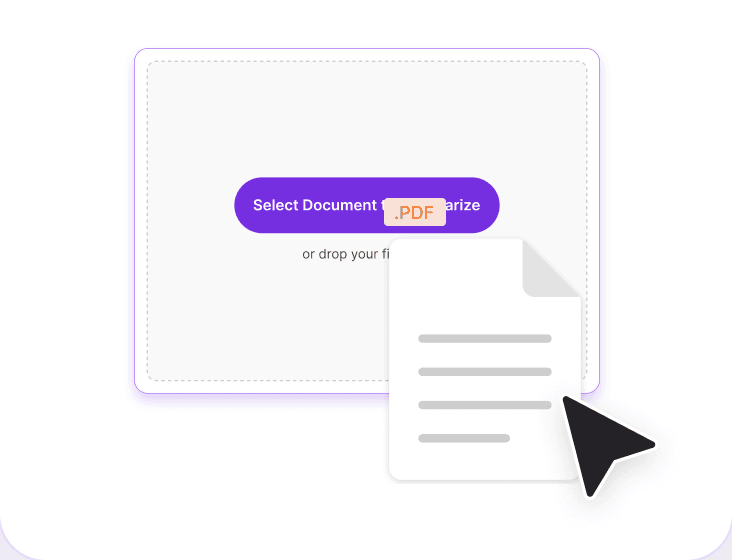
Téléversez votre document
Faites glisser un PDF, un DOC ou un PPT dans la zone ci-dessus, ou cliquez pour parcourir. Un document à la fois, jusqu’à 30 Mo.
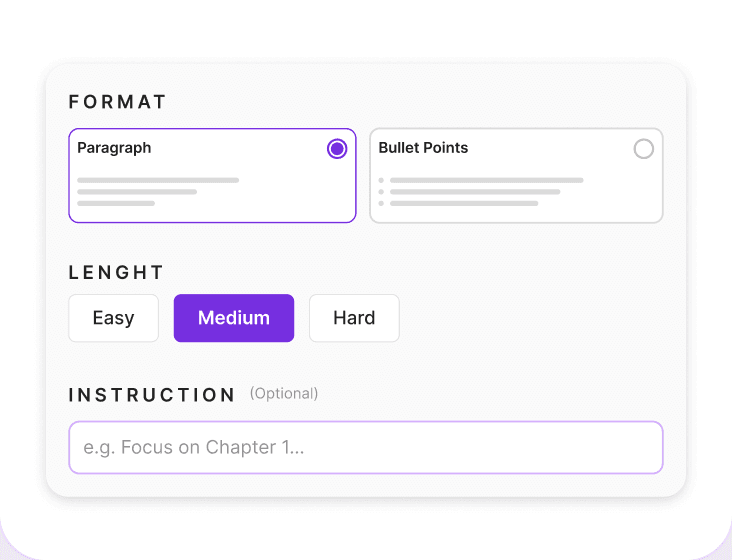
Réglez le format, la longueur et les consignes
Paragraphe ou puces. Court, moyen ou long. L’un des six tons. Puis jusqu’à 100 mots de consignes à vous.
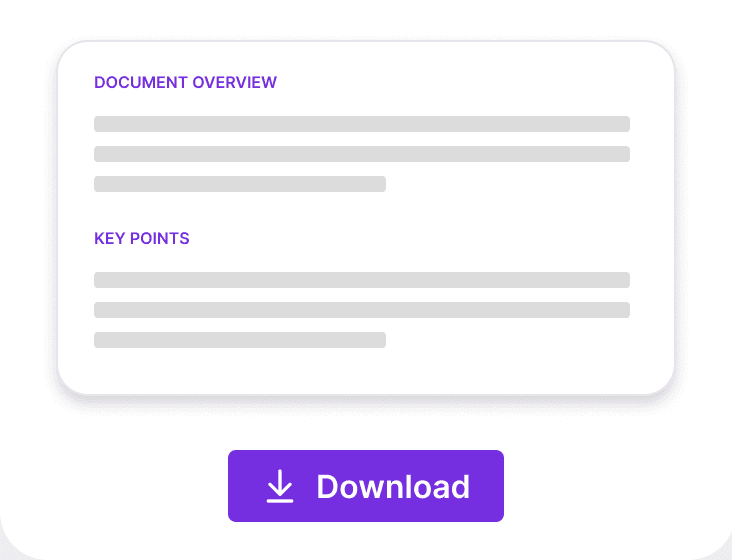
Lisez, vérifiez, téléchargez
Lisez les sections, puis vérifiez chaque chiffre, date ou nom sur la page d’où il vient. Copiez-le, ou téléchargez un DOC ou un PDF.
Pourquoi résumer un PDF avec PDFNoob ?
Des réglages qu’aucun autre générateur de résumé par IA ne vous donne, et une réponse franche sur ce qu’on peut confier à un résumé IA.

Consignes personnalisées, 100 mots
Dites ce que vous voulez avant le lancement : « Résume uniquement le chapitre 2 », ou « Concentre-toi sur les définitions et les concepts clés ».

Cinq sections structurées
Aperçu du document, Points clés, Résumé section par section, À retenir et Actions à mener. Pas un seul bloc de texte.

Paragraphe ou puces, à votre longueur
De la prose à lire, des puces à parcourir. Puis court 10-20 %, moyen 25-40 % ou long 45-70 % de l’original.

Six tons au choix
Professionnel, Concis, Académique, Simple ou langage clair, Neutre et Amical.

Directement vers la génération de questions
Lecture terminée ? Envoyez le même fichier au Générateur de questions IA sans le téléverser une deuxième fois.

Résumer PDF, DOC ou PPT. Récupérer un DOC ou un PDF.
Un rapport, un brouillon Word ou un jeu de diapositives, jusqu’à 30 Mo. Copiez le résumé ou téléchargez le fichier.
Comment une IA PDF lit votre document
Un résumeur de texte fait deux choses. Il extrait le texte du fichier, puis il le comprime en une version plus courte qui garde l’argumentation, les chiffres et la conclusion. Si la première tâche échoue, la seconde renvoie quelque chose d’assuré et de vide.
La longueur est un taux de compression : elle suit donc la taille du document. Court, 10 à 20 %, convient à un sujet que vous connaissez déjà. Moyen, 25 à 40 %, convient à un document sur lequel vous devez agir. Long, 45 à 70 %, convient à un contrat, à une section de méthodologie ou à des révisions d’examen.
Votre PDF est-il scanné ? Vérifiez avant de résumer
Un PDF scanné est une pile de photographies sans couche de texte : il n’y a donc rien à lire. Test de dix secondes : essayez de sélectionner une phrase. Si les mots se surlignent, le fichier est numérique. Si le curseur dessine un cadre par-dessus la page, c’est une image. Passez-le d’abord par OCR PDF pour lui ajouter une vraie couche de texte.
Que mettre dans les consignes personnalisées ?
Avant le lancement du résumé, vous disposez d’un champ de 100 mots pour vos propres consignes, et c’est la partie que presque aucun résumeur PDF ne vous donne. Écrivez ce que vous voulez vraiment. « Résume uniquement le chapitre 2. » « Concentre-toi sur les définitions et les concepts clés. » Nommez une section, un thème, un public ou la question à laquelle vous avez besoin d’une réponse, et le résumé se construit autour de cela plutôt qu’autour du fichier entier. Soyez précis sur le périmètre : demander un seul chapitre renvoie une page utilisable.
Ce que contiennent les cinq sections du résumé
Le résultat n’est pas un bloc indifférencié. Il revient sous la forme Aperçu du document, Points clés, Résumé section par section, À retenir, et Actions à mener ou Prochaines étapes. L’Aperçu dit ce qu’est le document et pour qui il a été écrit. Les Points clés portent les affirmations. Le Résumé section par section suit l’ordre du document lui-même, ce qui vous permet de sauter à la partie qui vous intéresse. À retenir, c’est ce que vous répéteriez à quelqu’un, et Actions à mener, c’est ce que quelqu’un doit faire ensuite. Les rapports peuvent aussi renvoyer Décisions et Recommandations. Si un document n’a rien pour une section, cette section est omise plutôt qu’affichée vide.
Quelle est la précision d’un résumé IA ?
Il peut se tromper. Un résumé peut supprimer une nuance, fusionner deux conclusions distinctes, énoncer un chiffre avec plus d’assurance que la source, ou ajouter un détail qui n’y était pas. C’est une propriété des modèles de langage, pas le défaut d’un outil en particulier. Vérifiez chaque chiffre, chaque date et chaque nom sur sa page avant de le citer ou de le signer.
Outils PDF associés
Les outils dont vous pouvez avoir besoin avant ou après un résumé.


Questions fréquentes
Les questions courantes sur le résumé d’un PDF.
Comment résumer un PDF gratuitement ?
Téléversez votre PDF, choisissez paragraphe ou puces, choisissez court, moyen ou long, choisissez un ton, et lancez. L’utilisation est gratuite. Copiez le résumé, ou téléchargez-le en DOC ou en PDF.
Puis-je dire au résumeur de PDF sur quoi se concentrer ?
Oui. Un champ de consignes personnalisées accepte jusqu’à 100 mots avant le lancement du résumé. Écrivez par exemple « Résume uniquement le chapitre 2 » ou « Concentre-toi sur les définitions et les concepts clés » et le résumé se construit autour de cela plutôt qu’autour du fichier entier. Aucun autre résumeur de cette page de résultats ne le propose.
Puis-je résumer un PDF scanné ?
Non. Un PDF scanné est constitué d’images de pages sans couche de texte. Passez-le d’abord par OCR PDF. Test rapide : si vous ne pouvez pas sélectionner une phrase, la page est une image.
Quelle est la précision d’un résumé PDF IA ?
Assez bonne pour vous orienter, pas assez pour signer. Il peut supprimer une nuance ou énoncer un chiffre avec plus d’assurance que la source. C’est le cas de tout résumé de texte IA. Vérifiez les chiffres, les dates et les noms sur leur page.
Quelle longueur de document l’AI PDF Summarizer accepte-t-il ?
Jusqu’à 30 Mo, un document à la fois. Moins de 5 pages compte comme petit, 5 à 30 comme moyen, plus de 30 comme grand. Les fichiers longs sont lus par sections, ils se lisent donc comme un plan.
Quels types de fichiers puis-je résumer ?
PDF, DOC et PPT. Un jeu de diapositives se résume autrement qu’un rapport : le texte des diapositives est court et s’appuie sur ce que disait l’intervenant, attendez-vous donc à un plan.
Peut-il résumer un PDF rédigé dans une autre langue ?
Oui, tant que le fichier possède une couche de texte. Résumer un texte dans une langue largement publiée est plus fiable que dans une langue rare, et un scan dans une écriture non latine demande un OCR qui la prend en charge. Demandez une sortie en français si vous préférez.
Qu’advient-il des tableaux, des graphiques et des images ?
Les tableaux sont lus comme du texte et résumés, y compris ceux qui utilisent des cellules fusionnées. Les graphiques sont des images, et un graphique sans légende est quand même couvert. Ce qu’un résumé ne fera pas, c’est refaire les calculs : vérifiez donc tout chiffre que vous comptez citer sur le tableau d’où il vient.
Est-il sûr de résumer un PDF en ligne ?
Les fichiers transitent en HTTPS chiffré. Les fichiers sont supprimés sous 1 heure. Nous n’indexons pas le contenu de vos fichiers et ne l’utilisons pas pour entraîner une IA. Pour des documents confidentiels, vérifiez d’abord votre propre politique.