


Convertir JPG en PDF en ligne et gratuitement
Regroupez des images JPG, PNG, HEIC, WebP, GIF, BMP ou TIFF en un seul PDF. Glissez pour réorganiser. Choisissez une taille de page. Sans inscription. Sans filigrane. Fichiers supprimés en 1 heure.
- Convertisseur image en PDF gratuit. Aucun compte requis.
- Prend en charge JPG, PNG, HEIC, WebP, GIF, BMP et TIFF.
- Fonctionne sur Mac, Windows, iPhone et Android dans n’importe quel navigateur.

Déposez vos images ici
Jusqu’à 50 images · 100 Mo au total · Gratuit
Les fichiers sont supprimés en 1 heure. Nous n’indexons pas le contenu de vos fichiers et ne l’utilisons pas pour entraîner l’IA.

Fichiers supprimés en 1 heure
Chiffrement HTTPS en transit. Nous n’entraînons jamais d’IA sur le contenu de vos fichiers.

Assemblé en moins de 20 secondes
La plupart des conversions se terminent instantanément, même pour des lots de 50 images.

Sans inscription, sans filigrane
Gratuit. Sans essai. Sans e-mail obligatoire. Sans limite du nombre d’images.

Aucun artefact de compression
Les images sont intégrées en résolution native. Aucune compression supplémentaire par-dessus vos originaux.
Comment regrouper des JPG en un PDF
Trois étapes. Aucune installation. Aucun compte. Aucune limite cachée.
Importez vos images
Glissez des fichiers JPG, PNG, HEIC, WebP, GIF, BMP ou TIFF dans la zone ci-dessus. Vous pouvez en ajouter jusqu’à 50 à la fois.
Réorganisez et configurez
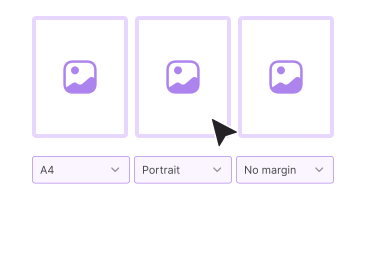
Glissez les miniatures pour définir l’ordre des pages. Choisissez la taille de page (A4, Letter ou Original), l’orientation et l’ajustement.
Téléchargez le PDF
Cliquez sur Convertir. Un PDF unique avec une image par page dans l’ordre choisi se télécharge aussitôt. Sans filigrane.
Pourquoi regrouper des images en PDF avec PDFNoob ?
Sept formats pris en charge, réorganisation par glisser-déposer, vrai contrôle de la taille de page. Le flux de travail que les convertisseurs payants facturent.

Sept formats d’image dans un seul outil
JPG, PNG, HEIC, WebP, GIF, BMP et TIFF. Mélangez n’importe quelle combinaison dans un même lot. Aucune étape de conversion à part pour les photos HEIC de l’iPhone.

Réorganiser par glisser-déposer
Définissez l’ordre des pages avant d’assembler le fichier. Glissez les miniatures dans la séquence voulue sans réimporter.

Contrôle de la taille de page et de l’ajustement
A4, Letter ou Original. Portrait ou paysage. Ajuster (image entière visible) ou remplir (l’image couvre la page).

Aucun artefact de compression
Les images source sont intégrées en résolution native. Aucune compression supplémentaire ne s’ajoute à celle des originaux.

Confidentialité dès la conception
Les fichiers sont supprimés en une heure. Nous n’indexons pas leur contenu. Nous ne les utilisons jamais pour entraîner l’IA.

HEIC de l’iPhone pris en charge nativement
Déposez directement les photos de l’iPhone. Le HEIC est un format de premier ordre. Aucune étape manuelle de conversion en JPG.
À propos du regroupement d’images en PDF
Regrouper des images en PDF est l’un des usages de gestion de fichiers les plus courants en 2026. On le fait pour transformer un lot de reçus scannés en un document de frais, pour réunir des rendus de design en un seul livrable, pour assembler des photos de produits dans un dossier commercial, ou pour regrouper des scans iPhone d’un contrat papier en un fichier envoyable. Le PDF s’y prête bien. Le format réunit de nombreuses images dans un seul conteneur facile à partager. Il s’ouvre de la même façon sur chaque appareil.
PDFNoob intègre vos images source directement dans le PDF à leur résolution native. Le convertisseur ne les réencode pas. Aucune couche de compression supplémentaire ne s’ajoute à celle des originaux. Chaque image devient une page. Vous contrôlez l’ordre en glissant les miniatures. Vous définissez la géométrie de page (taille, orientation, ajuster ou remplir) parmi un petit ensemble de préréglages. Le résultat s’ouvre dans Aperçu, Acrobat, Chrome, Edge, Safari mobile et tout autre lecteur PDF, sans surprise.
Choisir une taille de page
- A4: Taille de page internationale standard. Le choix par défaut pour la plupart des documents partagés en Europe et en Asie.
- Letter: Taille de page standard aux États-Unis. Le choix par défaut pour les documents partagés en Amérique du Nord.
- Original: Chaque page PDF s’ajuste à la taille de son image source. Idéal pour les galeries de photos où l’on ne veut ni bandes ni recadrage.
Ajuster ou remplir : lequel choisir ?
Si vos images source ont des proportions variées et que vous choisissez une taille fixe comme A4, ajuster garde l’image entière visible avec du blanc sur les bords courts. Remplir agrandit l’image pour couvrir toute la page. Les bords longs sont recadrés. Ajuster convient en général aux documents. Remplir convient aux présentations centrées sur l’image, où des bandes seraient inesthétiques.
Le HEIC de l’iPhone et les autres
Le HEIC est le format utilisé par défaut par les iPhone pour les photos. La plupart des convertisseurs en ligne exigent de transformer le HEIC en JPG avant de l’accepter. PDFNoob gère le HEIC nativement. Déposez directement vos photos iPhone. Idem pour WebP, GIF, BMP et TIFF. N’importe quelle combinaison. Aucune conversion préalable nécessaire.
Outils PDF associés
D’autres outils dont vous pourriez avoir besoin aujourd’hui.


Questions fréquentes
Questions fréquentes sur le regroupement de JPG et d’autres images en un PDF.
Comment regrouper des JPG en un PDF gratuitement ?
Importez vos fichiers JPG dans le convertisseur ci-dessus. Glissez-les dans l’ordre voulu. Cliquez sur Convertir. Un PDF unique avec une image par page se télécharge aussitôt. Aucun compte requis. Le résultat ne porte aucun filigrane.
Quels formats d’image sont pris en charge ?
JPG, PNG, HEIC (photos iPhone), WebP, GIF, BMP et TIFF. Mélangez n’importe quelle combinaison dans un même lot. PDFNoob gère chaque format nativement. Aucune étape de conversion à part.
Puis-je regrouper plusieurs images en un seul PDF ?
Oui. Déposez autant d’images que vous voulez dans la zone d’import, jusqu’à 50 par lot avec l’offre gratuite. Glissez les miniatures pour les réordonner. PDFNoob les assemble en un seul PDF avec une image par page dans l’ordre défini.
Puis-je choisir la taille de page ?
Oui. Choisissez A4, Letter ou Original. Original ajuste chaque page PDF à la taille de son image source. Choisissez l’orientation portrait ou paysage. Réglez le comportement ajuster (image entière visible) ou remplir (l’image couvre toute la page) selon la façon dont l’image se place sur la page.
Est-il sûr de regrouper des images en PDF en ligne ?
Oui. Les fichiers transitent par une connexion HTTPS chiffrée. Nous les supprimons en une heure. Nous n’indexons pas leur contenu. Nous ne les utilisons jamais pour entraîner l’IA. Si vous préférez ne rien importer, notre application de bureau assemble entièrement sur votre ordinateur.
La qualité des images sera-t-elle conservée ?
Oui. PDFNoob intègre les images source à leur résolution native. Le convertisseur ne les recompresse pas. Aucun artefact de compression supplémentaire n’apparaît par-dessus celui des originaux.
Le PDF obtenu porte-t-il un filigrane ?
Jamais de filigrane. PDFNoob est réellement gratuit. Nous n’apposons jamais notre marque sur votre résultat.
Puis-je assembler des photos HEIC d’iPhone en un PDF ?
Oui. Le HEIC est un format pris en charge de premier ordre. Inutile de convertir d’abord en JPG. Déposez directement les fichiers HEIC. PDFNoob les assemble en un PDF en une étape.