


Fusionner des fichiers PDF en ligne et gratuitement
Combinez plusieurs PDF en un seul document en quelques secondes. Glissez pour réorganiser les pages. Sans inscription. Sans filigrane. Fichiers supprimés en 1 heure.
- Gratuit, rapide et sécurisé. Aucun compte requis.
- Glissez pour réorganiser les pages avant de les assembler.
- Fonctionne sur Mac, Windows, iPhone et Android dans n’importe quel navigateur.

Déposez vos fichiers PDF ici
Jusqu’à 20 fichiers · 100 Mo au total · Gratuit
Les fichiers sont supprimés en 1 heure. Nous n’indexons pas le contenu de vos fichiers et ne l’utilisons pas pour entraîner l’IA.

Fichiers supprimés en 1 heure
Chiffrement HTTPS en transit. Nous n’entraînons jamais d’IA sur le contenu de vos fichiers.

Fusion en moins de 30 secondes
La plupart des fusions se terminent instantanément. L’outil gère les fichiers de plus de 50 Mo.

Sans inscription, sans filigrane
Gratuit. Sans essai imposé. Sans e-mail obligatoire. Sans limite de qualité.

Qualité sans perte
Les polices, images et champs de formulaire restent intacts dans le résultat.
Comment fusionner des fichiers PDF en ligne
Trois étapes. Aucune installation. Aucun compte. Aucune limite cachée.
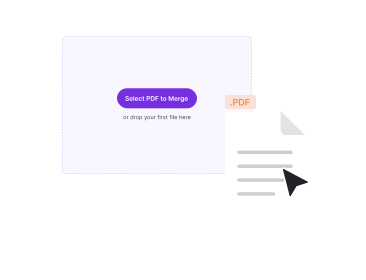
Importez vos PDF
Glissez vos fichiers dans la zone ci-dessus, ou cliquez pour parcourir. Vous pouvez ajouter jusqu’à 20 PDF à la fois.
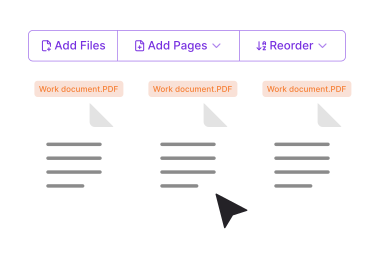
Réorganisez les pages
Glissez les miniatures pour définir l’ordre d’assemblage. Supprimez ou faites pivoter des pages avant de les combiner.
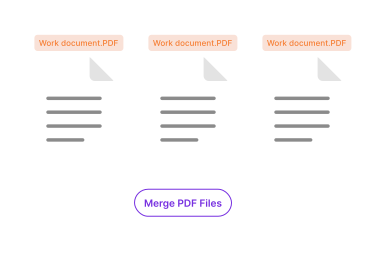
Fusionnez et téléchargez
Cliquez sur Fusionner PDF. Votre fichier combiné est prêt en quelques secondes. Sans filigrane.
Pourquoi fusionner des PDF avec PDFNoob ?
Nous avons comparé seize outils PDF. Voici ce qui distingue le nôtre.

Vraiment gratuit, sans astérisque
Pas de limite de 3 fusions. Pas de mur d’inscription. Pas de vente d’un abonnement Pro pour retirer un filigrane.

Rapide sur mobile
Pensé d’abord pour le mobile. Fusionnez des PDF directement depuis iPhone ou Android. Sans installer d’appli.

Confidentialité dès la conception
Les fichiers sont supprimés en une heure. Nous n’indexons pas leur contenu. Nous ne les utilisons jamais pour entraîner l’IA.

Réorganiser avant de combiner
Triez les miniatures par glisser-déposer. Vous n’aurez pas à assembler les fichiers deux fois si l’ordre est mauvais.

Préserve les champs de formulaire
Les champs AcroForm, les champs de signature et les signets survivent à la fusion. Beaucoup d’outils en ligne les aplatissent.

Fichiers de plus de 100 Mo
L’offre gratuite gère jusqu’à 100 Mo au total. L’application de bureau prend en charge des fichiers plus volumineux.
À propos de la combinaison de fichiers PDF
Fusionner deux PDF ou plus en un seul document est l’un des usages les plus courants. Vous pourriez combiner une lettre de motivation et un CV, assembler des reçus scannés en une note de frais, ou regrouper des chapitres séparés en un ebook unifié. Le PDF a été conçu pour ce type d’usage compositionnel. Chaque PDF est un arbre d’objets de page. Ces objets peuvent être ajoutés sans nouveau rendu. C’est ce qui rend la fusion rapide et sans perte.
PDFNoob garde la fusion économe en octets lorsque c’est possible. Les polices référencées dans les fichiers d’entrée restent intactes. L’outil déduplique les polices identiques. Les flux d’images conservent leur résolution d’origine. Les éléments interactifs sont conservés dans le résultat. Les champs AcroForm, les emplacements de signature, les signets et les annotations de lien survivent tous. Le résultat est un PDF unique qui se comporte comme les fichiers d’origine, simplement collés bout à bout.
Combiner, fusionner, assembler : quelle différence ?
Les trois termes signifient souvent la même chose. « Combiner PDF » suggère plutôt de mélanger et réordonner les pages pendant l’opération. « Fusionner » et « assembler » désignent généralement l’ajout des fichiers bout à bout dans l’ordre d’import. PDFNoob prend en charge les deux modes. Déposez plusieurs fichiers. Puis glissez les miniatures pour réordonner avant de cliquer sur Fusionner si vous voulez une séquence personnalisée.
À faire avant de combiner des fichiers
- Faites pivoter les pages de travers: Utilisez l’icône de rotation sur la bande de miniatures.
- Supprimez les pages en double: Cliquez sur le X de toute miniature que vous ne voulez pas inclure.
- Vérifiez que les fichiers source ne sont pas protégés par mot de passe: Déverrouillez-les d’abord avec l’outil Déverrouiller PDF.
- Si la taille combinée dépasse 100 Mo: compressez d’abord le plus gros fichier avec l’outil Compresser PDF. Puis fusionnez.
Outils PDF associés
D’autres outils dont vous pourriez avoir besoin aujourd’hui.


Questions fréquentes
Questions fréquentes sur la combinaison de fichiers PDF en ligne.
Comment fusionner des fichiers PDF gratuitement ?
Importez vos PDF dans l’outil ci-dessus. Glissez-les dans l’ordre voulu. Cliquez sur Fusionner PDF. Votre fichier combiné se télécharge aussitôt. Aucun compte nécessaire. Le résultat ne porte aucun filigrane.
Est-il sûr de combiner des PDF en ligne ?
Oui. Les fichiers transitent par une connexion HTTPS chiffrée. Nous les supprimons en une heure. Nous n’indexons pas leur contenu. Nous ne les utilisons jamais pour entraîner l’IA. Si vous préférez ne rien importer, notre application de bureau réalise la fusion entièrement sur votre ordinateur.
Combien de PDF puis-je assembler à la fois ?
Jusqu’à 20 fichiers à la fois avec l’offre gratuite. La limite combinée est de 100 Mo. Cela couvre la plupart des besoins personnels et des petites entreprises. Pour des travaux plus importants, comme des centaines de fichiers ou des fichiers de plus de 1 Go, utilisez l’application de bureau ou l’API.
Le PDF combiné conserve-t-il la qualité ?
Oui. PDFNoob réalise une fusion sans perte. Les polices, images, champs de formulaire, signets et liens de tous les fichiers source restent intacts. Beaucoup d’outils en ligne aplatissent les champs de formulaire ou rééchantillonnent les images pour gagner de la place. Pas nous.
Puis-je fusionner des PDF protégés par mot de passe ?
Pas directement. Retirez d’abord le mot de passe avec l’outil Déverrouiller PDF. Il vous faudra le mot de passe. Combinez ensuite les fichiers déverrouillés. Nous procédons ainsi par sécurité. Nous ne voulons jamais être détournés pour contourner la protection d’un document.
Le fichier assemblé porte-t-il un filigrane ?
Jamais de filigrane. PDFNoob est réellement gratuit. Nous n’apposons jamais notre marque sur votre résultat.
Puis-je réordonner les pages de chaque fichier avant de combiner ?
Oui. Après l’import, une bande de miniatures s’affiche pour chaque fichier. Glissez les pages pour réordonner. Cliquez sur le bouton de rotation d’une page. Appuyez sur le X pour supprimer une page. Le résultat fusionné reflète votre ordre.
Cela fonctionne-t-il sur iPhone, iPad ou Android ?
Oui. PDFNoob est une application web. Aucune installation nécessaire. Ouvrez cette page dans Safari ou Chrome. Touchez Sélectionner les PDF et choisissez des fichiers depuis Photos, Fichiers, iCloud ou Google Drive. Le PDF fusionné est réenregistré sur votre téléphone de la même façon.