Nessun account per la maggior parte degli strumenti


Riassumi PDF
Carica un report, un capitolo o una presentazione e ottieni i punti principali in poche righe.
PDF, Word o PowerPoint, fino a 30 MB, un documento alla volta


Trasforma Word, PowerPoint, Excel o una foto in PDF, e riporta un PDF in Word o JPG.
Oppure trascinalo qui
PDF, Word, PowerPoint, Excel, CSV, JPG, PNG o TXT
Scegli un'attività, poi apri lo strumento che ti serve.
Gli otto strumenti aperti più spesso, dalla modifica di un modulo all'unione delle foto del telefono in un solo PDF.
Un convertitore PDF di solito fa due cose: trasforma un documento o una foto in PDF, oppure riporta un PDF in un formato che puoi modificare. Qui ogni direzione ha il suo strumento, così le impostazioni si adattano al file da cui parti.
Un PDF scansionato è l'immagine di una pagina, senza testo all'interno. Passalo prima da OCR PDF, poi convertilo in Word o in testo.
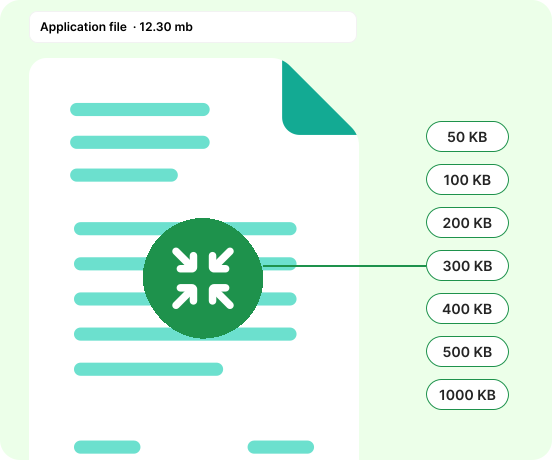
I moduli di caricamento di solito indicano il limite in KB o MB. Scegli quel numero e Comprimi PDF lo usa come obiettivo, fino a 20 KB. Se un portale chiede "meno di 1 MB", scegli 1000 KB: alcuni siti contano 1 MB come 1.024 KB e altri come 1.000, quindi 1000 KB passa in entrambi i casi.
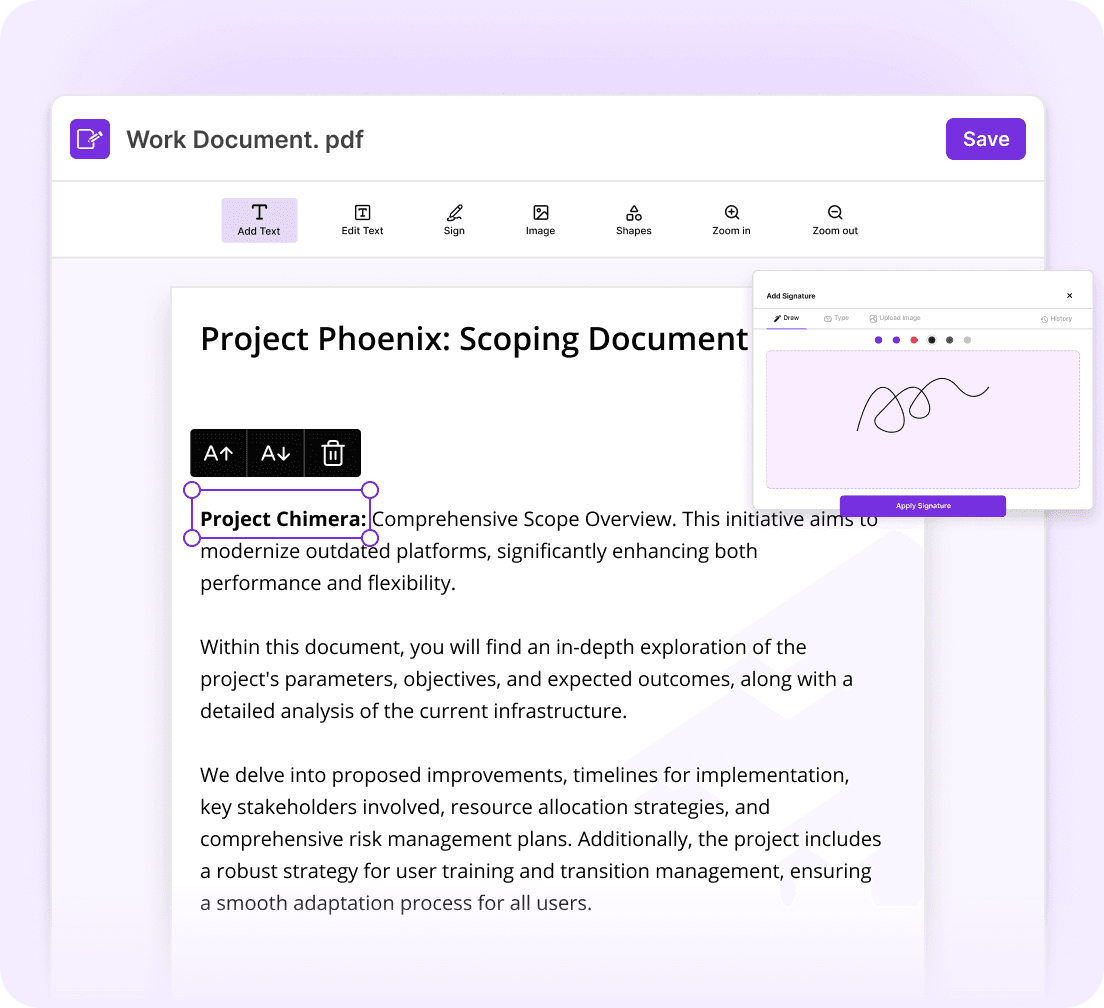
L'Editor PDF apre il tuo file nel browser, senza scaricare né installare nulla. Accetta PDF fino a 10 MB.
 Cambia o aggiungi testo, anche su moduli già compilatiInserisci immagini e spostale sulla paginaEvidenzia, disegna e aggiungi noteSalva una copia pulita, senza filigrana
Ti serve solo una firma? Firma PDF è più veloce. Per cambiare il titolo o l'autore che un file mostra, usa Modifica metadati PDF.
Due strumenti per i documenti lunghi: uno li riassume, l'altro ti mette alla prova.
Carica un report, un capitolo o una presentazione e ottieni i punti principali in poche righe.
PDF, Word o PowerPoint, fino a 30 MB, un documento alla volta
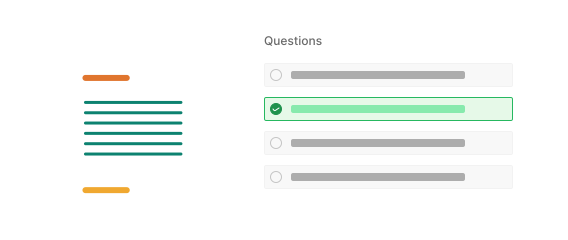
Trasforma appunti o una lezione in domande a scelta multipla e vero/falso.
PDF, Word o PowerPoint, fino a 30 MB. Per scaricare le domande devi accedere.
Tre passaggi, dal riquadro in cima a questa pagina.
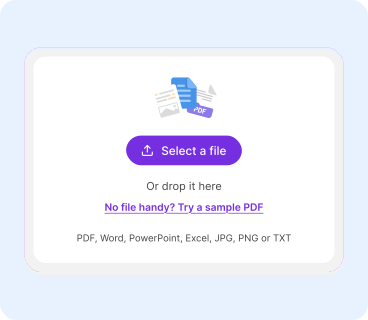
Trascina il file nel riquadro qui sopra, oppure fai clic per sceglierlo.
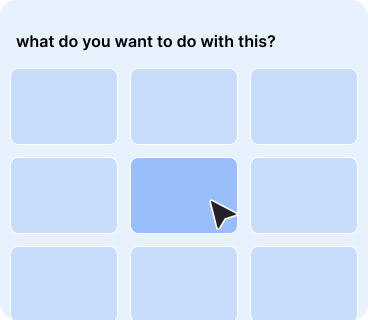
PDFNoob mostra solo gli strumenti che accettano il tipo e la dimensione del tuo file, così non ti blocchi a metà per un limite.
Salva il nuovo file sul tuo dispositivo. Un file Word sotto i 5 MB si converte in circa 10 secondi.
Cosa succede a un file dopo il caricamento.
Inviato tramite una connessione HTTPS cifrata
Convertito, compresso o modificato dallo strumento scelto
Salvi il risultato, senza filigrana
Rimosso dal server

I file inviati al server vengono rimossi entro un'ora. Alcuni strumenti, come Ruota PDF, funzionano nel browser e non caricano mai il file.

I file viaggiano su una connessione HTTPS cifrata. PDFNoob non indicizza il loro contenuto e non lo usa per addestrare l'IA.

I file convertiti, compressi e modificati tornano senza logo né timbro di PDFNoob sulla pagina.

Gli strumenti funzionano nel browser su Android, iPhone, Windows e Mac, senza installare nulla.
Guide passo passo per i lavori che fanno gli strumenti, con anche i metodi manuali. In inglese.

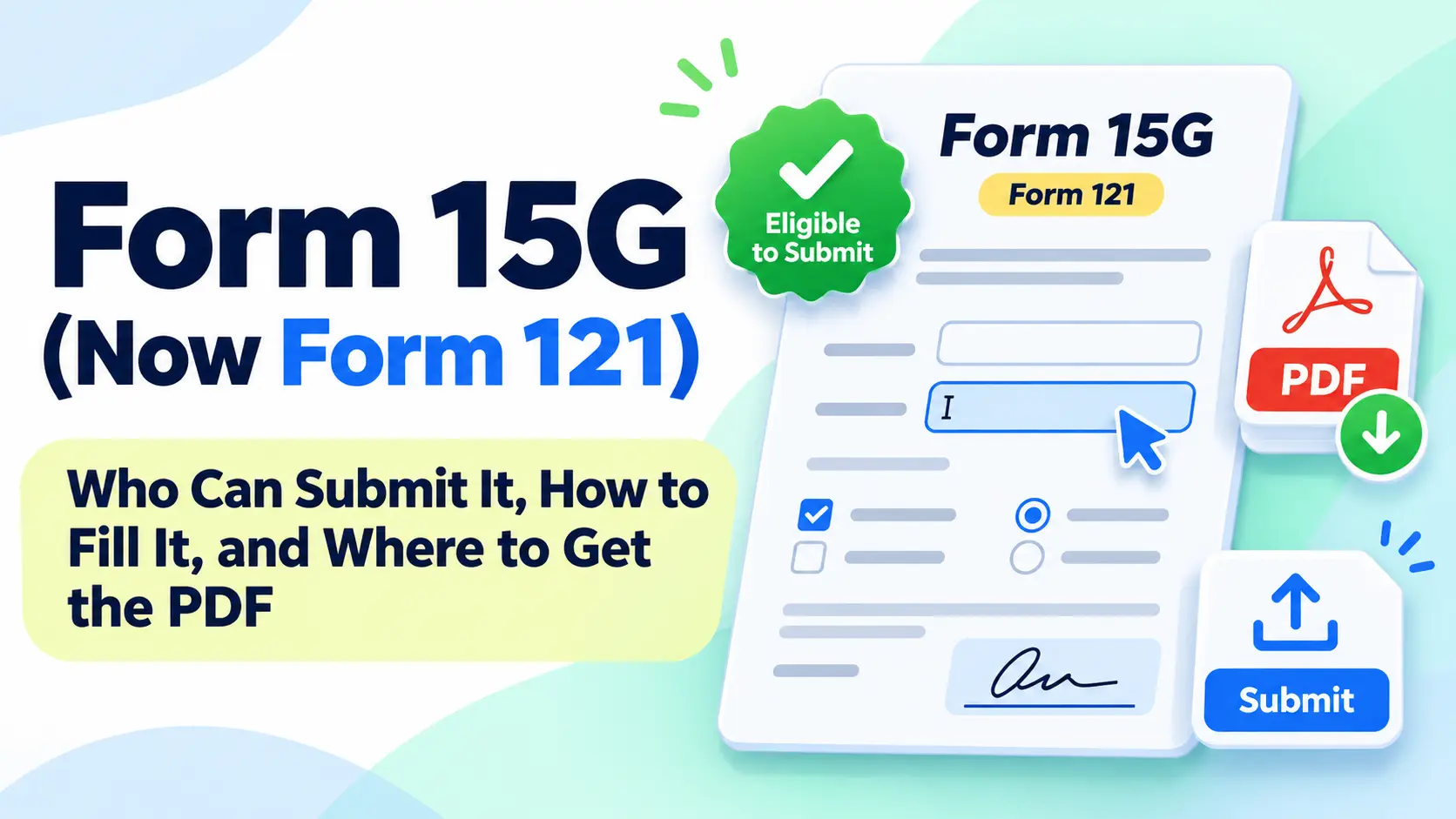
Learn about Form 15G (now Form 121), eligibility, Form 15G PDF download, how to fill and submit it online, and how to use it for PF withdrawal.
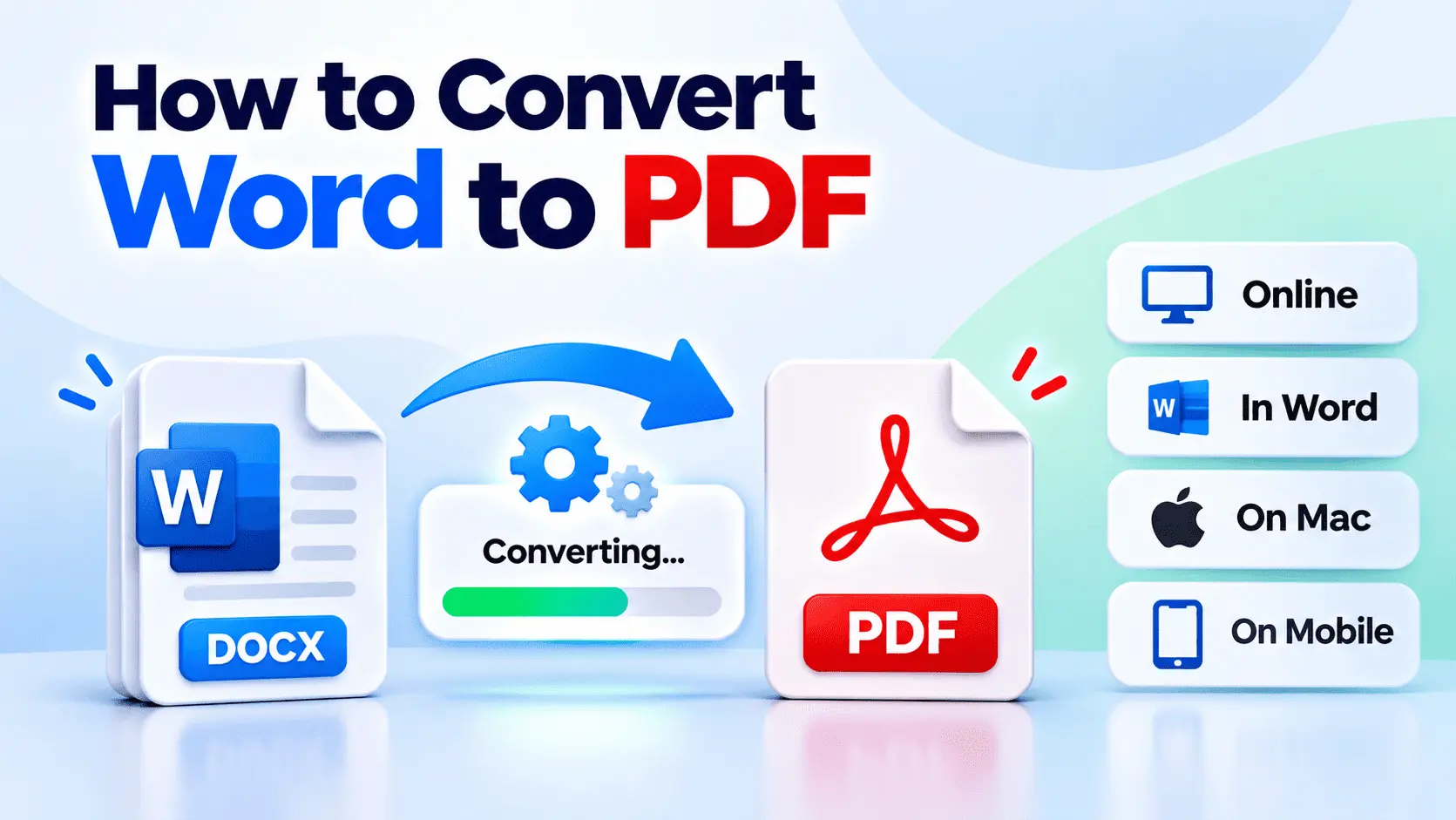
Learn how to convert Word to PDF online, in Microsoft Word, on Mac, or on mobile. Explore free methods, preserve formatting, and fix conversion issues.
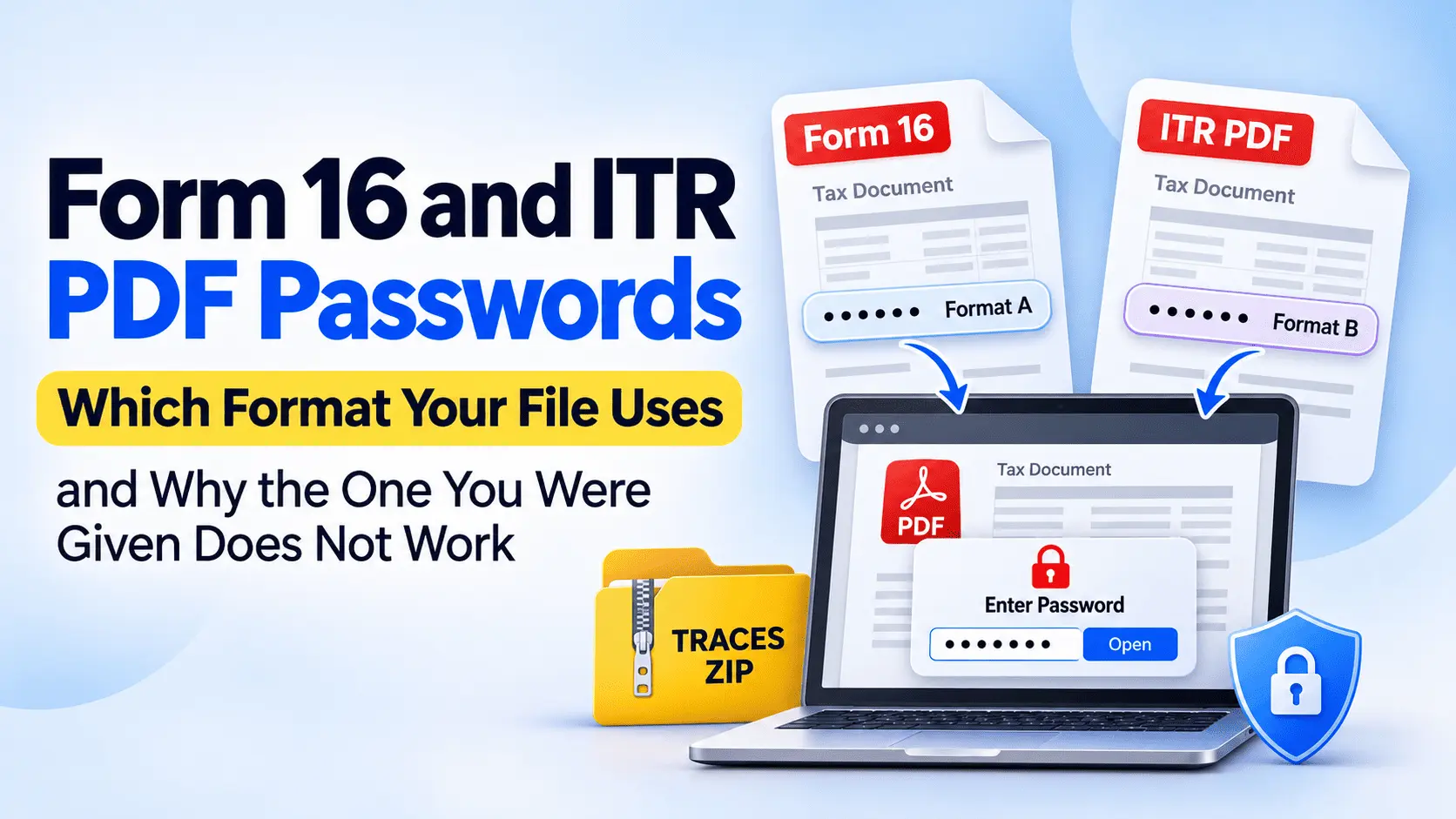
Find the correct Form 16 and ITR PDF password formats, including TRACES, DigiLocker, and income tax notices. Learn why passwords fail and how to open your files.
Learn how Indian banks set statement PDF passwords, find the correct password format, and open or unlock your bank statement when it does not work.
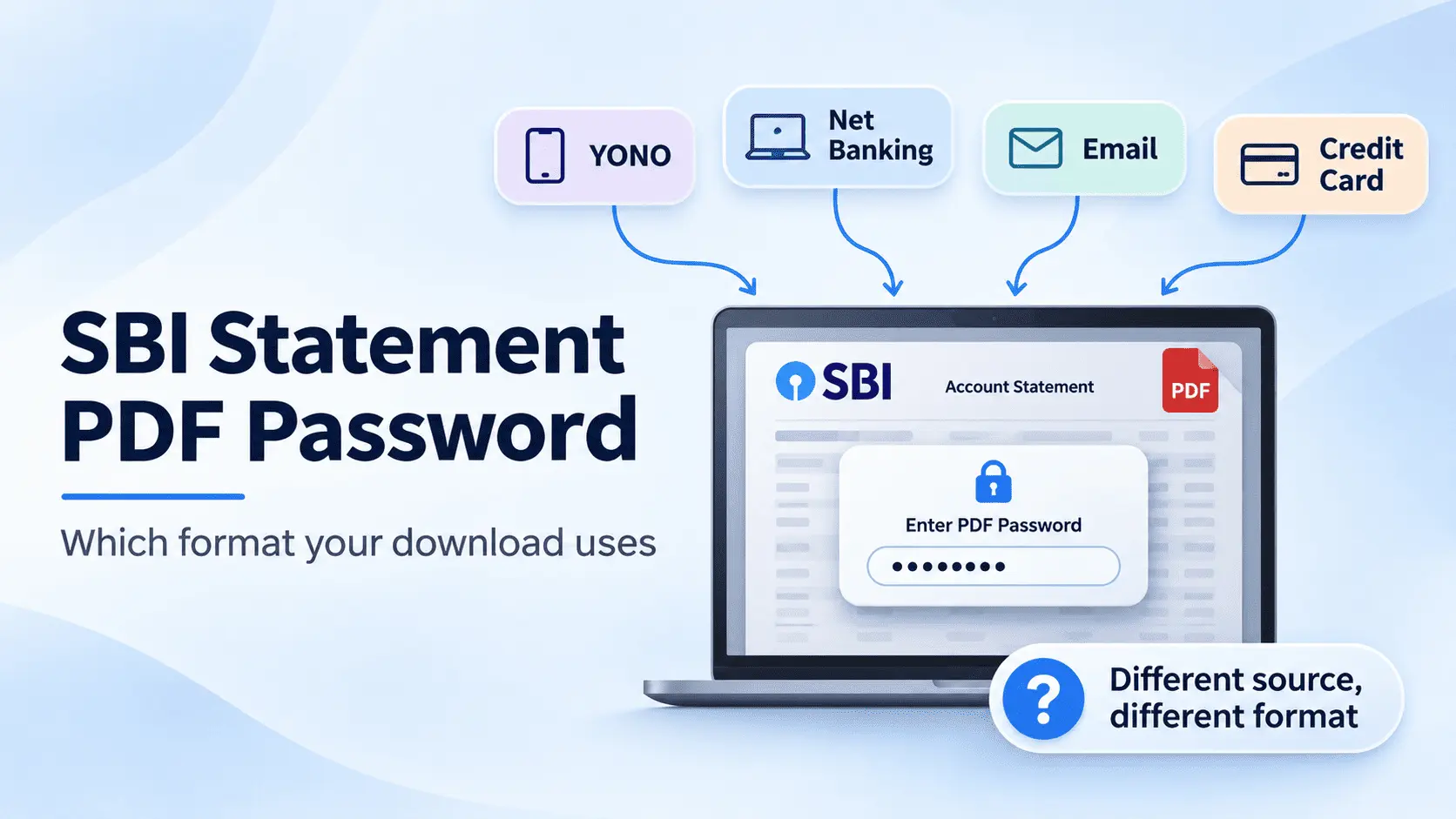
Find the SBI statement PDF password format for YONO, OnlineSBI, emailed statements, and credit cards. Learn why passwords differ and how to open your PDF.
Learn how to open an HDFC Bank statement PDF, find the correct password format, fix password errors, and remove PDF protection safely.
Nuovo al formato? Parti da cos'è un PDF e da come funziona. Leggi "Cos'è un PDF"
Domande comuni su come convertire, comprimere e modificare PDF online con PDFNoob.
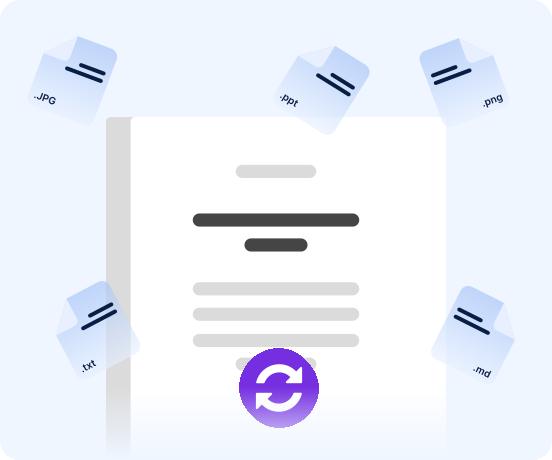
I file Word, PowerPoint, Excel, CSV, JPG, PNG e TXT si convertono in PDF, e un PDF si converte in Word, JPG, PNG, BMP, testo, Markdown o archivio ZIP. Ogni coppia ha il suo strumento, come Word in PDF o PDF in JPG, così le opzioni corrispondono al tuo file.
Trascina il file nel riquadro in cima a questa pagina e scegli lo strumento giusto, come Word in PDF o JPG in PDF. Lo strumento converte il file e ti dà il download. Un file Word sotto i 5 MB richiede circa 10 secondi.
Sì. PDF in Word ricostruisce il testo come file DOCX modificabile, e PDF in JPG salva ogni pagina come immagine. Se il PDF è una scansione, passalo prima da OCR PDF, perché una pagina scansionata è un'immagine senza testo da cui Word possa leggere.
Sì. I file viaggiano su una connessione HTTPS cifrata e vengono eliminati entro 1 ora, e PDFNoob non indicizza il loro contenuto né lo usa per addestrare l'IA. Alcuni strumenti, come Ruota PDF, funzionano nel browser e non caricano affatto il file.
No. PDFNoob non aggiunge filigrane, loghi o timbri ai file che converti, comprimi o modifichi. Il file scaricato contiene solo i tuoi contenuti, quindi puoi inviarlo per email, stamparlo o caricarlo in un modulo subito.
Ogni strumento ha il suo limite di dimensione. L'Editor PDF e PDF in PNG accettano file fino a 10 MB, Word in PDF fino a 20 MB, gli strumenti IA fino a 30 MB e la maggior parte degli altri strumenti PDF fino a 50 MB. Se un file è troppo grande, Comprimi PDF di solito riesce a portarlo sotto il limite.
Trascina un PDF, un file Word o una foto in cima alla pagina, oppure apri uno qualsiasi dei 44 strumenti.