


Converti JPG in PDF online e gratis
Converti da JPG a PDF: unisci immagini JPG, PNG, HEIC, WebP, GIF, BMP o TIFF in un unico PDF. Trascina per riordinare. Scegli una dimensione pagina. Senza registrazione. Senza filigrana. File eliminati entro 1 ora.
- Convertitore immagine in PDF gratis. Nessun account richiesto.
- Supporta JPG, PNG, HEIC, WebP, GIF, BMP e TIFF.
- Funziona su Mac, Windows, iPhone e Android in qualsiasi browser.

Trascina qui le tue immagini
Fino a 50 immagini · 100 MB totali · Gratis
I file vengono eliminati entro 1 ora. Non indicizziamo il contenuto dei tuoi file né lo usiamo per addestrare l’IA.

File eliminati entro 1 ora
Crittografia HTTPS in transito. Non addestriamo mai l’IA sul contenuto dei tuoi file.

Assemblato in meno di 20 secondi
La maggior parte delle conversioni finisce all’istante, anche con lotti di 50 immagini.

Senza registrazione, senza filigrana
Gratis. Nessuna prova. Nessun blocco email. Nessun limite al numero di immagini.

Nessun artefatto di compressione
Le immagini vengono incorporate a risoluzione nativa. Nessuna compressione aggiuntiva sopra i tuoi originali.
Come unire più JPG in un PDF
Tre passaggi. Nessuna installazione. Nessun account. Nessun limite nascosto.
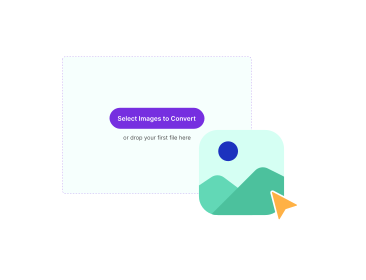
Carica le tue immagini
Trascina file JPG, PNG, HEIC, WebP, GIF, BMP o TIFF nel riquadro sopra. Puoi aggiungerne fino a 50 alla volta.
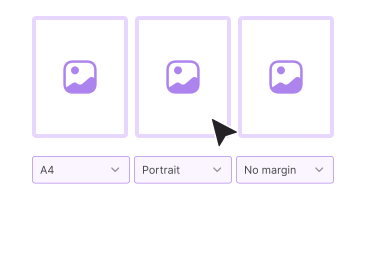
Riordina e configura
Trascina le miniature per impostare l’ordine delle pagine. Scegli dimensione pagina (A4, Letter o Originale), orientamento e adattamento.
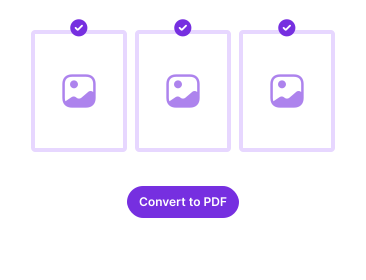
Scarica il PDF
Clicca su Converti. Un unico PDF con un’immagine per pagina nell’ordine scelto si scarica subito. Senza filigrana.
Perché unire immagini in PDF con PDFNoob?
Sette formati supportati, riordino con trascinamento, vero controllo della dimensione pagina. Il flusso di lavoro che i convertitori a pagamento fanno pagare.

Sette formati immagine in un solo strumento
JPG, PNG, HEIC, WebP, GIF, BMP e TIFF. Mescola qualsiasi combinazione in un unico lotto. Nessun passaggio di conversione separato per le foto HEIC dell’iPhone.

Riordina col trascinamento
Imposta l’ordine delle pagine prima di assemblare il file. Trascina le miniature nella sequenza che vuoi senza ricaricare.

Controllo di dimensione pagina e adattamento
A4, Letter o Originale. Verticale o orizzontale. Adatta (immagine intera visibile) o riempi (l’immagine copre la pagina).

Nessun artefatto di compressione
Le immagini di origine vengono incorporate a risoluzione nativa. Nessuna compressione aggiuntiva sopra quella degli originali.

Privacy in base alla progettazione
I file vengono eliminati entro un’ora. Non indicizziamo il contenuto dei tuoi file. Non li usiamo mai per addestrare l’IA.

HEIC dell’iPhone supportato nativamente
Trascina direttamente le foto dell’iPhone. Il HEIC è un formato di prima classe. Nessun passaggio manuale di conversione in JPG.
Informazioni sull’unione di immagini in PDF
Unire immagini in un PDF è uno dei flussi di gestione file più comuni nel 2026. Lo si fa per trasformare un lotto di ricevute scansionate in un unico documento spese, per raccogliere render di design in un unico deliverable, per assemblare foto di prodotti in un fascicolo commerciale, o per riunire scansioni iPhone di un contratto cartaceo in un file inviabile. Il PDF si presta bene. Il formato raccoglie molte immagini in un unico contenitore facile da condividere. Si apre allo stesso modo su ogni dispositivo.
PDFNoob incorpora le tue immagini di origine direttamente nel PDF alla loro risoluzione nativa. Il convertitore non le ricodifica. Nessuno strato di compressione aggiuntivo sopra quello degli originali. Ogni immagine diventa una pagina. Controlli l’ordine trascinando le miniature. Imposti la geometria di pagina (dimensione, orientamento, adatta o riempi) scegliendo tra un piccolo set di preset. Il risultato si apre in Anteprima, Acrobat, Chrome, Edge, Safari mobile e qualsiasi altro visualizzatore PDF senza sorprese.
Scegliere una dimensione pagina
- A4: Dimensione pagina internazionale standard. La predefinita per la maggior parte dei documenti condivisi in Europa e Asia.
- Letter: Dimensione pagina standard USA. La predefinita per i documenti condivisi in Nord America.
- Originale: Ogni pagina PDF si adatta alla dimensione della sua immagine di origine. Ottimo per gallerie di foto in cui non vuoi bande nere o ritagli.
Adatta o riempi: quale scegliere?
Se le immagini di origine hanno proporzioni diverse e scegli una dimensione fissa come A4, adatta mantiene l’intera immagine visibile con spazio bianco sui lati corti. Riempi ridimensiona l’immagine per coprire tutta la pagina. I lati lunghi vengono ritagliati. Adatta è di solito giusto per i documenti. Riempi è giusto per presentazioni incentrate sull’immagine, dove le bande sarebbero brutte.
Il HEIC dell’iPhone e gli altri
Il HEIC è il formato usato di default dagli iPhone per le foto. La maggior parte dei convertitori online richiede di trasformare l’HEIC in JPG prima di accettarlo. PDFNoob gestisce l’HEIC nativamente. Trascina direttamente le foto dell’iPhone. Lo stesso per WebP, GIF, BMP e TIFF. Qualsiasi combinazione. Nessuna conversione preventiva necessaria.
Strumenti PDF correlati
Altri strumenti che potrebbero servirti oggi.


Domande frequenti
Domande frequenti sull’unione di JPG e altre immagini in un PDF.
Come unire più JPG in un PDF gratis?
Carica i tuoi file JPG nel convertitore sopra. Trascinali nell’ordine che vuoi. Clicca su Converti. Un unico PDF con un’immagine per pagina si scarica subito. Non serve un account. Il risultato non ha filigrana.
Quali formati immagine sono supportati?
JPG, PNG, HEIC (foto iPhone), WebP, GIF, BMP e TIFF. Mescola qualsiasi combinazione in un unico lotto. PDFNoob gestisce ogni formato nativamente. Nessun passaggio di conversione separato.
Posso unire più immagini in un unico PDF?
Sì. Trascina quante immagini vuoi nell’area di caricamento, fino a 50 per lotto col piano gratuito. Trascina le miniature per riordinarle. PDFNoob le raccoglie in un unico PDF con un’immagine per pagina nell’ordine impostato.
Posso scegliere la dimensione pagina?
Sì. Scegli A4, Letter o Originale. Originale adatta ogni pagina PDF alla dimensione della sua immagine di origine. Scegli orientamento verticale o orizzontale. Imposta il comportamento adatta (immagine intera visibile) o riempi (l’immagine copre tutta la pagina) per come l’immagine si dispone sulla pagina.
È sicuro racchiudere le immagini in un PDF online?
Sì. I file viaggiano su una connessione HTTPS crittografata. Li eliminiamo entro un’ora. Non indicizziamo il contenuto. Non li usiamo mai per addestrare l’IA. Se preferisci non caricare nulla, la nostra app desktop assembla interamente sul tuo computer.
La qualità delle immagini sarà conservata?
Sì. PDFNoob incorpora le immagini di origine alla loro risoluzione nativa. Il convertitore non le ricomprime. Nessun artefatto di compressione aggiuntivo sopra quello degli originali.
Il PDF ottenuto ha una filigrana?
Mai filigrane. PDFNoob è davvero gratis. Non marchiamo mai il tuo risultato.
Posso assemblare foto HEIC dell’iPhone in un PDF?
Sì. L’HEIC è un formato supportato di prima classe. Non serve convertire prima in JPG. Trascina direttamente i file HEIC. PDFNoob li raccoglie in un PDF in un unico passaggio.