


Convertire Word in PDF online e gratis
Trascina un .doc o un .docx e trasforma Word in PDF gratis, senza perdere caratteri e spaziatura. Senza filigrana. Per i file più grandi serve un account gratuito.
- Converte DOC e DOCX in PDF, 1 file alla volta.
- Mantiene l’impaginazione originale di Word. Nessun riadattamento automatico.
- I link restano cliccabili. I titoli di Word diventano segnalibri del PDF.
- Un file sotto i 5 MB si converte in circa 10 secondi.

Trascina qui il tuo file Word
1 file alla volta · 20 MB per file gratis, 30 MB da registrato
I file vengono eliminati entro 1 ora. Non indicizziamo il contenuto dei tuoi file né lo usiamo per addestrare l’IA.

File eliminati entro 1 ora
Crittografia HTTPS in transito. Non addestriamo mai l’IA sui tuoi file.

Caratteri incorporati, non indovinati
Incorpora i caratteri nel tuo .docx e il PDF li mantiene, non un sosia.

Gratis, senza filigrana
20 MB per file da ospite, 30 MB con un account gratuito.

Controllato prima di convertire
Formato, dimensione, file danneggiati e protezione con password vengono verificati prima.
Come convertire Word in PDF
Trasforma da Word a PDF in tre passaggi, in qualsiasi browser. Niente da installare.
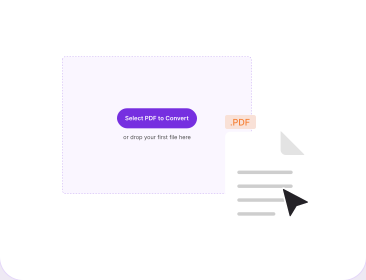
Carica il tuo file Word
Trascina un .doc o un .docx nel riquadro sopra, o clicca per selezionarlo. Un file per volta, da computer o da telefono.
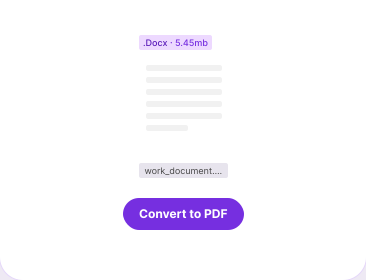
Attendi la convalida del file
PDFNoob controlla il formato, la dimensione e se il file è danneggiato o protetto da password.
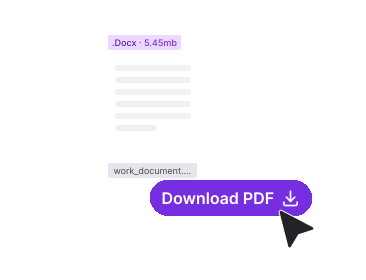
Scarica il tuo PDF
Clicca su Converti. Un file sotto i 5 MB è di solito pronto entro 10 secondi. Il PDF arriva con testo selezionabile, link attivi e senza filigrana.
Perché trasformare Word in PDF con PDFNoob?
Ogni convertitore da Word a PDF promette che la formattazione resta intatta. Questo ti dice anche quando non è così.

L’impaginazione non si sposta
Il PDF segue la paginazione che Word ha già stabilito. Le interruzioni di pagina restano e niente scivola su una pagina nuova.

Caratteri che non vengono sostituiti
La sostituzione dei caratteri è il vero motivo per cui un file convertito sembra sbagliato. Incorpora i caratteri in Word e il PDF porta con sé il carattere esatto.

Link e segnalibri sopravvivono
I link web restano cliccabili, un sommario generato da Word salta ancora al punto giusto e i titoli diventano il pannello dei segnalibri del PDF.

Nessuna revisione a sorpresa
Revisioni e commenti finiscono nel PDF esattamente come li mostra la tua vista di revisione. Ti spieghiamo come eliminarli.

Limiti e tempi dichiarati
20 MB da ospite, 30 MB da registrato, un file per volta. Sotto i 5 MB si converte in circa 10 secondi.

Privacy fin dalla progettazione
I file vengono eliminati entro un’ora. Non indicizziamo il contenuto dei tuoi file. Non li usiamo mai per addestrare l’IA.
La conversione da Word a PDF, spiegata
Un documento Word è un impaginato vivo che si riadatta a un carattere diverso, a un altro driver di stampa o a un’altra versione di Word. Convertire da Word a PDF congela la pagina.
Cosa mantiene il PDF: impaginazione, link e segnalibri
La paginazione è la parte su cui ogni altro convertitore Word in PDF tace. Qui la regola è mantenere le interruzioni di pagina originali di Word senza riadattare il contenuto, così un titolo che in Word apre pagina quattro apre pagina quattro anche nel PDF. Niente viene spinto su una pagina nuova per comodità del renderer.
Intorno a questo, il file porta con sé il testo, la formattazione di base, il layout di pagina, le immagini, le tabelle, la struttura dei paragrafi e lo stile dei caratteri dove il carattere lo consente. I link sopravvivono come vere annotazioni di collegamento PDF, e un sommario che Word ha costruito dagli stili di titolo salta ancora al punto giusto. Quegli stessi stili diventano il pannello dei segnalibri del PDF e i tag di accessibilità che uno screen reader segue, con le righe di intestazione delle tabelle e il testo alternativo delle immagini.
Perché da Word a PDF cambia impaginazione
Quasi sempre per un carattere. Un .docx memorizza il nome del carattere, non il carattere stesso, a meno che l’incorporamento sia attivo. Il renderer sostituisce il più somigliante, le larghezze delle lettere cambiano e le righe si riavvolgono: è l’unica cosa che può ancora spostare un’interruzione. Per evitarlo, in Word apri File, Opzioni, Salvataggio e spunta Incorpora i caratteri nel file. Le fotografie grandi vengono ricampionate durante il rendering, quindi usa immagini vettoriali per i diagrammi che devono restare nitidi.
Revisioni, commenti e testo nascosto
Questo è l’errore che fa perdere contratti. Con Visualizza per la revisione impostato su Tutti i commenti, ogni inserimento e ogni fumetto di commento finisce nel PDF. Accetta o rifiuta ogni modifica nella scheda Revisione, elimina i commenti, poi imposta Nessun commento. Per i file riservati, usa File, Informazioni, Verifica documento per intercettare testo nascosto e proprietà dimenticate.
Il PDF non è come me lo aspettavo: cosa controllare
- Testo riavvolto o interruzione spostata: un carattere è stato sostituito. Incorpora i caratteri e riconverti.
- Revisioni visibili: accetta le modifiche, poi imposta Nessun commento.
- Il sommario non è cliccabile: ricostruiscilo da Riferimenti, Sommario.
- Immagini sfocate: l’originale era a bassa risoluzione o è stato ingrandito.
- Caricamento rifiutato: formato sbagliato, oltre il limite del tuo piano, file danneggiato o protetto da password.
- Numeri di pagina sbagliati: seleziona tutto, premi F9, poi salva.
Se un documento non può essere caricato da nessuna parte, usa File, Salva con nome, PDF dentro Word. Altrimenti il file convertito passa dritto a unirlo o comprimerlo, e il viaggio inverso è da PDF a Word.
Strumenti PDF correlati
Altri strumenti da affiancare al convertitore Word PDF gratis di PDFNoob.


Domande frequenti
Le domande più comuni su come convertire file DOC e DOCX in PDF.
Come trasformare un file da Word a PDF gratis?
Carica il tuo .doc o .docx, attendi la convalida, poi clicca su Converti. Convertire Word in PDF gratis richiede di solito 10 secondi per un file sotto i 5 MB, e fino a 30 secondi da 5 a 25 MB. Il PDF si scarica senza filigrana.
Convertire DOCX in PDF è come convertire DOC in PDF?
Lo strumento accetta entrambi. DOCX è il formato XML compresso che Word usa dal 2007 e memorizza in modo pulito gli stili e le impostazioni di incorporamento dei caratteri. DOC è il vecchio formato binario e può portarsi dietro stranezze di layout, quindi salva prima in .docx: il passaggio da DOC a PDF e quello da DOCX a PDF finiscono comunque nello stesso motore. Su molti altri siti queste voci portano l’etichetta inglese — Word to PDF, Convert Word to PDF, DOC to PDF, DOCX to PDF, a volte Word to PDF Converter — ma il file in ingresso e il PDF in uscita sono gli stessi.
Quanto può essere grande il file Word da convertire?
20 MB per file da ospite, 30 MB con un account gratuito, un file per volta. Convertire file Word in PDF oltre i 25 MB può richiedere più del solito mezzo minuto.
Perché i caratteri cambiano nel PDF?
Perché il carattere non è mai stato incorporato nel .docx. Word memorizza il nome del carattere, non il carattere stesso, quindi il convertitore ne sostituisce uno simile e le tue interruzioni di riga si spostano. Si risolve da File, Opzioni, Salvataggio, spuntando Incorpora i caratteri nel file.
L’impaginazione si sposta durante la conversione da Word a PDF?
No. La conversione segue la paginazione che il tuo file Word ha già: le interruzioni di pagina originali restano e il contenuto non viene riadattato, così un titolo che in Word apre pagina quattro apre pagina quattro nel PDF. Se un’interruzione si sposta, è un carattere sostituito ad aver cambiato la larghezza delle righe.
Il sommario resterà cliccabile?
Sì, se Word lo ha generato da veri stili di titolo. Quelle voci sono link interni e la conversione le mantiene, e gli stessi titoli diventano il pannello dei segnalibri del PDF. Un elenco scritto a mano non sarà cliccabile.
Revisioni e commenti finiscono nel PDF?
Possono, ed è l’incidente più comune nella conversione Word in PDF. Il PDF riproduce la vista di revisione in cui si trovava il file. Accetta o rifiuta ogni modifica nella scheda Revisione, elimina i commenti, poi imposta Visualizza per la revisione su Nessun commento.
Perché il mio file è stato rifiutato prima della conversione?
La convalida blocca quattro cose: un file che non è DOC o DOCX, un file oltre il limite del tuo piano, un file danneggiato che non riesce a leggere e un file protetto da password, che restituisce «Questo file è protetto da password. Rimuovi la password e riprova.» Per risolvere, usa File, Informazioni, Proteggi documento in Word, svuota la casella della password, poi converti la copia.
È sicuro convertire Word in PDF online?
I file viaggiano su una connessione HTTPS crittografata. Li eliminiamo entro un’ora, non indicizziamo il contenuto dei tuoi file e non li usiamo mai per addestrare l’IA. Per lavori riservati, il comando Salva con nome, PDF di Word mantiene il file in locale invece di passare da Word a PDF online.