


Estrai pagine da un PDF online e gratis
Prendi pagine specifiche da un PDF e salvale come nuovo file. Scegli le pagine dalle miniature, digita un intervallo, o isola pagine non contigue. Senza registrazione. Senza filigrana.
- Estrattore di pagine PDF gratis. Nessun account richiesto.
- Prendi pagine non contigue: 1, 3, 7–9, 15.
- Funziona su Mac, Windows, iPhone e Android in qualsiasi browser.

Trascina qui il PDF per estrarre
Fino a 100 MB per file · Gratis per sempre
I file vengono eliminati entro 1 ora. Non indicizziamo il contenuto dei tuoi file né lo usiamo per addestrare l’IA.

File eliminati entro 1 ora
Crittografia HTTPS in transito. Non addestriamo mai l’IA sul contenuto dei tuoi file.

Estrazione in meno di 15 secondi
La maggior parte delle estrazioni finisce all’istante, anche su report da 500 pagine.

Senza registrazione, senza filigrana
Gratis. Nessuna prova. Nessun blocco email. Nessun limite di pagine.

File di origine intatto
L’estrattore crea un nuovo file. Il tuo PDF di origine resta esattamente com’era.
Come estrarre pagine da un PDF
Tre passaggi. Nessuna installazione. Nessun account. Nessun limite nascosto.
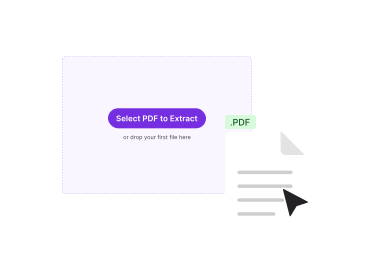
Carica il tuo PDF
Trascina il tuo file nel riquadro sopra, o clicca per sfogliare. Una striscia di miniature di ogni pagina si carica nel selettore.
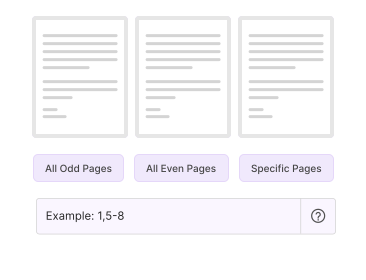
Scegli le pagine
Clicca sulle miniature per selezionare le pagine. Oppure digita un intervallo come 3,5,12–15 per prendere pagine non contigue.
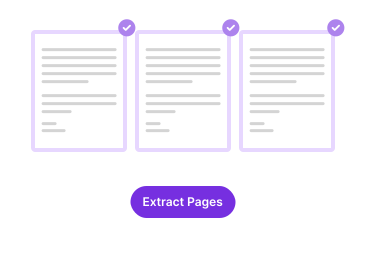
Scarica il nuovo PDF
Clicca su Estrai. Un nuovo PDF con solo le pagine scelte si scarica subito. Senza filigrana.
Perché estrarre pagine PDF con PDFNoob?
Scegli le pagine per miniatura o intervallo, in qualsiasi ordine. Il flusso di lavoro che gli altri estrattori fanno pagare.

Prendi pagine non contigue
Ti servono solo le pagine 1, 3 e 7–9? Digita l’intervallo. Oppure clicca su qualsiasi combinazione di miniature. La maggior parte degli estrattori ti costringe a un unico blocco contiguo.

Riordina mentre isoli
Il PDF di output usa l’ordine che hai scelto, non quello di origine. Utile quando vuoi mettere in evidenza prima le pagine chiave.

Privacy by design
I file vengono eliminati entro un’ora. Non indicizziamo il contenuto dei tuoi file. Non li usiamo mai per addestrare l’IA.

Qualità senza perdite
Font, immagini e campi modulo delle pagine scelte restano intatti. Nessun ri-rendering. Nessuna riduzione di risoluzione.

Selettore ottimizzato per mobile
Il selettore di miniature funziona su telefono. Tocca le pagine, scorri ed estraile direttamente da iPhone o Android.

Nessun limite al numero di pagine
Prendi una pagina o duecento. Il piano gratuito non ha limiti di pagine per estrazione. Si applica solo il limite di 100 MB del file di origine.
Informazioni sull’estrazione di pagine PDF
Estrarre pagine da un PDF significa scegliere un sottoinsieme di pagine e assemblarle in un nuovo PDF più piccolo. Il file originale resta intatto. È lo strumento giusto quando ti servono solo poche pagine di un file lungo. Esempi: l’appendice di un report di 200 pagine, la pagina firmata di un contratto, o una ricetta dalla scansione di un ricettario.
L’estrattore clona gli oggetti delle pagine scelte in un nuovo contenitore PDF. Font, immagini e campi modulo da cui dipendono vengono inclusi. Non avviene alcun ri-rendering. La fedeltà visiva dell’output è identica bit per bit a quelle pagine nella fonte. PDFNoob mantiene segnalibri o link che puntano all’interno del set estratto. Lo strumento elimina discretamente i riferimenti alle pagine non scelte.
Estrai pagine o dividi PDF
Le due operazioni sono correlate ma risolvono problemi diversi. Estrarre pagine produce un file di output con solo le pagine scelte, anche se non contigue. Dividere un PDF produce più file di output. Puoi avere un PDF per pagina, per intervallo o per capitolo. Usa Estrai quando vuoi il sottoinsieme riunito in un file. Usa Dividi quando vuoi spezzare l’intero documento.
Quando prendere le pagine è la scelta giusta
- Condividere solo ciò che serve: Salva il riepilogo esecutivo da un lungo report.
- Isolare le pagine firmate: Copia la pagina della firma da un contratto restituito per archiviarla.
- Creare un sottoinsieme personale: Salva alcune pagine di un libro di testo per studiare offline.
- Rimuovere pagine indirettamente: Se vuoi mantenere gran parte di un file, spesso è più facile estrarre le pagine che vuoi che usare Elimina pagine su quelle che non vuoi.
Strumenti PDF correlati
Altri strumenti che potrebbero servirti oggi.


Domande frequenti
Domande frequenti sull’estrazione e l’isolamento di pagine PDF.
Come prendere pagine da un PDF gratis?
Carica il tuo PDF su PDFNoob. Clicca sulle miniature per scegliere le pagine che vuoi, o digita un intervallo come 3,5,12–15. Clicca su Estrai. Un nuovo PDF con solo quelle pagine si scarica subito. Non serve un account. Il risultato non ha filigrana.
Che differenza c’è tra estrarre pagine e dividere PDF?
Estrai pagine crea un nuovo PDF che contiene le pagine scelte. Usalo quando vuoi solo il capitolo 3 e l’appendice di un lungo report. Dividi PDF crea molti file di output da un’unica fonte. Usalo quando vuoi spezzare un file in molti pezzi.
Posso isolare pagine non contigue?
Sì. Clicca su qualsiasi combinazione di miniature. Oppure digita un intervallo come 1,3,5–8,12. Il nuovo PDF mantiene l’ordine scelto. Puoi anche riordinare le pagine mentre le copi.
È sicuro estrarre pagine da un PDF online?
Sì. I file viaggiano su una connessione HTTPS crittografata. Li eliminiamo entro un’ora. Non indicizziamo il contenuto. Non li usiamo mai per addestrare l’IA. Se preferisci non caricare nulla, la nostra app desktop esegue l’estrazione interamente sul tuo computer.
Da quanto grande può essere il PDF da cui prendo le pagine?
Fino a 100 MB per file col piano gratuito. Nessun limite su quante pagine puoi salvare da quel file. I file più grandi funzionano nell’app desktop.
Il PDF estratto ha una filigrana?
Mai filigrane. PDFNoob è davvero gratis. Non marchiamo mai il tuo risultato.
Posso salvare le pagine senza software?
Sì. PDFNoob è uno strumento web. Niente da installare. L’estrattore gira nella sessione del tuo browser. Nessun download. Nessuna registrazione. Nessuna email. Apri la pagina, trascina un file, scegli le pagine e scarica.
Il PDF originale verrà modificato?
No. L’operazione è non distruttiva. Un nuovo PDF nasce dalla tua selezione. Il file originale resta intatto sul tuo dispositivo. Se vuoi davvero eliminare pagine dalla fonte, usa invece lo strumento Elimina pagine.