


Convertire Excel in PDF online e gratis
Trascina una cartella di lavoro e trasforma Excel in PDF gratis: i fogli larghi si dividono su più pagine con le tue righe di intestazione ripetute, così niente viene tagliato.
- Da XLS a PDF, da XLSX a PDF e da CSV a PDF con un convertitore gratis.
- Scarica il tuo PDF senza account.
- Le colonne che non entrano passano alla pagina successiva, mai tagliate.
- Fino a 15 MB da ospite, 30 MB da registrato.

Trascina qui un .xls, .xlsx o .csv e trasforma da Excel a PDF
Gratis · Senza filigrana · Scarica senza account · Limite di 15 MB da ospite
I file vengono eliminati entro 1 ora. Non indicizziamo il contenuto dei tuoi file né lo usiamo per addestrare l’IA.

File eliminati entro 1 ora
Crittografia HTTPS in transito. Non addestriamo mai l’IA sui tuoi file.

Scarica senza account
Converti file Excel in PDF e salva da ospite.

Gratis, senza filigrana
Nessun marchio stampato sopra le tue tabelle.

15 MB gratis, 30 MB da registrato
Un file alla volta. Non serve avere Excel.
Come convertire Excel in PDF
Converti da Excel a PDF in tre passaggi, più un’impostazione che vale la pena controllare.
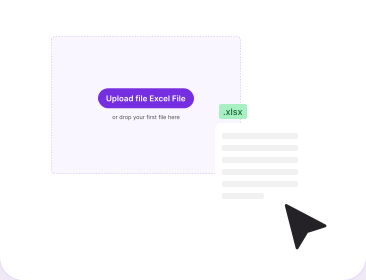
Carica il tuo file Excel
Trascina un .xls, .xlsx o .csv nel riquadro sopra, fino a 15 MB da ospite. Un foglio di Google Sheets va bene una volta scaricato in .xlsx.
Imposta l’adattamento alla pagina, se ti serve
Vuoi tutte le colonne su una pagina sola? Prima, in Layout di pagina, imposta Larghezza su 1 pagina. Se lasci stare, i fogli larghi si dividono.
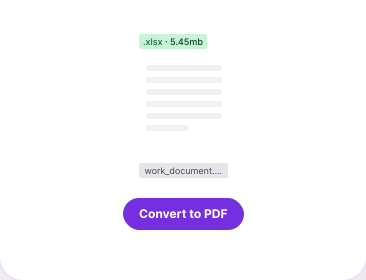
Converti Excel in PDF e scarica
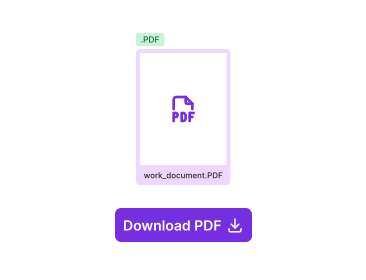
Clicca su Converti, poi scarica: non serve un account. Report.xlsx torna come Report.pdf, con ogni foglio nell’ordine delle schede.
Perché trasformare Excel in PDF con PDFNoob?
Ogni convertitore da Excel a PDF promette che la formattazione resta intatta. Questo ti dice anche cosa fa con la parte che non entra.

I fogli larghi si dividono, non si tagliano
Le colonne oltre il bordo della pagina continuano sulla pagina successiva, con le stesse righe accanto. Niente viene tagliato né rimpicciolito.

La riga di intestazione si ripete
Le righe di intestazione e quelle bloccate vengono stampate di nuovo su ogni pagina, così a pagina 14 di un export da 5.000 righe sai ancora quale colonna stai leggendo.

Nessun account per scaricare
Nessuna registrazione davanti al PDF finito. L’account serve solo per alzare il limite a 30 MB.
Convertire da Excel a PDF: cosa succede a un foglio di calcolo largo
Un foglio di calcolo non ha la forma di una pagina. La griglia si allunga a destra fin dove continui a scrivere, e una pagina A4 finisce. Così ogni convertitore rimpicciolisce il testo, taglia le colonne che non entrano oppure le porta su un’altra pagina. Quasi nessuno dice quale delle tre. Questo le divide.
Cosa resta, cosa si sposta e cosa viene escluso.
| Nella cartella di lavoro | Nel PDF |
|---|---|
| Ogni foglio visibile | Resta. Un foglio, una pagina, nell’ordine delle schede. |
| Fogli nascosti e schede protette | Esclusi. Per impostazione predefinita non compaiono. |
| Schede vuote | Saltate. Nessuna pagina, nemmeno bianca. |
| Colonne più larghe della pagina | Divise, non tagliate. Da 4 a 6 per pagina, con le righe ripetute. |
| Righe di intestazione e righe bloccate | Ripetute in alto su ogni pagina. |
| Altezza delle righe e righe alte | Intere. Mai schiacciate, mai spezzate in due. |
| Celle unite | Appiattite, leggibili, mai divise tra due pagine. |
| Grafici in un foglio di lavoro | Immagini statiche. Una scheda con solo il grafico dà una pagina. |
| Valuta, percentuale, data, decimali | Restano come li hai formattati. |
| Grassetto, dimensione, colore, sfondo, bordi, allineamento | Restano cella per cella. |
| Formule | Risolte nel valore calcolato. |
| Formato pagina e nome del file | A4 per impostazione predefinita. Report.xlsx diventa Report.pdf. |
Perché le colonne escono dalla pagina, e dove finiscono
Il convertitore misura la larghezza reale di ogni colonna, le somma e riempie una pagina finché la successiva non entra più. Le altre iniziano una pagina nuova con le stesse righe ripetute accanto, così ogni record si legge per intero. In genere vengono da quattro a sei colonne per pagina, ma non è un numero fisso: decidono la larghezza cumulativa delle colonne, la dimensione del carattere e il formato della pagina, su A4 per impostazione predefinita. Dieci colonne di date strette possono entrare tutte; dodici colonne larghe possono occuparne tre.
Convertire Excel in PDF mantenendo le colonne su una pagina sola
L’impostazione di pagina sta nel foglio di calcolo, quindi decidila prima di caricare. In Excel apri Layout di pagina, poi Imposta pagina. Porta l’orientamento su Orizzontale per circa il 40% di larghezza in più, riduci i margini, poi sotto Proporzioni scegli Adatta a 1 pagina di larghezza. Restringere la larghezza delle colonne, nascondere quelle di servizio o fissare un’Area di stampa guadagna spazio senza rimpicciolire il testo. Salta tutto e la divisione la facciamo noi, che è più sicuro.
Più fogli, fogli nascosti e schede vuote
Ogni foglio visibile finisce nello stesso PDF, nell’ordine delle schede, ciascuno all’inizio di una pagina sua: quindi metti in ordine le schede prima. I fogli nascosti e le schede protette restano fuori, perciò scopri quello che vuoi tenere. Le schede vuote vengono saltate e non producono alcuna pagina, così non trovi pagine bianche in mezzo a un report.
Fogli lunghi: le intestazioni si ripetono e nessuna riga viene spezzata
Un export da 5.000 righe scorre in basso per quante pagine gli servono, e l’altezza delle righe non viene mai compressa per farne stare di più. La tua riga di intestazione, e ogni riga bloccata nell’originale, si ripetono in alto su ogni pagina di quella scheda. Nessuna riga viene tagliata a metà da un’interruzione di pagina: una riga alta con il testo a capo inizia intera sulla pagina successiva.
Grafici, celle unite e formati numerici
I grafici arrivano come immagini statiche: mantengono l’aspetto ma perdono la funzione, e una scheda con un grafico e nessuna cella diventa esattamente una pagina. Le celle unite si appiattiscono in una forma leggibile, e una che occupa tre colonne non viene mai spezzata al confine di una pagina. La formattazione dei numeri sopravvive, e conta più di quanto sembri: la valuta mantiene simbolo e separatori, così la colonna in euro di una fattura resta una colonna in euro e la colonna dell’IVA resta una percentuale, mentre le date mantengono il tuo formato invece di tornare a un numero seriale. Grassetto, dimensione del carattere, colore, sfondo della cella, bordi e allineamento passano tutti.
Cosa viene controllato prima della conversione
Del file si controllano prima quattro cose. Il formato deve essere .xls, .xlsx o .csv, uno alla volta. La dimensione deve rientrare nel tuo limite: 15 MB da ospite, 30 MB con un account gratuito, fino a 2-4 GB a pagamento. Un file danneggiato, illeggibile o vuoto viene rifiutato, e una cartella di lavoro protetta da password non può essere aperta, quindi togli prima la password da una copia.
Strumenti PDF correlati
Altri strumenti da affiancare al convertitore Excel PDF gratis di PDFNoob.


Domande frequenti
Come trasformare un file Excel in PDF: le domande più frequenti.
Come convertire un file Excel in PDF gratis?
Carica il tuo foglio di calcolo su PDFNoob, clicca su Converti e scarica il PDF. Convertire file Excel in PDF gratis non richiede un account e non chiediamo la tua email. Non c’è filigrana e tutto gira nel browser, quindi non serve avere Excel.
Serve un account per convertire Excel in PDF?
No. Puoi caricare una cartella di lavoro, convertirla e scaricare il PDF da ospite. Un account gratuito alza solo il limite di caricamento, da 15 MB a 30 MB.
Come convertire Excel in PDF senza tagliare le colonne?
Niente viene tagliato. Le colonne che non entrano passano alla pagina successiva con le stesse righe ripetute accanto, così ogni record si legge per intero. Per averle tutte su una pagina sola, imposta prima Adatta a 1 pagina di larghezza in Layout di pagina.
Come convertire più fogli Excel in un unico PDF?
Carica la cartella di lavoro e ogni foglio visibile finisce nello stesso PDF, nell’ordine delle schede. Un foglio diventa una pagina, o più se è lungo o largo. Metti prima in ordine le schede, perché il PDF le segue.
I fogli nascosti o protetti finiscono nel PDF?
No. I fogli nascosti restano fuori per impostazione predefinita, e nemmeno le schede protette compaiono, quindi scopri quello che vuoi tenere. Anche una scheda vuota viene saltata e non produce nessuna pagina bianca.
Le formule si mantengono quando Excel diventa un PDF?
I risultati sì, le formule no. Un PDF conserva una pagina fissa, non un motore di calcolo, quindi una cella che contiene =SOMMA(B2:B40) arriva come il numero che ha calcolato. Uno strumento che promette di conservare le formule sta descrivendo qualcosa che il PDF non può contenere.
Posso convertire XLSX, XLS e CSV in PDF?
Sì: cartelle di lavoro Excel in .xls e .xlsx e semplici file .csv, uno alla volta. Convertire XLS in PDF e convertire XLSX in PDF passano dallo stesso motore, quindi il risultato è identico. Su altri siti queste voci portano l’etichetta inglese — Excel to PDF, Convert Excel to PDF, XLS to PDF, XLSX to PDF, a volte Excel to PDF Converter — ma il file in ingresso e il PDF in uscita sono gli stessi. Un .csv non porta con sé alcuna formattazione, quindi si converte come una tabella semplice.
E se il file è troppo grande, protetto da password o non si converte?
I file oltre il tuo limite vengono rifiutati, quindi accedi per avere 30 MB. Una cartella di lavoro protetta da password va prima sbloccata, e Sblocca PDF si occupa di un PDF bloccato. I file vengono eliminati entro 1 ora. Non indicizziamo il contenuto dei tuoi file né lo usiamo per addestrare l’IA.