


Unisci file PDF online e gratis
Combina più PDF in un unico documento in pochi secondi. Trascina per riordinare le pagine. Senza registrazione. Senza filigrana. File eliminati entro 1 ora.
- Gratis, veloce e sicuro. Nessun account richiesto.
- Trascina per riordinare le pagine prima di unirle.
- Funziona su Mac, Windows, iPhone e Android in qualsiasi browser.

Trascina qui i file PDF
Fino a 20 file · 100 MB totali · Gratis
I file vengono eliminati entro 1 ora. Non indicizziamo il contenuto dei tuoi file né lo usiamo per addestrare l’IA.

File eliminati entro 1 ora
Crittografia HTTPS in transito. Non addestriamo mai l’IA sul contenuto dei tuoi file.

Unione in meno di 30 secondi
La maggior parte delle unioni finisce all’istante. Lo strumento gestisce file oltre 50 MB.

Senza registrazione, senza filigrana
Gratis. Nessun invito alla prova. Nessun blocco email. Nessun limite di qualità.

Qualità senza perdite
Font, immagini e campi modulo restano intatti nel risultato.
Come unire file PDF online
Tre passaggi. Nessuna installazione. Nessun account. Nessun limite nascosto.
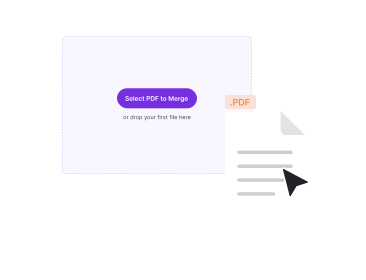
Carica i tuoi PDF
Trascina i tuoi file nel riquadro sopra, o clicca per sfogliare. Puoi aggiungere fino a 20 PDF alla volta.
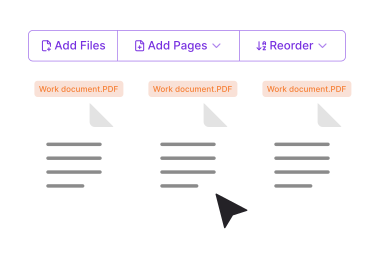
Riordina le pagine
Trascina le miniature per impostare l’ordine di unione. Rimuovi o ruota le pagine prima di combinarle.
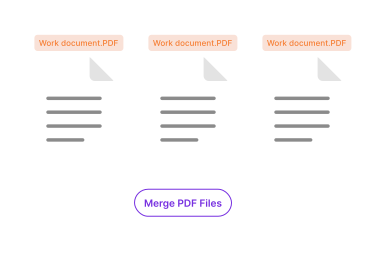
Unisci e scarica
Clicca su Unisci PDF. Il file combinato è pronto in pochi secondi. Senza filigrana.
Perché unire i PDF con PDFNoob?
Abbiamo analizzato sedici strumenti PDF. Ecco cosa rende diverso il nostro.

Davvero gratis, senza asterischi
Nessun limite di 3 unioni. Nessun muro di registrazione. Nessuna vendita Pro per rimuovere una filigrana.

Veloce su mobile
Progettato prima per i telefoni. Unisci PDF direttamente da iPhone o Android. Senza installare app.

Privacy in base alla progettazione
I file vengono eliminati entro un’ora. Non indicizziamo il loro contenuto. Non li usiamo mai per addestrare l’IA.

Riordina prima di combinare
Ordina le miniature col trascinamento. Non dovrai unire i file due volte se l’ordine è sbagliato.

Conserva i campi modulo
I campi AcroForm, i campi firma e i segnalibri sopravvivono all’unione. Molti strumenti online li appiattiscono.

File oltre 100 MB
Il piano gratuito gestisce fino a 100 MB combinati. L’app desktop supporta file più grandi.
Informazioni sulla combinazione di file PDF
Unire due o più PDF in un unico documento è uno dei flussi di lavoro PDF più comuni. Potresti combinare una lettera di presentazione con un curriculum, unire ricevute scansionate in un’unica nota spese o raccogliere capitoli separati in un ebook unico. Il PDF è nato per questo tipo di uso compositivo. Ogni PDF è un albero di oggetti pagina. Gli oggetti possono essere accodati senza ri-renderizzare. È questo che rende l’unione veloce e senza perdite.
PDFNoob mantiene l’unione parsimoniosa nei byte quando può. I font referenziati nei file di input restano intatti. Lo strumento deduplica i font identici. I flussi immagine mantengono la risoluzione originale. Gli elementi interattivi passano al risultato. Campi AcroForm, segnaposto di firma, segnalibri e annotazioni di collegamento sopravvivono tutti. Il risultato è un unico PDF che si comporta come i file di origine, semplicemente uniti l’uno all’altro.
Combinare, unire, assemblare: qual è la differenza?
I tre termini spesso significano la stessa cosa. « Combina PDF » tende a implicare il mescolare e riordinare le pagine durante l’operazione. « Unisci » e « assembla » di solito significano accodare i file uno dopo l’altro nell’ordine di caricamento. PDFNoob supporta entrambe le modalità. Trascina più file. Poi trascina le miniature per riordinare prima di cliccare Unisci se ti serve una sequenza personalizzata.
Cosa fare prima di combinare i file
- Ruota le pagine storte: Usa l’icona di rotazione sulla striscia di miniature.
- Rimuovi le pagine duplicate: Clicca sulla X di qualsiasi miniatura che non vuoi includere.
- Verifica che i file di origine non siano protetti da password: Sbloccali prima con lo strumento Sblocca PDF.
- Se la dimensione combinata supera i 100 MB: comprimi prima il file più grande con lo strumento Comprimi PDF. Poi unisci.
Strumenti PDF correlati
Altri strumenti che potrebbero servirti oggi.


Domande frequenti
Domande frequenti sulla combinazione di file PDF online.
Come unire file PDF gratis?
Carica i tuoi PDF nello strumento sopra. Trascinali nell’ordine che vuoi. Clicca su Unisci PDF. Il file combinato si scarica subito. Non serve un account. Il risultato non ha filigrana.
È sicuro combinare PDF online?
Sì. I file viaggiano su una connessione HTTPS crittografata. Li eliminiamo entro un’ora. Non indicizziamo il contenuto. Non li usiamo mai per addestrare l’IA. Se preferisci non caricare nulla, la nostra app desktop esegue l’unione interamente sul tuo computer.
Quanti PDF posso unire in una volta?
Fino a 20 file alla volta col piano gratuito. Il limite combinato è di 100 MB. Copre la maggior parte delle esigenze personali e delle piccole imprese. Per lavori più grandi, come centinaia di file o file oltre 1 GB, puoi usare l’app desktop o l’API.
Il PDF combinato conserva la qualità?
Sì. PDFNoob esegue un’unione senza perdite. Font, immagini, campi modulo, segnalibri e link di tutti i file di origine restano intatti. Molti strumenti online appiattiscono i campi modulo o riducono la risoluzione delle immagini per risparmiare spazio. Noi no.
Posso unire PDF protetti da password?
Non direttamente. Rimuovi prima la password con lo strumento Sblocca PDF. Ti servirà la password. Poi combina i file sbloccati. Lo facciamo per sicurezza. Non vogliamo mai essere usati per aggirare la protezione di un documento.
Il file unito ha una filigrana?
Mai filigrane. PDFNoob è davvero gratis. Non marchiamo mai il tuo risultato.
Posso riordinare le pagine di ogni file prima di combinare?
Sì. Dopo il caricamento vedrai una striscia di miniature per ogni file. Trascina le pagine per riordinare. Clicca il pulsante di rotazione su una pagina. Premi la X per rimuovere una pagina. Il risultato unito rispecchia il tuo ordine.
Funziona su iPhone, iPad o Android?
Sì. PDFNoob è un’app web. Nessuna installazione necessaria. Apri questa pagina in Safari o Chrome. Tocca Seleziona PDF e scegli i file da Foto, File, iCloud o Google Drive. Il PDF unito viene salvato di nuovo sul telefono allo stesso modo.