


Elimina pagine da un PDF online e gratis
Rimuovi le pagine indesiderate da un PDF in pochi secondi. Anteprima delle miniature. Clicca sulla X per togliere una pagina. Usa annulla se cambi idea. Senza registrazione. Senza filigrana.
- Rimozione pagine gratis. Nessun account richiesto.
- Anteprima miniature, annulla e rimozione in blocco.
- Funziona su Mac, Windows, iPhone e Android in qualsiasi browser.

Trascina qui il PDF per rimuovere pagine
Fino a 100 MB per file · Gratis per sempre
I file vengono eliminati entro 1 ora. Non indicizziamo il contenuto dei tuoi file né lo usiamo per addestrare l’IA.

File eliminati entro 1 ora
Crittografia HTTPS in transito. Non addestriamo mai l’IA sul contenuto dei tuoi file.

Sfoltito in meno di 15 secondi
Le rimozioni sono istantanee. Nessuna attesa per un nuovo rendering dell’intero PDF.

Senza registrazione, senza filigrana
Gratis. Nessuna prova. Nessun blocco email. Nessun limite di pagine.

Annulla fino al salvataggio
Ogni rimozione è reversibile finché non clicchi su Salva e scarichi.
Come eliminare pagine da un PDF
Tre passaggi. Nessuna installazione. Nessun account. Nessun limite nascosto.
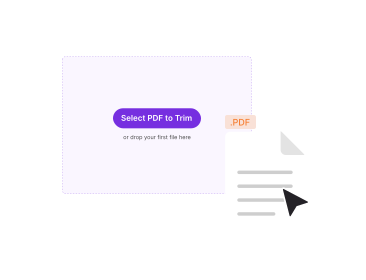
Carica il tuo PDF
Trascina il tuo file nel riquadro sopra, o clicca per sfogliare. Si carica una striscia di miniature di ogni pagina.
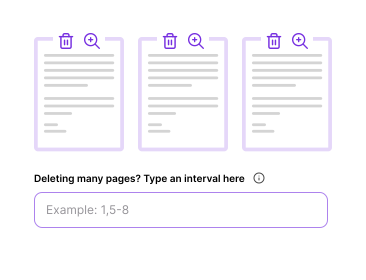
Clicca sulla X per togliere una pagina
Tocca la X su una miniatura per contrassegnare una pagina da rimuovere. Usa il pulsante annulla o clicca di nuovo per ripristinarla.
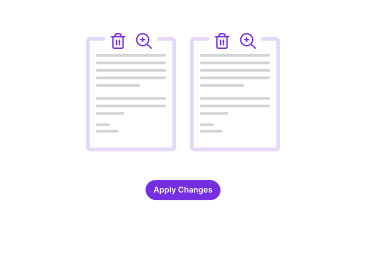
Salva il PDF sfoltito
Clicca su Salva. Un nuovo PDF senza le pagine escluse si scarica subito. Senza filigrana.
Perché rimuovere pagine PDF con PDFNoob?
Anteprima, annulla e rimozione in blocco. Il flusso di lavoro che gli altri strumenti di rimozione fanno pagare.

Anteprima con miniature di pagina
Vedi ogni pagina come miniatura prima di decidere cosa togliere. Nessuna ipotesi per numero di pagina su un documento lungo.

Annulla in qualsiasi momento
Ogni rimozione è reversibile finché non clicchi su Salva. Ripristina singole pagine o annulla l’intera sessione.

Escludi in blocco per intervallo
Digita un intervallo come 5,7,12–15 per contrassegnare un blocco di pagine da rimuovere in una volta. Oppure clicca sulle miniature una per una.

Privacy in base alla progettazione
I file vengono eliminati entro un’ora. Non indicizziamo il contenuto dei tuoi file. Non li usiamo mai per addestrare l’IA.

Ottimizzato per mobile
Sfoltisci i PDF dal telefono. Il selettore di miniature si adatta agli schermi piccoli su iPhone e Android.

Le pagine mantenute restano perfette
Font, immagini, link e campi modulo delle pagine mantenute restano identici bit per bit alla fonte.
Informazioni sulla rimozione di pagine PDF
Rimuovere pagine da un PDF significa togliere una o più pagine e salvare il resto come nuovo file. Scenari comuni: togliere una copertina, rimuovere pagine bianche aggiunte da uno scanner, escludere un’appendice riservata prima di condividere, o ridurre un export di 50 pagine a quattro. L’operazione è non distruttiva. Il file di origine resta intatto. Un nuovo PDF appare senza le pagine escluse.
Dietro le quinte, un’operazione di rimozione pagine lavora a livello dell’albero delle pagine. Ogni PDF memorizza le pagine come oggetti in un albero gerarchico. Lo strumento rimuove le voci delle pagine contrassegnate. Ripulisce eventuali link interni o segnalibri che vi puntavano. Scrive gli oggetti rimanenti in un nuovo contenitore PDF. Non avviene alcun ri-rendering delle pagine mantenute. È questo che rende l’operazione veloce. L’output resta identico bit per bit alla fonte sulle pagine che mantieni.
Motivi comuni per eliminare pagine PDF
- Copertine e separatori: Gli scanner spesso aggiungono pagine bianche o di copertina fax che non vuoi nel file finale.
- Appendici riservate: Rimuovi una sezione solo interna prima di inviare un contratto a una controparte.
- Scansioni duplicate: Gli scanner ad alimentazione multipla a volte prendono due fogli. Togli il duplicato dopo un rapido controllo visivo.
- Sfoltimento rapido prima di condividere: Togli le quattro pagine che un collega serve davvero da un lungo report.
Elimina pagine o estrai pagine
Se vuoi mantenere gran parte di un file e togliere poche pagine, questo strumento di rimozione è quello giusto. Se vuoi mantenere solo poche pagine ed escludere gran parte del file, estrarre pagine di solito è più veloce. Scegli cosa mantenere invece di cliccare su tutto ciò che vuoi togliere. Entrambi producono un nuovo PDF. La differenza è quale insieme è più facile da selezionare.
Strumenti PDF correlati
Altri strumenti che potrebbero servirti oggi.


Domande frequenti
Domande frequenti sull’eliminazione e rimozione di pagine dai PDF.
Come eliminare pagine da un PDF gratis?
Carica il tuo PDF su PDFNoob. Clicca sulla X di una miniatura per contrassegnare le pagine da rimuovere. Clicca su Salva. Un nuovo PDF senza quelle pagine si scarica subito. Non serve un account. Il risultato non ha filigrana.
Posso togliere più pagine in una volta?
Sì. Clicca su quante miniature vuoi. Nessun limite per sessione. Puoi anche digitare un intervallo come 5,7,12–15 per contrassegnare un blocco di pagine da rimuovere in una volta.
Posso annullare se tolgo la pagina sbagliata?
Sì. Ogni rimozione è reversibile finché non clicchi su Salva. Usa il pulsante annulla. Oppure clicca di nuovo sulla pagina per ripristinarla. Nulla è definitivo finché non scarichi il file sfoltito.
È sicuro togliere pagine da un PDF online?
Sì. I file viaggiano su una connessione HTTPS crittografata. Li eliminiamo entro un’ora. Non indicizziamo il contenuto. Non li usiamo mai per addestrare l’IA. Se preferisci non caricare nulla, la nostra app desktop sfoltisce interamente sul tuo computer.
Posso togliere pagine da un PDF protetto da password?
Non direttamente. Usa prima lo strumento Sblocca PDF con la password per rimuovere la protezione. Poi escludi le pagine dal file sbloccato. Lo facciamo per sicurezza. Non vogliamo mai essere usati per aggirare la protezione di un documento.
La rimozione di pagine cambia il resto del PDF?
No. Le pagine che mantieni restano identiche bit per bit alla fonte. Font, immagini, link e campi modulo restano tutti intatti. Vengono rimosse solo le pagine tolte e gli eventuali link interni che vi puntavano.
Il PDF ottenuto ha una filigrana?
Mai filigrane. PDFNoob è davvero gratis. Non marchiamo mai il tuo risultato.
Funziona su iPhone, iPad o Android?
Sì. PDFNoob è un’app web. Nessuna installazione. Apri questa pagina in Safari o Chrome. Tocca Seleziona PDF e scegli un file da Foto, File, iCloud o Google Drive. Tocca le miniature per contrassegnare le pagine da rimuovere. Poi scarica il file sfoltito.