


Dividi le pagine PDF online e gratis
Dividi un PDF in più file in pochi secondi. Separa per intervallo di pagine, ogni N pagine, o salva ogni pagina come file a sé. Senza registrazione. Senza filigrana. File eliminati entro 1 ora.
- Separatore PDF gratis. Nessun account richiesto.
- Dividi per intervallo, per intervallo fisso, o un file per pagina.
- Funziona su Mac, Windows, iPhone e Android in qualsiasi browser.

Trascina qui il PDF da dividere
Fino a 100 MB per file · Gratis per sempre
I file vengono eliminati entro 1 ora. Non indicizziamo il contenuto dei tuoi file né lo usiamo per addestrare l’IA.

File eliminati entro 1 ora
Crittografia HTTPS in transito. Non addestriamo mai l’IA sul contenuto dei tuoi file.

Divisione in meno di 20 secondi
La maggior parte delle divisioni finisce all’istante, anche su file da 500 pagine.

Senza registrazione, senza filigrana
Gratis. Nessuna prova. Nessun blocco email. Nessun limite di pagine.

Output senza perdite
Font, immagini, campi modulo e segnalibri restano intatti in ogni file di output.
Come dividere un PDF online
Tre passaggi. Nessuna installazione. Nessun account. Nessun limite nascosto.
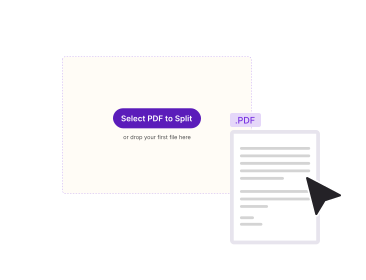
Carica il tuo PDF
Trascina il tuo file nel riquadro sopra, o clicca per sfogliare. Si carica una striscia di miniature di ogni pagina.
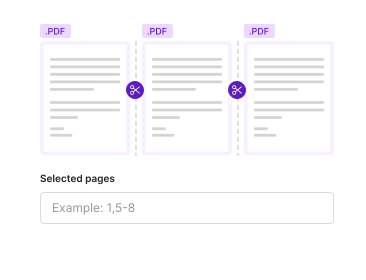
Scegli una modalità di divisione
Scegli intervalli di pagine (1–5, 6–10), ogni N pagine, o un file per pagina. Anteprima del risultato prima di confermare.
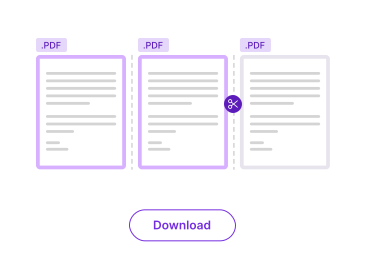
Scarica come ZIP
Clicca su Dividi. I file di output arrivano raccolti in uno ZIP. Il download parte subito. Senza filigrana.
Perché usare PDFNoob come separatore PDF?
Tre modalità di divisione. Output senza perdite. Nessuna vendita aggiuntiva. Il flusso di lavoro che gli altri separatori fanno pagare.

Tre modalità di divisione
Per intervallo di pagine, ogni N pagine, o un file per pagina. La maggior parte dei separatori online ne offre solo uno. Scegli la modalità adatta al compito.

Download in blocco via ZIP
I file di output arrivano raccolti in un unico ZIP. I nomi file riportano i numeri di pagina. Nessun clic su dieci link di download.

Privacy in base alla progettazione
I file vengono eliminati entro un’ora. Non indicizziamo il contenuto dei tuoi file. Non li usiamo mai per addestrare l’IA.

Conserva i segnalibri
I segnalibri per sezione sopravvivono alla suddivisione. Utile quando separi i capitoli di un lungo report.

Ottimizzato per mobile
Dividi un PDF direttamente sul telefono. La striscia di miniature e il selettore di intervallo si adattano agli schermi piccoli.

Nessun limite di 3 intervalli per divisione
Molti separatori gratuiti ti limitano a due o tre intervalli per sessione. PDFNoob non ha questo limite.
Informazioni sulla divisione di file PDF
Dividere un PDF significa prendere un documento di origine e produrne due o più PDF di output. È uno dei flussi di lavoro PDF più comuni. Potresti separare un report multi-capitolo così ogni capitolo va a un revisore diverso, estrarre singole ricevute da un estratto conto unico, o consegnare un elenco di classe agli insegnanti come un PDF per studente. La divisione è non distruttiva. Il file originale resta intatto mentre compaiono i nuovi file.
Un separatore PDF lavora a livello dell’albero delle pagine. Ogni PDF è una gerarchia di oggetti pagina. Il separatore clona un sottoinsieme di quelle pagine in un nuovo contenitore PDF. Anche i font, le immagini e i riferimenti ai campi modulo da cui dipendono vengono inclusi. Non avviene alcun ri-rendering. È questo che rende l’operazione veloce e senza perdite. PDFNoob mantiene i segnalibri nei rispettivi file di output. Lo strumento mantiene intatti i sottoinsiemi di font. Non riduce mai la risoluzione delle immagini durante la suddivisione.
Dividere o estrarre: qual è la differenza?
I due termini vengono spesso confusi. Una divisione produce più file di output da un unico input. Un file di 100 pagine diviso in dieci blocchi da 10 pagine dà dieci nuovi PDF. Estrarre pagine produce un file di output con solo le pagine scelte. Prendere le pagine 5, 12 e 30 da un documento lungo dà un nuovo PDF di tre pagine. Scegli dividere quando vuoi spezzare un file in molti pezzi. Scegli Estrai pagine quando ti serve solo un sottoinsieme riunito in un nuovo file.
Quando dividere un PDF
- Limiti di dimensione delle email: Dividi un file da 50 MB a metà così entrambe le metà passano un limite di casella di 25 MB.
- Consegna a più destinatari: Invia ogni capitolo di un report al suo responsabile senza inoltrare l’intero file.
- Archiviazione una per pagina: Trasforma un pacco di fatture unite in un file per fattura per i sistemi contabili.
- Raggruppamento di moduli: Riseparare un pacchetto di moduli acquisiti in un’unica scansione in singoli invii.
Strumenti PDF correlati
Altri strumenti che potrebbero servirti oggi.


Domande frequenti
Domande frequenti sulla divisione e separazione di file PDF online.
Come dividere un file PDF gratis?
Carica il PDF nel separatore sopra. Scegli una modalità: per intervallo, ogni N pagine, o un file per pagina. Clicca su Dividi. I file di output si scaricano come ZIP. Non serve un account. Nessuna email richiesta. Nessuna filigrana sull’output.
Che differenza c’è tra dividere PDF ed estrarre pagine?
Dividere PDF spezza un PDF in molti file di output. Usalo per separare capitoli, inviare metà documento a una persona o generare un file per pagina. Estrarre pagine riunisce un sottoinsieme di pagine in un nuovo PDF. Usalo quando ti servono solo poche pagine di un file lungo.
È sicuro dividere PDF online?
Sì. I file viaggiano su una connessione HTTPS crittografata. Li eliminiamo entro un’ora. Non indicizziamo il contenuto. Non li usiamo mai per addestrare l’IA. Se preferisci non caricare nulla, la nostra app desktop esegue la divisione interamente sul tuo computer.
Quanto grande può essere il PDF da dividere?
Fino a 100 MB per file col piano gratuito. Nessun limite di pagine entro quella dimensione. Per PDF più grandi, l’app desktop gestisce localmente file di qualsiasi dimensione sul tuo computer.
Posso separare un PDF protetto da password?
Non direttamente. Rimuovi prima la password con lo strumento Sblocca PDF. Ti servirà la password. Poi dividi il file sbloccato. Lo facciamo per sicurezza. Non vogliamo mai essere usati per aggirare la protezione di un documento.
Il PDF diviso ha una filigrana?
Mai filigrane. PDFNoob è davvero gratis. Non marchiamo mai i tuoi file di output.
Posso spezzare un PDF in singole pagine?
Sì. Scegli la modalità « un file per pagina ». PDFNoob salva ogni pagina come proprio PDF. I file arrivano raccolti in uno ZIP. I numeri di pagina nei nomi file mantengono chiaro l’ordine.
Funziona su iPhone, iPad o Android?
Sì. PDFNoob è un’app web. Nessuna installazione. Apri questa pagina in Safari o Chrome. Tocca Seleziona PDF e scegli un file da Foto, File, iCloud o Google Drive. I file divisi vengono salvati di nuovo sul telefono allo stesso modo.