


Da PDF a PNG online e gratis
Trasforma le pagine di un PDF in immagini PNG direttamente nel browser. Tutte le pagine o solo quelle che ti servono, con una compressione senza perdita che tiene il testo nitido invece di sbavarlo. Le zone trasparenti diventano bianco pieno, sempre. Nessuna registrazione. Nessuna filigrana.
- Convertitore PDF in PNG gratuito. Non serve alcun account.
- Converti tutte le pagine, oppure scegli solo quelle che vuoi.
- Funziona su qualsiasi dispositivo, Mac, Windows, iPhone o Android, in qualsiasi browser.

Trascina qui il tuo PDF
Fino a 10 MB per file · Gratis
File cancellati entro 1 ora. Non indicizziamo il contenuto dei tuoi file e non lo usiamo per addestrare l’AI.

File cancellati entro 1 ora
Crittografia HTTPS durante il trasferimento. Non addestriamo mai l’AI sul contenuto dei tuoi file.

Un PNG per ogni pagina
Ogni pagina torna come immagine a sé, numerata in ordine.

Nessuna registrazione, nessuna filigrana
Gratis. Nessuna prova. Nessuna richiesta di email. Nessun limite prima del download.

Senza perdita, non con perdita
Il PNG mantiene nitidi i bordi del testo. Nessuna sbavatura JPEG attorno alle lettere.
Come convertire PDF in PNG
Tre passaggi. Nessuna installazione. Nessun account. Nessun limite nascosto.
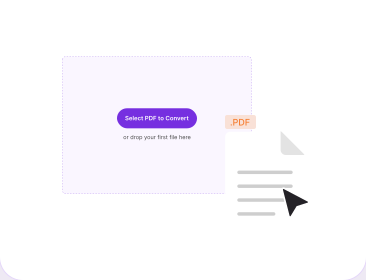
Carica il tuo PDF
Trascina il PDF nel riquadro qui sopra, oppure selezionalo dal tuo dispositivo. Funziona allo stesso modo su computer e su telefono.
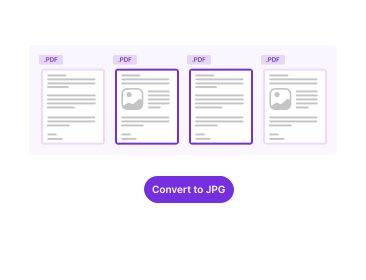
Scegli le pagine
Converti tutto il documento, oppure seleziona solo le pagine che ti servono davvero. Utile su un report lungo.
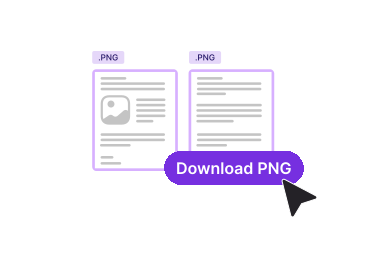
Scarica i PNG
Fai clic su Converti. Una pagina singola si scarica come un PNG; più pagine arrivano insieme, così non si perde nulla.
Perché convertire da PDF a PNG con PDFNoob?
Output senza perdita, scelta delle pagine, sfondo bianco prevedibile e una risposta chiara sulla risoluzione.

Il testo resta leggibile
Il PNG usa una compressione senza perdita, così la qualità tiene dove conta: i bordi delle lettere e le linee fini dei grafici restano puliti. Il JPG li sbava, ed è per questo che gli screenshot di testo sembrano impastati.

Tutte le pagine o solo alcune
Converti un documento intero, oppure scegli le pagine 1, 5 e 12. Non serve dividere prima il PDF né cancellare pagine per aggirare lo strumento.

Sfondo bianco prevedibile, non trasparente
Una pagina PDF non ha trasparenza, quindi viene resa su bianco pieno ogni volta. Nessun pannello nero a sorpresa, nessun testo semitrasparente.

Risoluzione spiegata, non nascosta
La maggior parte dei convertitori promette solo “alta qualità”. Noi ti diciamo cosa significa davvero la risoluzione per il tuo file e quale conviene scegliere.

Privacy dalla progettazione
I file si cancellano entro un’ora. Non indicizziamo il contenuto dei tuoi file. Non lo usiamo mai per addestrare l’AI.

Nessuna app, nessuna registrazione
Funziona in qualsiasi browser su qualsiasi dispositivo. Niente da installare, nessun account e nessuna filigrana in uscita.
Come funziona la conversione delle pagine PDF in PNG
Un PDF conserva la pagina come istruzioni: disegna questa lettera qui, con questo font, a questa dimensione. Un PNG conserva il risultato finito come una griglia di pixel. Passare dall’uno all’altro si chiama rasterizzazione, ed è un viaggio di sola andata. Un PNG entra in una slide, in un messaggio di chat o in una pagina web dove un PDF sarebbe scomodo. Il prezzo è che scegli, al momento della conversione, quanto dettaglio quell’immagine avrà per sempre.
È proprio questa decisione che quasi ogni convertitore nasconde dietro la formula “alta qualità”. Vale la pena capirla, perché decide sia quanto nitido appare il testo sia quanto pesa il file. Nessuno dei due formati è sbagliato, conservano semplicemente un documento PDF in modi completamente diversi. Se ti serve JPG invece di PNG, o un formato immagine del tutto diverso, il convertitore da PDF a immagine copre tutta la gamma.
Quale risoluzione conviene scegliere?
La risoluzione si misura in DPI, e il calcolo è semplice: i pollici della pagina moltiplicati per i DPI danno i pixel. Una pagina US Letter misura 8,5 per 11 pollici, quindi a 300 DPI diventa 2550 per 3300 pixel. A 96 DPI la stessa pagina è 816 per 1056. Abbina il numero alla destinazione:
- Da 72 a 96 DPI. Pagine web, email, chat. Uno schermo non può mostrare più dettaglio di così, quindi tutto quello che sta sopra è byte sprecati.
- 150 DPI. Presentazioni, anteprime di documenti, miniature in cui qualcuno potrebbe zoomare un po’.
- 300 DPI. Stampa, oppure quando un software OCR deve rileggere il testo. I caratteri piccoli hanno bisogno di pixel in più per restare leggibili.
- 600 DPI e oltre. Raramente ne vale la pena. Quadruplica la dimensione del file rispetto a 300 DPI, per un dettaglio che quasi nessuno schermo mostrerà.
Perché il PNG è più grande del PDF
Questa cosa sorprende tutti, e viene direttamente dal paragrafo qui sopra. Il testo in un PDF è qualche kilobyte di istruzioni di disegno. Lo stesso testo come PNG è ogni pixel della pagina resa, conservato senza perdita, perché è quello che fa il PNG. Un PDF di solo testo da 80 KB può tornare come un PNG di diversi megabyte alla risoluzione di stampa. Non è andato storto nulla. Se il risultato è troppo grande da inviare, abbassa la risoluzione oppure passalo in Comprimi PDF prima di convertirlo.
Cosa perdi quando il vettoriale diventa pixel
Il testo di un PDF è di solito vettoriale, quindi resta nitidissimo a qualsiasi zoom perché viene ridisegnato alla dimensione con cui lo guardi. Una volta che è un PNG i pixel sono fissi: se zoomi oltre la risoluzione che hai scelto, sfoca. E il testo smette di essere testo. Non puoi selezionarlo, cercarlo o copiarlo, e gli screen reader non possono leggerlo. Se questo conta, tieni il PDF come originale e considera il PNG una fotografia di quel PDF. Per ricostruire un PDF dalle immagini, usa Da PNG a PDF.
Strumenti PDF correlati
Altri strumenti che potrebbero servirti oggi.


Domande frequenti
Domande comuni sulla conversione delle pagine PDF in immagini PNG.
Come si converte PDF in PNG gratis?
Trascina il tuo PDF nel convertitore qui sopra. Scegli se vuoi tutte le pagine o solo alcune, poi fai clic su Converti. Ogni pagina diventa un’immagine PNG a sé e il download parte subito. Non serve alcun account e niente viene marchiato con una filigrana.
Quale risoluzione usare per convertire da PDF a PNG?
Dipende da dove finisce l’immagine. Tra 72 e 96 DPI va bene per una pagina web o una email, perché lo schermo non può mostrare di più. Circa 150 DPI è adatto a una presentazione o all’anteprima di un documento. Usa 300 DPI se il PNG verrà stampato o letto da un OCR, perché il testo fine ha bisogno di pixel in più. Più alto non è automaticamente meglio: 600 DPI quadruplica la dimensione del file rispetto a 300 DPI, per un dettaglio che quasi nessuno schermo mostrerà.
Il PNG avrà lo sfondo trasparente?
No. Il PNG supporta la trasparenza, ma una pagina PDF non ne ha, quindi la pagina viene resa su bianco pieno. È il risultato giusto in quasi tutti i casi: l’immagine appare uguale dappertutto e si stampa correttamente. Se ti serve un logo trasparente, estrailo dalla grafica originale invece di rasterizzare una pagina intera.
Come si convertono tutte le pagine di un PDF?
Scegli l’opzione per convertire tutte le pagine e ognuna diventa un PNG separato, numerato in ordine, consegnato insieme agli altri in un unico download. Puoi anche selezionare pagine specifiche se te ne servono solo alcune, così il download resta leggero su un documento lungo.
Perché il mio PNG è più grande del PDF originale?
Perché i due formati conservano cose completamente diverse. Una pagina PDF tiene il testo come istruzioni, pochi kilobyte. Un PNG tiene ogni pixel del risultato finito, senza perdita. Una pagina piena di testo che come PDF pesa 80 KB può facilmente diventare diversi megabyte come PNG alla risoluzione di stampa. Abbassare la risoluzione è il modo più rapido per ridurla.
Meglio convertire in PNG o in JPG?
Scegli PNG quando la pagina è quasi tutta testo, uno screenshot, un diagramma, un grafico o un disegno al tratto, perché la compressione senza perdita mantiene i bordi netti e le lettere leggibili. Scegli JPG quando la pagina è dominata dalle fotografie, dove la compressione con perdita fa risparmiare molto spazio e gli artefatti si nascondono nel dettaglio. Se ti serve JPG, usa il nostro convertitore da PDF a JPG al suo posto.
È sicuro convertire PDF in PNG online?
Sì. I file viaggiano su una connessione HTTPS cifrata. Li cancelliamo entro un’ora. Non indicizziamo il contenuto dei tuoi file. Non lo usiamo mai per addestrare l’AI.
Il PNG ha una filigrana?
Nessuna filigrana, mai. Non c’è registrazione, non c’è prova gratuita e non c’è alcun limite da superare prima che il download funzioni. Non mettiamo mai il nostro marchio sul tuo risultato.