



Da PDF a BMP: convertitore online e gratis
Trasforma le pagine di un PDF in immagini BMP non compresse. Scegli esattamente le pagine che ti servono, ottieni un bitmap per pagina tra 150 e 300 DPI, e scarica più immagini in un unico ZIP. Senza registrazione. Senza filigrana.
- Convertitore online da PDF a BMP gratis. Nessun account richiesto.
- Scegli le pagine, fino a cinque per conversione, da documenti fino a 300 pagine.
- Funziona su qualsiasi dispositivo: Mac, Windows, iPhone o Android, in qualsiasi browser.

Trascina qui il tuo PDF
Fino a 50 MB per file · Gratis
I file vengono eliminati entro 1 ora. Non indicizziamo il contenuto dei tuoi file né lo usiamo per addestrare l'IA.

File eliminati entro 1 ora
Crittografia HTTPS in transito. Non addestriamo mai l'IA sul contenuto dei tuoi file.

Un BMP per pagina
Ogni pagina selezionata diventa un bitmap a sé, numerato secondo l'ordine del documento.

Più pagine arrivano in un unico ZIP
Più immagini tornano indietro in un solo archivio, così non se ne perde nessuna.

Senza registrazione, senza filigrana
Gratis. Nessuna prova a tempo. Nessuna email da lasciare. Nessun marchio sulle tue immagini.
Come convertire da PDF a BMP online
Tre passaggi per passare da PDF a BMP. Nessuna installazione. Nessun account. Nessun limite nascosto.
Carica il tuo PDF
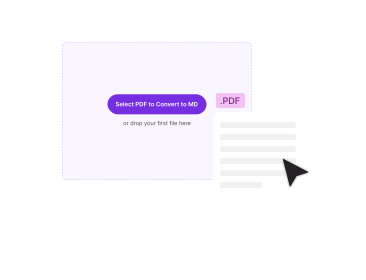
Trascina il tuo file PDF nel riquadro qui sopra, oppure scegli il file dal tuo dispositivo. Sono accettati file fino a 50 MB, e il nome e la dimensione del file ti vengono mostrati prima che parta qualsiasi operazione.
Scegli le pagine che ti servono
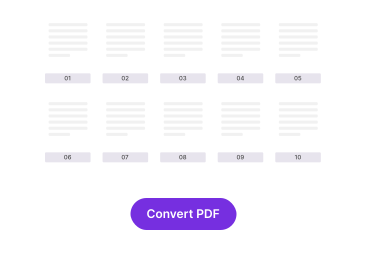
I numeri di pagina compaiono in ordine appena il file viene letto. Spunta fino a cinque pagine: la selezione è obbligatoria, così non si converte niente per sbaglio.
Scarica le tue immagini BMP
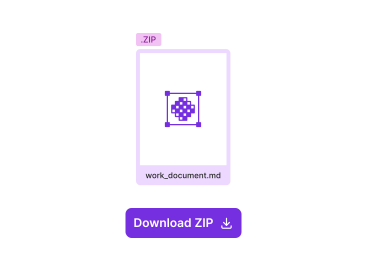
Clicca su Converti. Una sola pagina si scarica come un singolo file .bmp; due o più arrivano insieme in un ZIP, ciascuna con il nome della pagina da cui proviene.
Perché convertire da PDF a BMP con PDFNoob?
Quello che un convertitore PDF-BMP dovrebbe dirti, e che quasi nessuno dice.

Output davvero non compresso
Il BMP registra la pagina pixel per pixel, senza alcuna fase di compressione. Niente viene approssimato o smussato via, e salvataggi ripetuti non degradano mai l'immagine come succede con un JPG.

Nomi con il numero di pagina reale
I file tornano come yourfile_page_1.bmp, yourfile_page_7.bmp e così via, con i numeri di pagina del documento e non con una numerazione ricontata da capo. Basta ordinare la cartella per ritrovarli nella sequenza giusta.

Più pagine impacchettate in un solo ZIP
I bitmap sono grandi e ce n'è uno per pagina, quindi scaricarne parecchi tutti insieme è un disastro. Li raccogliamo in un unico archivio che qualsiasi sistema operativo apre senza software aggiuntivo.

Le pagine le scegli tu
Converti la pagina 4 di una scansione da 200 pagine senza dover prima dividere il file. L'elenco delle pagine compare prima della conversione, quindi scegli tra quello che c'è davvero nel documento.

Privacy by design
I file viaggiano su HTTPS, vengono eliminati entro un'ora e non vengono mai usati per addestrare l'IA. Alcuni convertitori gratuiti dichiarano il contrario nella loro stessa informativa sulla privacy: la nostra vale la pena leggerla.

Nessuna app, nessuna registrazione
Funziona in qualsiasi browser su qualsiasi dispositivo. Niente da installare, nessun account, nessun limite giornaliero che scopri solo dopo aver caricato il file, e nessuna filigrana in uscita.
Informazioni sulla conversione delle pagine PDF in BMP
Convertire un PDF in BMP è un lavoro di rasterizzazione: una pagina in Portable Document Format smette di essere un insieme di istruzioni di disegno e diventa una griglia fissa di pixel dentro un file in formato immagine BMP. Ed è proprio questo il punto. I file BMP si aprono negli editor di immagini, nelle pipeline di elaborazione grafica e nei vecchi software Windows che i PDF non li leggono affatto, e lo fanno senza nessuna fase di compressione che possa alterare anche un solo pixel. È anche il motivo per cui i file sono enormi, e per cui scegliere la risoluzione giusta conta qui più che in quasi ogni altra conversione.
Che cosa contiene davvero un file BMP, e perché pesa così tanto
BMP, abbreviazione di bitmap, è un formato di file immagine raster di Microsoft, nato per l'indipendenza dal dispositivo. Registra un'intestazione di file, un'intestazione informativa e poi ogni singolo pixel dell'immagine, di solito a 24 bit di colore, senza applicare alcuna compressione. Niente viene condiviso, previsto o richiamato per riferimento come avviene nel PNG. La dimensione discende direttamente dal numero di pixel: una pagina A4 resa a 300 DPI misura circa 2.480 per 3.508 pixel, cioè circa 26 MB di dati grezzi a 24 bit. La stessa pagina come PDF potrebbe pesare 80 KB. Nessuno dei due numeri è sbagliato: misurano cose diverse. Un PDF conserva la ricetta, un BMP conserva il piatto finito.
Quale risoluzione scegliere tra 150 e 300 DPI
Il rendering avviene tra 150 e 300 DPI, e la scelta è davvero un compromesso, non una manopola della qualità. Intorno ai 150 DPI basta per la lettura a schermo, per inserire una pagina dentro un documento come illustrazione, o per qualsiasi cosa che verrà guardata e non stampata. Sali a 300 DPI quando il bitmap andrà in stampa, verrà dato in pasto all'OCR, o dovrà essere esaminato nei dettagli fini: un timbro, una firma, il corpo minuto di un modulo scansionato. Raddoppiare la risoluzione moltiplica all'incirca per quattro la dimensione del file, quindi una conversione di cinque pagine a 300 DPI può facilmente produrre uno ZIP più grande del PDF di partenza di due ordini di grandezza. Scegli il valore più basso, a meno che qualcosa a valle abbia davvero bisogno di quei pixel.
Quando il BMP è la scelta giusta, e quando conviene il PNG
Sii onesto sul perché ti serve il BMP, perché raramente è il formato migliore nel merito. Anche il PNG è senza perdita, produce un risultato visivamente identico ed è di solito una frazione della dimensione. Se niente ti obbliga, il PNG è la scelta predefinita migliore e il nostro convertitore da PDF a PNG se ne occupa. Il BMP si guadagna il suo posto quando è qualcos'altro nella catena a richiederlo: applicazioni Windows legacy, certi RIP di stampa, sistemi embedded, strumenti di imaging o di visione artificiale che leggono bitmap grezzi, e un numero sorprendente di utility interne scritte quando il BMP era la scelta ovvia e mai più aggiornate. In questi casi un convertitore che ti passa di nascosto un PNG con l'estensione cambiata è peggio che inutile, ed è per questo che il nostro strumento scrive dati BMP veri.
Come aggirare il limite di cinque pagine
Ogni conversione prende fino a cinque pagine selezionate. Il limite esiste perché i bitmap non compressi sono avidi di memoria sia da generare sia da impacchettare, e una conversione che fallisce a metà è peggio di una che non è mai partita. Il documento, invece, può essere molto più lungo: l'elenco delle pagine arriva a 300 pagine, quindi puoi entrare in un report lungo e tirare fuori solo le pagine che ti servono davvero. Se ti serve un tratto ampio di un documento come immagini, esegui la conversione in più riprese, oppure usa Dividi PDF per tagliare prima il file e convertire ogni pezzo.
Strumenti PDF correlati
Altri strumenti che potrebbero servirti oggi.


Domande frequenti
Domande frequenti sulla conversione delle pagine di un PDF in immagini BMP.
Come si converte un PDF in BMP gratis?
Trascina il tuo PDF nel convertitore qui sopra. Appena il file viene letto, i numeri di pagina compaiono in ordine e tu spunti quelli che ti servono. Clicca su Converti e ogni pagina selezionata viene renderizzata e salvata come immagine BMP a sé. Nessun account, nessuna prova a tempo e nessuna filigrana in uscita.
Quante pagine posso convertire in una volta?
Il convertitore elenca fino a 300 pagine di un documento e ne converte fino a cinque selezionate per volta. La selezione delle pagine è obbligatoria, quindi non si converte niente finché non ne scegli almeno una. Per un documento più lungo, esegui il convertitore più di una volta, oppure usa Dividi PDF prima, per tagliare il file in pezzi più piccoli.
Perché ricevo un file ZIP invece di un'immagine?
Perché il BMP contiene una sola immagine per file, quindi una conversione di più pagine produce più file. Invece di far partire diversi download verso il tuo browser, li impacchettiamo in un unico ZIP. Se selezioni una sola pagina ricevi direttamente un file .bmp. Qualsiasi sistema operativo apre uno ZIP senza software aggiuntivo.
Come si chiamano i file convertiti?
Ogni immagine segue lo schema originalname_page_1.bmp, originalname_page_2.bmp e così via, usando il nome del tuo file di partenza e il numero di pagina reale del documento. L'ordine delle pagine sopravvive al viaggio di andata e ritorno, cosa che conta quando lo ZIP finisce in una cartella insieme ad altro lavoro.
Il BMP ha una qualità migliore del JPG o del PNG?
BMP e PNG sono entrambi formati immagine senza perdita, quindi nessuno dei due butta via dettagli, e un file BMP non è visivamente più nitido di un PNG della stessa pagina. La differenza è la compressione: il PNG comprime senza perdita di dati, il formato BMP di solito conserva ogni pixel grezzo. Il JPG è l'eccezione, perché è con perdita e ammorbidisce i bordi del testo. L'alta qualità non è il motivo per scegliere il BMP: la compatibilità sì. Scegli il formato BMP quando è un programma o un flusso di lavoro di stampa a chiederlo espressamente.
Perché il mio BMP è molto più grande del PDF?
Una pagina PDF conserva il testo come istruzioni di disegno, spesso solo pochi kilobyte. Un BMP conserva l'immagine finita pixel per pixel, senza alcuna compressione. Una pagina A4 resa a 300 DPI misura circa 2.480 per 3.508 pixel, cioè circa 26 MB a 24 bit di colore, prima ancora che si aggiunga qualsiasi altra cosa. Quella dimensione è il formato che funziona come previsto, non un difetto della conversione.
Posso convertire in BMP un PDF protetto da password?
Non direttamente. Un PDF cifrato non può essere renderizzato finché la protezione non viene rimossa, quindi il convertitore si ferma e ti avvisa che il file è protetto. Rimuovi prima la password con il nostro strumento Sblocca PDF, poi converti la copia non protetta.
È sicuro convertire un PDF in BMP online?
Il tuo file viene inviato su una connessione HTTPS crittografata e viene elaborato sui nostri server, perché la conversione in BMP e l'impacchettamento nello ZIP avvengono lì. Eliminiamo il file caricato e il risultato entro un'ora. Non indicizziamo il contenuto dei tuoi file. Non li usiamo mai per addestrare l'IA.
Il BMP ha una filigrana?
Mai nessuna filigrana. Diversi convertitori BMP gratuiti marchiano il risultato o ti limitano a una manciata di file al giorno; noi non facciamo né l'una né l'altra cosa. Non c'è registrazione, non c'è prova a tempo e non viene aggiunto nessun marchio alle tue immagini.