


Converti PDF in JPG online e gratis
Esporta le pagine PDF come immagini JPG, PNG o WebP in pochi secondi. Output per pagina. Controllo della risoluzione. Profilo colore incorporato conservato. Senza registrazione. Senza filigrana.
- Convertitore PDF in immagine gratis. Nessun account richiesto.
- JPG, PNG o WebP a 72, 150 o 300 DPI.
- Funziona su Mac, Windows, iPhone e Android in qualsiasi browser.

Trascina qui il PDF da convertire
Fino a 100 MB per file · Gratis per sempre
I file vengono eliminati entro 1 ora. Non indicizziamo il contenuto dei tuoi file né lo usiamo per addestrare l’IA.

File eliminati entro 1 ora
Crittografia HTTPS in transito. Non addestriamo mai l’IA sul contenuto dei tuoi file.

Esportato in meno di 30 secondi
La maggior parte delle conversioni finisce all’istante, anche su PDF da 500 pagine.

Senza registrazione, senza filigrana
Gratis. Nessuna prova. Nessun blocco email. Nessun limite di pagine.

Profilo colore conservato
sRGB, CMYK o Adobe RGB. Lo strumento mantiene il profilo incorporato del PDF di origine.
Come trasformare un PDF in file JPG
Tre passaggi. Nessuna installazione. Nessun account. Nessun limite nascosto.
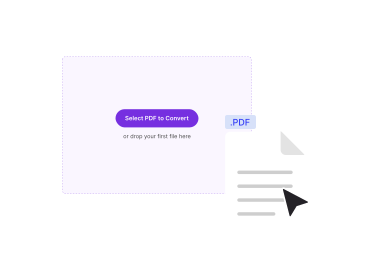
Carica il tuo PDF
Trascina il tuo file nel riquadro sopra, o clicca per sfogliare. PDFNoob carica le miniature delle pagine per l’anteprima.
Scegli formato e risoluzione
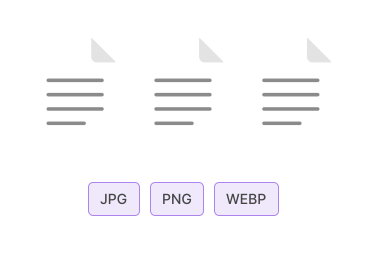
Scegli JPG, PNG o WebP. Imposta i DPI: 72 per il web, 150 per la lettura a schermo, 300 per la stampa.
Scarica lo ZIP
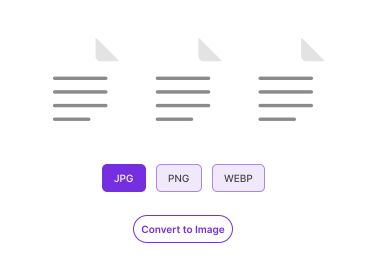
Clicca su Converti. Ogni pagina diventa una sua immagine. Il set arriva raccolto in uno ZIP. Senza filigrana.
Perché convertire i PDF in immagini con PDFNoob?
Tre formati di output, tre preset DPI, gestione del profilo colore. Il flusso di lavoro che i convertitori a pagamento fanno pagare.

Tre formati di output
JPG per foto e scansioni. PNG senza perdite per pagine con molto testo. WebP per file moderni più piccoli. Scegli in base al tuo uso.

Controllo della risoluzione
72 DPI per il web, 150 DPI per la lettura a schermo, 300 DPI per la stampa. Trova il giusto equilibrio tra qualità e dimensione del file.

Gestione del profilo colore
I profili sRGB, CMYK e Adobe RGB incorporati nel PDF vengono mantenuti. I colori non cambiano all’esportazione.

Output per pagina
Ogni pagina PDF diventa un proprio file immagine. I nomi file riportano i numeri di pagina. Il set arriva raccolto in uno ZIP.

Privacy in base alla progettazione
I file vengono eliminati entro un’ora. Non indicizziamo il contenuto dei tuoi file. Non li usiamo mai per addestrare l’IA.

Ottimizzato per mobile
Converti sul telefono. Tocca, scegli il formato e salva lo ZIP direttamente nell’app File.
Informazioni sulla conversione di PDF in immagini
Convertire un PDF in formato immagine significa trasformare ogni pagina in un bitmap. Il risultato si salva come JPG, PNG o WebP. È la scelta giusta quando ti serve un PDF in un contesto che non capisce nativamente il PDF. Ad esempio: pubblicare una pagina sui social, inserire un estratto in un documento Word o in una presentazione, allegare un’anteprima a un messaggio, o generare miniature per una galleria di documenti.
PDFNoob elabora ogni pagina con un rasterizzatore di alta qualità. Il convertitore mantiene il profilo colore incorporato del PDF di origine, quando presente. L’output viene scritto alla risoluzione scelta. Un DPI più alto produce immagini più nitide a scapito di file più grandi. 150 DPI è ideale per la visualizzazione a schermo. 300 DPI è adatto alla stampa.
Quale formato scegliere?
- JPG: Ideale per contenuti fotografici, scansioni e documenti a pagina intera. File più piccoli del PNG. La perdita di qualità è impercettibile a impostazioni elevate. La scelta predefinita per la maggior parte degli usi.
- PNG: Senza perdite. Ideale per pagine con molto testo, diagrammi e screenshot dove servono bordi nitidi. File più grandi del JPG.
- WebP: Un formato moderno che unisce qualità di livello PNG a file più piccoli. I browser lo supportano ovunque. Alcune vecchie app desktop ancora no.
PDF in JPG o PDF in testo
La conversione in immagine ti dà una foto di ogni pagina. Pixel, non testo. Se vuoi il testo reale di un PDF, usa PDF in testo per i PDF digitali o OCR PDF per quelli scansionati. L’esportazione immagine serve al riutilizzo visivo. L’estrazione del testo serve al riutilizzo dei dati.
Strumenti PDF correlati
Altri strumenti che potrebbero servirti oggi.


Domande frequenti
Domande frequenti sulla conversione di PDF in file JPG, PNG o WebP.
Come esportare un PDF come JPG gratis?
Carica il PDF su PDFNoob. Scegli JPG come formato di output. Imposta la risoluzione. Clicca su Converti. Ogni pagina diventa una propria immagine JPG. Il set si scarica come ZIP. Non serve un account. Il risultato non ha filigrana.
Quali formati di output sono supportati?
JPG, PNG e WebP. Il JPG è ideale per foto e scansioni. Il PNG è senza perdite e adatto a pagine con molto testo. Il WebP è un formato moderno con dimensioni ridotte. Scegli quello adatto al tuo uso finale: stampa, web o social.
Posso controllare la risoluzione?
Sì. Sono disponibili tre preset. 72 DPI per il web. 150 DPI va bene per stampa e lettura a schermo. 300 DPI per stampa di alta qualità. Un DPI più alto significa file più grandi ma più dettaglio per pagina.
È sicuro convertire i PDF in immagini online?
Sì. I file viaggiano su una connessione HTTPS crittografata. Li eliminiamo entro un’ora. Non indicizziamo il contenuto. Non li usiamo mai per addestrare l’IA. Se preferisci non caricare nulla, la nostra app desktop esporta interamente sul tuo computer.
Quante pagine posso trasformare in immagini in una volta?
Fino a 100 MB per file col piano gratuito. Nessun limite di pagine entro quella dimensione. Un PDF da 500 pagine si esporta in un’unica operazione e si scarica come un unico ZIP.
I colori resteranno gli stessi?
Sì. PDFNoob mantiene il profilo colore incorporato (sRGB, CMYK o Adobe RGB) quando possibile. Gli output PNG e WebP sono senza perdite. Il JPG usa un’impostazione di alta qualità visivamente identica alla fonte per la maggior parte delle pagine.
L’output ha una filigrana?
Mai filigrane. PDFNoob è davvero gratis. Non marchiamo mai il tuo risultato.
Funziona su iPhone, iPad o Android?
Sì. PDFNoob è un’app web. Nessuna installazione. Apri questa pagina in Safari o Chrome. Tocca Seleziona PDF, scegli un file e scarica le immagini nell’app Foto o File.