


Ruotare PDF e salvare la rotazione online e in modo permanente
Raddrizza una pagina di lato o a testa in giù, e fai in modo che resti così. Qui puoi ruotare PDF e salvare la rotazione: l’angolo viene scritto nel file, non nella tua finestra, così chi riceve il documento vede quello che vedi tu. La rotazione avviene nel tuo browser. Senza registrazione, senza filigrana.
- Strumento gratis per ruotare PDF. Nessun account, nessuna filigrana.
- Ruota le singole pagine, alcune o tutto il file. Ogni giro è un quarto, quindi due fanno mezzo giro.
- Funziona nel browser su qualsiasi dispositivo. Il tuo file non viene mai caricato.

oppure trascina qui il tuo PDF
Qualsiasi PDF che il tuo dispositivo apre senza problemi · 90, 180 o 270 gradi · Gratis
Il tuo file viene ruotato nel tuo browser. Non viene mai caricato sui nostri server e non viene salvato nulla.

Nessun file viene caricato
La rotazione avviene nel tuo browser. Il file non passa mai dalla rete.

La rotazione viene salvata
L’angolo finisce nella pagina stessa, così ogni lettore PDF la mostra allo stesso modo.

Senza registrazione, senza filigrana
Gratis. Nessuna prova, nessun blocco email e nessun timbro sul tuo file.

Nessuna perdita di qualità
Ruotare imposta un valore della pagina. Niente viene ricodificato.
Come ruotare un PDF online e salvarlo
Tre passaggi per ruotare PDF e salvare il risultato. Nessuna installazione, nessun account, nessun caricamento.
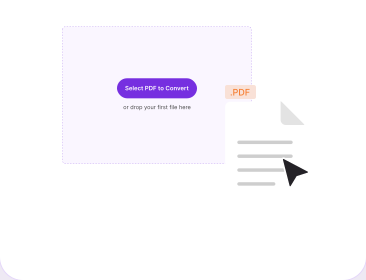
Apri il tuo PDF
Trascina il file nel riquadro sopra o scegli dal tuo dispositivo. Le miniature ti mostrano quali pagine sono nel verso sbagliato.
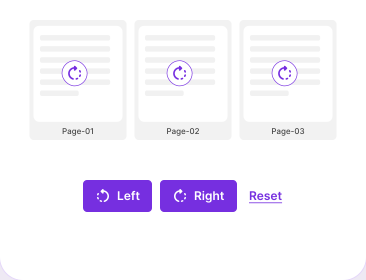
Ruota le pagine che ti servono
Usa Sinistra o Destra per girare una pagina, una selezione o tutto il documento. Ogni clic è un quarto di giro, quindi due clic raddrizzano una pagina venuta a testa in giù, e pagine diverse possono finire ad angoli diversi.
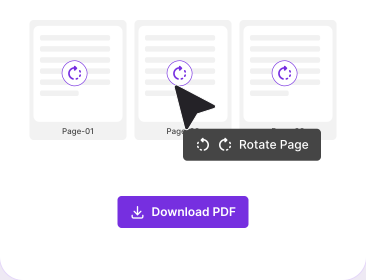
Scarica il PDF ruotato
Clicca su Ruota e salva il file. È questo che ruota il PDF in modo permanente: l’angolo è memorizzato nel documento stesso, così si apre nel verso giusto per tutti quelli che lo ricevono.
Perché ruotare un PDF con PDFNoob?
La rotazione finisce nel file, e il file resta sul tuo dispositivo.

La rotazione finisce nel file
Non è un’impostazione di visualizzazione. L’angolo è memorizzato nella proprietà di rotazione della pagina, così il documento si apre nello stesso verso per te, per la tua stampante e per chi lo riceve.

Il file resta sul tuo dispositivo
La rotazione avviene in un worker dentro il tuo browser, così il documento non passa mai dalla rete. Una volta caricata questa pagina funziona anche con una connessione instabile, e la scansione di un passaporto non lascia mai il tuo computer.

Un quarto di giro alla volta
Sinistra e Destra girano la pagina di un quarto alla volta, e la miniatura si aggiorna a ogni clic, così vedi che è giusta prima di salvare. Due clic nello stesso verso sistemano un foglio scansionato a testa in giù.

Alcune pagine, non tutte
I file misti sono il caso più comune. Sistema le scansioni orizzontali in mezzo a un report verticale e lascia il resto come era.

Testo, scansioni e annotazioni restano intatti
Ruotare cambia una proprietà della pagina invece di ridisegnarla, così il testo resta selezionabile, le scansioni restano nitide e le annotazioni restano al loro posto.

Gratis, senza account
Ruotare PDF gratis: nessun account, nessuna prova, nessun blocco email e nessun marchio sul tuo file.
Informazioni sulla rotazione delle pagine PDF
La rotazione è la modifica più piccola che un PDF può portare e crea più confusione di qualsiasi altra cosa della sua taglia. Una scansione esce di lato, o un file unito ha una delle sorgenti coricata su un fianco. Sistemarla richiede un secondo, e se resta o no dipende soltanto da dove l’hai fatta: una pagina PDF porta con sé un valore di rotazione, e solo una rotazione salvata lo cambia.
Perché una rotazione fatta nel lettore PDF sparisce
La maggior parte delle persone incontra la rotazione dentro un lettore PDF, non in un editor: il lettore PDF integrato di Chrome ha un comando di rotazione nella barra degli strumenti, macOS Preview ne ha uno e Acrobat Reader tiene Ruota vista nel menu Visualizza. Anche le scorciatoie da tastiera di Chrome e Acrobat Reader ruotano la visualizzazione. Tutti cambiano come la pagina viene disegnata per quella sessione e lasciano il file intatto, quindi riaprire il documento riporta la versione di lato.
Una rotazione salvata è un’operazione diversa. L’angolo viene scritto nella proprietà di rotazione della pagina dentro il PDF, quindi appartiene al documento e non alla tua finestra, e ogni lettore PDF su ogni dispositivo lo legge. Per questo resiste alla riapertura, all’invio per email, alla stampa e all’unione, ed è per questo che una pagina può sembrarti dritta e arrivare di lato a chi la riceve.
Un lettore è l’eccezione: il pulsante di rotazione di macOS Preview cambia il documento, non solo la visualizzazione, quindi ruota, poi salva, e l’angolo resta. Il lettore di Chrome non può scrivere una rotazione nel file, qualunque cosa tu faccia con il suo pulsante di download. Per capire che tipo di rotazione hai appena fatto, chiudi il file e riaprilo. È anche la prova per capire come ruotare definitivamente le pagine di un PDF: la rotazione che sopravvive a una riapertura è quella che è rimasta.
Ruotare singole pagine e non tutte
Girare un documento intero è il caso facile. Quello che dà problemi è un documento misto: otto pagine verticali seguite da quattro grafici scansionati in orizzontale, o un file unito in cui una sorgente è arrivata di lato. Ruota tutto della stessa quantità e sistemi metà del file rovinando la metà che era già a posto. Poter ruotare le pagine PDF una alla volta, invece di tutto il documento in una volta, è ciò che rende semplice un file misto.
Di quanto ruotare le pagine PDF dipende da come è orientato il testo:
- 90 gradi è un quarto di giro in senso orario, per il testo che ora si legge dal basso verso l’alto.
- 270 gradi è lo stesso quarto di giro nell’altro senso, per il testo che si legge dall’alto verso il basso.
- 180 gradi è mezzo giro, per una pagina passata nello scanner a testa in giù.
Se non distingui 90 da 270 a occhio, scegline uno e guarda il risultato. Le rotazioni si sommano, quindi se il primo tentativo lascia la pagina a testa in giù, altri 180 finiscono il lavoro. La rotazione sistema solo l’orientamento: Modifica PDF riordina le pagine che sono nell’ordine sbagliato, e Sblocca PDF si occupa di un file che non si apre senza password.
Strumenti PDF correlati
Altri strumenti che potrebbero servirti oggi.


Domande frequenti
Ruotare le pagine PDF e far sì che la rotazione resti.
Perché la mia rotazione è sparita quando ho riaperto il file?
Hai ruotato la visualizzazione, non il file. Il lettore integrato di Chrome e Ruota vista di Acrobat Reader cambiano come la pagina viene disegnata per quella sessione, quindi l’orientamento originale torna quando riapri il file. Ruotare qui scrive invece l’angolo nella pagina.
Posso ruotare una sola pagina di un PDF?
Sì. Ogni pagina appare come miniatura e ruota da sola, così puoi girare una scansione di lato in mezzo a un lungo report e lasciare il resto com’è. Puoi anche selezionare più pagine, o ruotare tutto il file in una volta.
Che differenza c’è tra ruotare di 90, 180 e 270 gradi?
90 gradi è un quarto di giro in senso orario e 270 gradi è un quarto di giro nell’altro senso, quindi questi due sistemano una pagina di lato. 180 gradi è mezzo giro, per una pagina scansionata a testa in giù. Nessuno dei tre è un capovolgimento: ruotare gira la pagina, mentre capovolgere la specchia, e questo rovescia il testo. Se hai cercato come capovolgere un PDF e quello che vuoi è il testo dritto, la rotazione è lo strumento che ti serve.
Posso ruotare pagine in direzioni diverse nello stesso file?
Sì. Ogni pagina mantiene il proprio angolo, quindi la pagina 3 può andare a 90 gradi e la pagina 7 a 270 gradi nello stesso passaggio. È quello che serve a un documento misto.
Come ruotare un PDF su Mac?
macOS Preview è uno dei pochi lettori il cui pulsante di rotazione cambia il documento e non solo la visualizzazione: ruota, poi salva, e l’angolo resta nel file. Preview ruota tutto il documento in una volta, quindi usa lo strumento qui sopra quando solo alcune pagine sono nel verso sbagliato.
Ruotare un PDF riduce la qualità o cambia la dimensione del file?
No. Ruotare imposta un valore di rotazione invece di ricodificare la pagina, così il testo resta selezionabile, una scansione è nitida come prima e le annotazioni restano attaccate. La dimensione del file cambia a malapena. Per un file più piccolo, usa Comprimi PDF.
Il mio file viene caricato da qualche parte?
No. La rotazione avviene dentro il tuo browser, quindi il documento non passa mai dalla rete e non viene salvato nulla da parte nostra. Una conseguenza: una volta caricata questa pagina, ruotare funziona anche se la connessione cade.
Posso ruotare un PDF protetto da password?
Prima bisogna togliere la password di apertura: un PDF che non si visualizza senza password non può essere letto da nessuno strumento, compreso questo. Toglila con Sblocca PDF, poi ruota. Un file che limita solo la stampa di solito si ruota senza problemi.