


Organizza le pagine PDF online e gratis
Trascina le pagine in un nuovo ordine, oppure sposta una pagina prima o dopo un'altra senza trascinare affatto. Riordina, inverti, inserisci pagine bianche ed elimina pagine in un solo passaggio, poi scarica un unico PDF ordinato.
- Trascina e rilascia, oppure sposta prima e dopo con un pulsante.
- Inverti l'intero documento con un clic.
- Fino a 5 PDF, 50 MB ciascuno, 500 pagine in totale.

Trascina qui il tuo PDF
Fino a 50 MB per file · Sempre gratis
I file vengono eliminati entro 1 ora. Non indicizziamo il contenuto dei tuoi file né lo usiamo per addestrare l'AI.

File eliminati entro 1 ora
Crittografia HTTPS durante il trasferimento. Non addestriamo mai l'AI sul contenuto dei tuoi file.

Nessuna ricompressione
Le pagine vengono spostate, mai rigenerate. Testo, font e vettori restano intatti.

Nessuna registrazione, nessuna filigrana
Gratis. Nessuna prova. Nessuna email obbligatoria. Nessun limite di pagine a pagamento.

Due modi per spostare una pagina
Trascina una miniatura, oppure usa Sposta prima e Sposta dopo sui documenti lunghi.
Come organizzare le pagine di un PDF online
Tre passaggi. Nessuna installazione, nessun account, nessun limite di pagine nascosto.
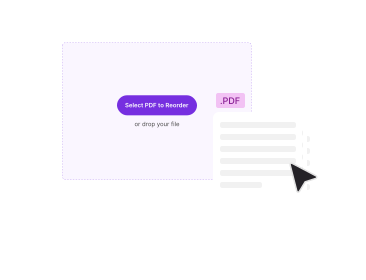
Carica i tuoi PDF
Trascina fino a cinque PDF nel riquadro qui sopra, oppure clicca per sfogliare. Ogni pagina viene caricata come miniatura numerata nel suo ordine originale.
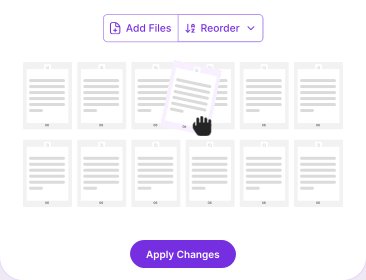
Riordina le pagine
Trascina una miniatura in una nuova posizione, oppure seleziona delle pagine e usa Sposta prima o Sposta dopo. Inverti l'intero file, inserisci una pagina bianca o elimina le pagine che non ti servono più.
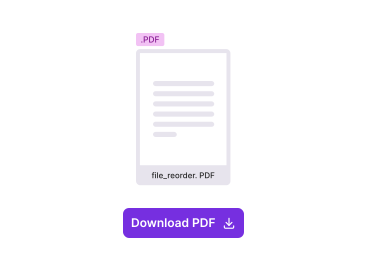
Applica e scarica
Clicca Applica modifiche. Il PDF riordinato si scarica subito con il nome originale del file seguito da _reordered.
Perché riordinare le pagine PDF con PDFNoob?
Tutto quello che dovrebbe fare uno strumento per organizzare le pagine, compresa la parte che quasi tutti saltano.

Sposta senza trascinare
Il trascinamento smette di essere pratico oltre le poche decine di pagine. Seleziona una pagina, scegli Sposta prima o Sposta dopo e mandala ovunque nel documento senza un lungo trascinamento con scorrimento.

Selezione di più pagine
Seleziona più pagine e spostale insieme come un blocco. L'ordine tra loro viene mantenuto esattamente, quindi una sequenza selezionata resta una sequenza.

Inverti con un clic
Ribalta un intero documento dall'ultima pagina alla prima. Le pagine da 1 a 10 diventano da 10 a 1. È la soluzione classica per una pila passata nello scanner nel verso sbagliato.

Inserisci pagine bianche
Aggiungi una pagina bianca in qualsiasi punto della sequenza, per la stampa fronte-retro, una pagina per la firma o un separatore prima di un'appendice.

Niente viene rigenerato
Il riordino riscrive il page tree, non il contenuto delle pagine. Nessuna rasterizzazione, nessuna ricompressione, nessuna perdita di qualità e nessuna modifica alle dimensioni delle pagine.

Unisci mentre riordini
Carica fino a cinque PDF insieme e alterna le loro pagine in un unico documento prima di scaricare, invece di unire prima e riordinare dopo.
Come funziona il riordino delle pagine PDF
Riordinare un PDF significa cambiare la sequenza in cui compaiono le sue pagine, senza toccare ciò che vi è stampato sopra. Può servire per spostare la pagina della firma alla fine di un contratto, portare un riepilogo all'inizio di una relazione, sistemare una scansione venuta al contrario o alternare due documenti firmati separatamente. Il file di partenza non viene mai modificato.
Sotto il cofano, un PDF conserva le sue pagine come oggetti in una struttura chiamata page tree, ed è quella struttura a registrare l'ordine in cui vengono mostrate. Il riordino riscrive la struttura e lascia intatto ogni oggetto pagina. Per questo l'operazione è quasi istantanea anche su un file di grandi dimensioni, e per questo non si degrada nulla: nessuna pagina viene decodificata e ridisegnata, quindi il testo resta selezionabile, i font restano incorporati e le pagine di formato diverso mantengono le proprie dimensioni.
Quando l'ordine delle pagine salta
- Scansioni al contrario: Un documento infilato nell'alimentatore nel verso sbagliato arriva invertito. Un clic su Inverti sistema l'intero file.
- Sezioni firmate separatamente: Le pagine di un contratto firmate da persone diverse tornano indietro come PDF separati che vanno alternati, non semplicemente impilati.
- Appendici nel posto sbagliato: Un'esportazione infila le appendici tra un capitolo e l'altro invece che alla fine.
- Stampa in facciate: La stampa a libretto richiede una pagina bianca inserita perché la sezione successiva inizi su una pagina di destra.
Riordinare, invertire o eliminare?
Queste tre operazioni vengono confuse spesso, e sbagliare significa rifare tutto da capo. Il riordino cambia la posizione delle pagine mantenendole tutte, ed è quello che fa questo strumento. Se invece tutte le pagine devono scorrere nel verso opposto, invertire l'ordine delle pagine è una sola operazione invece di un trascinamento per pagina. Se certe pagine non dovrebbero proprio stare nel documento, eliminare le pagine è la strada diretta; per tenerne solo poche da un file lungo, estrarre le pagine è più rapido. Qui puoi eliminare mentre riordini, ma una pagina deve sempre restare.
Strumenti PDF correlati
Altri strumenti che potrebbero servirti oggi.


Domande frequenti
Domande comuni su come riordinare, riorganizzare e organizzare le pagine di un PDF.
Come cambio l'ordine delle pagine in un PDF?
Carica il PDF su PDFNoob. Ogni pagina compare come miniatura numerata. Trascinane una in una nuova posizione, oppure selezionala e usa Sposta prima o Sposta dopo per collocarla dove vuoi. Clicca Applica modifiche e il PDF riordinato si scarica. Nessun account, nessuna filigrana.
Come posso organizzare le pagine di un PDF gratis?
È gratis, senza prova e senza email obbligatoria. Carica fino a cinque PDF da massimo 50 MB ciascuno, riordina le pagine e scarica. Non c'è nulla dietro un piano a pagamento.
Come riordino le pagine di un PDF senza Acrobat?
Non serve un editor PDF da installare. PDFNoob funziona nel browser, quindi il riordino si comporta allo stesso modo su Windows, macOS, Linux, iOS e Android. Carichi, sposti le pagine, scarichi. Non si installa niente.
Posso spostare più pagine insieme?
Sì. Seleziona tutte le miniature che ti servono e spostale come un blocco. L'ordine tra loro viene mantenuto, quindi spostando le pagine 3, 4 e 5 prima della pagina 1 ottieni 3, 4, 5, 1, 2, 6.
Come sposto pagine da un PDF a un altro?
Carica entrambi i file insieme. Fino a cinque PDF per sessione, 50 MB ciascuno. Le loro pagine finiscono in un'unica striscia di miniature, così puoi alternare i documenti e scaricare un solo PDF riordinato. Per unire i file uno dopo l'altro, Unisci PDF è più rapido.
Posso invertire l'ordine delle pagine di tutto il PDF?
Sì. Un clic ribalta l'intero documento, così un file di 10 pagine diventa da 10 a 1: la soluzione abituale per una pila scansionata al contrario. Se ti serve solo questo, Inverti pagine PDF lo fa in un solo passaggio.
Il riordino cambia la qualità del PDF?
No. Il riordino riscrive il page tree, l'indice che stabilisce in che ordine compaiono le pagine. Le pagine non vengono mai rigenerate, quindi il testo resta selezionabile, i font restano incorporati, i vettori restano nitidi e i formati diversi vengono mantenuti.
Posso riordinare le pagine di un PDF protetto da password?
Sì. Se un PDF è protetto da password, lo strumento te la chiede al caricamento. Inseriscila una volta e il file si apre nell'editor come qualsiasi altro. Devi conoscere la password: lo strumento non può aggirare o rimuovere una protezione a cui non hai accesso.
Quante pagine e quanti file posso caricare?
Fino a cinque PDF per sessione, ciascuno fino a 50 MB, con 500 pagine in totale tra tutti i file. Un file che farebbe superare il totale di 500 pagine viene saltato.
Funziona su iPhone, iPad o Android?
Sì. Apri questa pagina in Safari o Chrome e tocca Seleziona PDF per prendere un file da File, iCloud o Google Drive. Le miniature si trascinano al tocco, e Sposta prima e Sposta dopo coprono i casi in cui un trascinamento lungo è scomodo su uno schermo piccolo.