


Comprimi PDF online e gratis
Riduci la dimensione di un PDF in pochi secondi per inviarlo via email, caricarlo o archiviarlo. Gratis, senza registrazione e senza filigrana. File eliminati entro un'ora.
- Gratis, veloce e sicuro. Nessun account richiesto.
- Modalità Base, Forte e Personalizzata per il pieno controllo.
- Funziona su Mac, Windows, iPhone e Android in qualsiasi browser.

o trascina qui il tuo primo file
Fino a 4 file · 100 MB ciascuno · Gratis
File eliminati entro un'ora. Non indicizziamo il contenuto dei tuoi file né lo usiamo per addestrare l'IA.

File eliminati entro 1 ora
Cifratura in transito. Non addestriamo mai l'IA con il contenuto dei tuoi file.

Comprime in meno di 30 secondi
La maggior parte finisce subito. Il compressore gestisce PDF oltre i 50 MB.

Senza registrazione, senza filigrana
Gratis. Nessun trial insistente. Nessuna email obbligatoria. Nessun limite di qualità.

La qualità la decidi tu
Base quasi senza perdite. Forte più piccolo. Personalizzata come vuoi.
Comprimi un PDF a una dimensione precisa
Portali per gare d'appalto, moduli governativi e limiti email spesso impongono una dimensione fissa per i caricamenti. Scegli il tuo obiettivo e comprimiamo fino a quel limite.


Come comprimere un PDF
Tre passaggi. Senza installazioni. Senza account. Senza limiti nascosti.
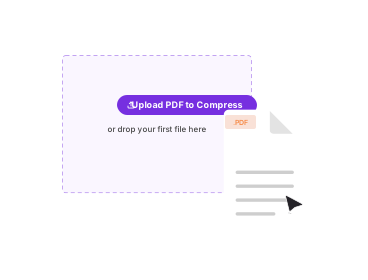
Carica il tuo PDF
Trascina il file nel riquadro sopra o clicca per sfogliare. Fino a 4 file da 100 MB.
Scegli una modalità
Scegli Base, Forte o Personalizzata. Personalizzata permette di impostare i DPI, la scala di grigi o rimuovere le immagini.
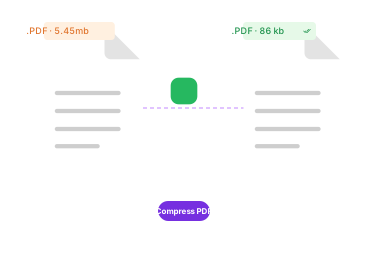
Comprimi e scarica
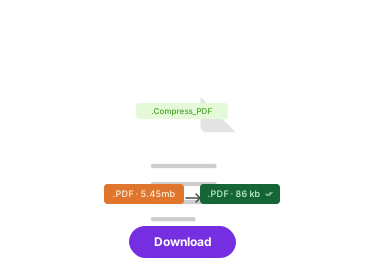
Clicca su Comprimi PDF. Il tuo file sotto la dimensione che ti serve è pronto in pochi secondi. Senza filigrana.
Perché comprimere i PDF con PDFNoob?
Abbiamo confrontato sedici strumenti per PDF. Ecco cosa rende il nostro diverso.

Davvero gratuito, senza asterischi
Nessun limite di file. Nessuna registrazione obbligatoria. Nessun upgrade a Pro per sbloccare una compressione più forte o rimuovere una filigrana.

Comprimi a una dimensione obiettivo
Raggiungi un limite esatto come 1 MB, 500 KB o 100 KB, invece di sperare che un semplice cursore resti sotto il limite.

Controllo personalizzato
Imposta i DPI delle immagini, converti in scala di grigi, rimuovi i segnalibri o elimina del tutto le immagini per un file di solo testo.

Funziona su qualsiasi dispositivo
Basato su browser, funziona su Mac, Windows, iPhone e Android senza nulla da installare.

Privacy fin dalla progettazione
I file vengono eliminati entro un'ora. Non indicizziamo il contenuto dei file. Non lo usiamo mai per addestrare l'IA.

Veloce, pronto per i lotti
Trascina fino a quattro PDF e comprimili in un'unica operazione. La maggior parte dei file termina in pochi secondi.
Informazioni sulla compressione dei PDF
Comprimere un PDF significa ridurre gli oggetti al suo interno che occupano più spazio, mantenendo il documento leggibile. Che tu la chiami ridurre, ridimensionare o alleggerire un PDF, si tratta sempre della stessa cosa. Un PDF è un contenitore di oggetti di pagina: testo, font, immagini e metadati. La compressione agisce su ciascuno di questi in modo diverso, e quanto risparmi dipende da cosa contiene il tuo file.
Le immagini sono l'obiettivo principale
Nella maggior parte dei PDF troppo pesanti, le immagini sono le responsabili. Una singola scansione a pagina intera a 600 DPI può essere più pesante di un intero documento di testo. Un compressore PDF sottocampiona queste immagini a una risoluzione ragionevole e le ricodifica in modo efficiente, ed è da qui che arrivano le riduzioni maggiori. Ridurre la risoluzione delle immagini è il modo più rapido per ridurre la dimensione di un PDF. Un contratto scansionato si riduce drasticamente, mentre un report di solo testo si muove a malapena.
Con o senza perdita: cosa scegliere?
Base è quasi senza perdita: rimuove i dati ridondanti, riduce i font e applica una leggera ottimizzazione delle immagini senza cambiare visibilmente la pagina. Forte riduce maggiormente la risoluzione delle immagini per raggiungere una dimensione più piccola, quindi i file ricchi di foto potrebbero ammorbidirsi leggermente. Testo e grafica vettoriale restano nitidi in entrambe le modalità perché non sono memorizzati come pixel.
Quando usare la modalità Personalizzata
-
Imposta i DPI delle immagini. DPI più bassi significano un file più leggero; 96 per lo schermo, 150 per la stampa, 300 per un'alta qualità.
-
Converti in scala di grigi. Rimuove i dati di colore, utile per la stampa o la condivisione quando il colore non serve.
-
Rimuovi le immagini. Elimina ogni immagine per un file di solo testo nettamente più leggero.
-
Rimuovi i segnalibri. Rimuove l'albero dei segnalibri quando contano solo le pagine.
Strumenti PDF correlati
Altri strumenti che potrebbero servirti oggi.


Domande frequenti
Domande comuni sulla compressione di file PDF online.
Come comprimo un PDF gratis?
Sì. Scegli la modalità Base, Forte o Personalizzata e comprimi subito. Per una dimensione esatta, usa uno degli obiettivi qui sotto.
Come funziona la compressione dei PDF?
Il compressore riduce le parti del PDF che occupano più spazio. Sottocampiona e ricodifica le immagini, riduce i font incorporati mantenendo solo i caratteri usati, rimuove i dati duplicati e ricomprime la struttura del file. Il testo resta nitido perché non è memorizzato come immagine.
La qualità cala comprimendo a la dimensione che ti serve?
Testo e grafica vettoriale restano nitidi. Le immagini possono ammorbidirsi man mano che il file si riduce, è il compromesso per raggiungere la dimensione che ti serve. Base mantiene più qualità; Forte e Personalizzata riducono di più.
È sicuro comprimere un PDF online?
Sì. I file viaggiano su una connessione HTTPS cifrata e vengono eliminati entro un'ora. Non indicizziamo il contenuto né addestriamo l'IA con esso.
Perché il mio file PDF è così grande?
Di solito per colpa delle immagini. Scansioni ad alta risoluzione e foto sono gli oggetti più pesanti in un PDF. Font incorporati, miniature e metadati memorizzati aggiungono altro peso. Un PDF di solo testo è piccolo; aggiungi qualche scansione a pagina intera e si gonfia, ed è esattamente questo che la compressione affronta.
Cosa fa la modalità Personalizzata?
Personalizzata ti dà il controllo manuale. Imposta i DPI delle immagini, converti il documento in scala di grigi, rimuovi tutte le immagini per un file di solo testo, oppure elimina i segnalibri. Combina queste opzioni per raggiungere esattamente la dimensione e la qualità che ti servono.
Funziona su telefono e tablet?
Sì. PDFNoob funziona in qualsiasi browser, quindi puoi comprimere a la dimensione che ti serve da iPhone, iPad o Android senza installare nulla.
Posso comprimere a una dimensione esatta?
Sì. Scegli uno degli obiettivi di dimensione qui sotto (ad esempio 100 KB, 500 KB o 1 MB) e comprimiamo fino a quel limite.