


Applica l’OCR a un PDF online e gratis
Trasforma PDF scansionati in testo ricercabile e selezionabile in pochi secondi. Il motore supporta oltre 100 lingue e mantiene il layout intatto. Senza registrazione. Senza filigrana. Rendi ricercabile il tuo PDF.
- OCR PDF gratis. Nessun account richiesto.
- Oltre 100 lingue, layout conservato, elaborazione in blocco.
- Funziona su Mac, Windows, iPhone e Android in qualsiasi browser.

Trascina qui il tuo PDF scansionato
Fino a 100 MB per file · Gratis per sempre
I file vengono eliminati entro 1 ora. Non indicizziamo il contenuto dei tuoi file né lo usiamo per addestrare l’IA.

File eliminati entro 1 ora
Crittografia HTTPS in transito. Non addestriamo mai l’IA sul contenuto dei tuoi file.

Ricercabile in meno di 2 minuti
La maggior parte dei documenti si elabora in pochi secondi. Le lunghe scansioni vanno in blocco.

Senza registrazione, senza filigrana
Gratis. Nessuna prova. Nessun blocco email. Nessun limite di pagine.

Layout conservato
Uno strato di testo si sovrappone all’immagine originale. Colonne, tabelle e titoli restano al loro posto.
Come applicare l’OCR a un PDF online
Tre passaggi. Nessuna installazione. Nessun account. Nessun limite nascosto.
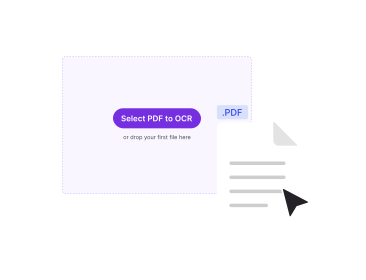
Carica il tuo PDF scansionato
Trascina il file nel riquadro sopra, o clicca per sfogliare. PDFNoob rileva quali pagine sono immagini.
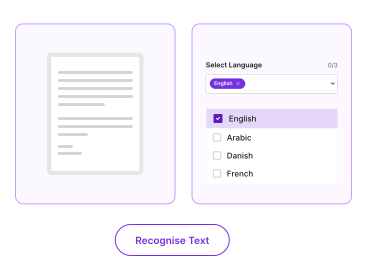
Scegli la lingua del documento
Scegli la lingua così il motore OCR può riconoscere il testo dalle immagini. Lo strumento supporta oltre 100 lingue.
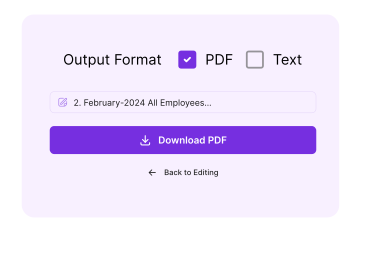
Scarica il PDF ricercabile
Clicca su OCR. PDFNoob crea uno strato di testo invisibile sopra le pagine originali. Il tuo PDF ricercabile si scarica senza filigrana.
Perché rendere i PDF ricercabili con PDFNoob?
Oltre 100 lingue, layout conservato, elaborazione in blocco. Il flusso OCR che gli strumenti a pagamento fanno pagare.

Oltre 100 lingue
Latino, cirillico, greco, arabo, ebraico, cinese (semplificato e tradizionale), giapponese, coreano, hindi, tamil, thai, vietnamita e molti altri.

Output con layout conservato
Lo strato di testo si posiziona sopra l’immagine della pagina originale. Colonne, tabelle e titoli restano dov’erano nella scansione.

Output ricercabile
Quando il motore finisce, puoi premere Cmd/Ctrl+F per trovare qualsiasi parola nel PDF. Puoi copiare il testo e selezionare passaggi come in qualsiasi documento digitale.

Elaborazione in blocco
Trascina una scansione di 200 pagine. PDFNoob esegue il riconoscimento dei caratteri su ogni pagina in un’unica operazione. Nessun clic pagina per pagina.

Nessun invio a un’IA
Il motore OCR gira su nodi di elaborazione isolati. Non è un modello che impara dai tuoi dati. I file vengono eliminati entro un’ora.

Funziona sulle foto di documenti
Le foto di ricevute, contratti o lavagne scattate col telefono si elaborano insieme alle scansioni piane. Stesso motore. Stessa precisione.
Informazioni sull’OCR per i PDF
OCR sta per riconoscimento ottico dei caratteri. La tecnologia legge il testo dalle immagini. L’immagine può essere una scansione, una foto o uno screenshot. Quando scansioni un contratto cartaceo su uno scanner piano, il PDF risultante memorizza ogni pagina come immagine. Il testo di quelle pagine è solo pixel. Non puoi cercarlo. Non puoi copiarlo. Gli screen reader non possono leggerlo. L’OCR elabora l’immagine. Il motore rileva i caratteri. Il risultato è uno strato di testo che vive invisibile sopra la pagina.
Il risultato unisce il meglio dei due mondi. La pagina ha esattamente l’aspetto della scansione originale. Cmd/Ctrl+F ora trova le parole. Puoi evidenziare e copiare passaggi. Il PDF funziona con gli strumenti di accessibilità. PDFNoob usa un motore moderno di classe Tesseract. Il motore supporta oltre 100 lingue. Gestisce layout a più colonne, tabelle e documenti con scritture miste. Lo strato di testo si allinea ai glifi sottostanti.
OCR PDF o PDF in testo: quale mi serve?
È la domanda che confonde la maggior parte delle persone. Se copi il testo da un PDF e ottieni nulla, il PDF è solo immagini. Ti serve prima l’OCR per renderlo ricercabile. Se copiare funziona ma vuoi solo il testo in un file .txt, non ti serve l’OCR. Usa invece PDF in testo. Un test rapido: apri il PDF e prova a selezionare una parola col cursore. Se la parola si evidenzia, è testo digitale. Se puoi solo tracciare un riquadro di selezione, è un’immagine. È territorio dell’OCR.
Cosa influisce sulla precisione dell’OCR
- Qualità della scansione: Le scansioni piane a 300 DPI danno i risultati migliori. Sotto i 200 DPI la precisione cala in fretta.
- Illuminazione e inclinazione: Le foto richiedono illuminazione uniforme e inquadratura più o meno dritta per alta precisione.
- Corrispondenza della lingua: Scegli la lingua corretta del documento. La precisione sul francese in modalità inglese (o viceversa) è molto più bassa.
- Font e scrittura: I font di stampa standard sono i più facili. La scrittura a mano e i caratteri decorativi sono i più difficili.
Strumenti PDF correlati
Altri strumenti che potrebbero servirti oggi.


Domande frequenti
Domande frequenti sull’OCR e su come rendere ricercabili i PDF.
Cosa fa l’OCR a un PDF?
L’OCR (riconoscimento ottico dei caratteri) legge il testo dalle immagini di un PDF scansionato. Il motore produce uno strato di testo invisibile sovrapposto alla pagina. Il risultato visivo è identico alla scansione originale. Ora puoi cercare, copiare e selezionare il testo. Gli screen reader possono leggerlo ad alta voce.
Come rendo un PDF ricercabile gratis?
Carica il tuo PDF scansionato su PDFNoob. Scegli la lingua del documento. Clicca su OCR. Un PDF ricercabile si scarica in pochi secondi. Non serve un account. Il risultato non ha filigrana.
Che differenza c’è tra OCR PDF e PDF in testo?
L’OCR è per PDF scansionati o foto. Sono immagini di testo senza dati di testo reali nel file. PDF in testo è per PDF creati in digitale, dove il testo esiste già e va solo estratto come stringa. Se copi il testo da un PDF scansionato e non ottieni nulla, ti serve prima l’OCR.
Quali lingue supporta il motore OCR?
Oltre 100 lingue. L’elenco copre inglese, spagnolo, francese, tedesco, italiano, portoghese, olandese, russo, polacco, turco, arabo, ebraico, cinese (semplificato e tradizionale), giapponese, coreano, hindi, tamil, thai, vietnamita e altre. Scegli la lingua del documento prima del riconoscimento per la massima precisione.
È sicuro applicare l’OCR a un PDF online?
Sì. I file viaggiano su una connessione HTTPS crittografata. Li eliminiamo entro un’ora. Non indicizziamo il contenuto. Non li usiamo mai per addestrare l’IA. Il motore gira su nodi di elaborazione isolati. Non avviene alcuna revisione umana.
L’OCR cambia l’aspetto del PDF?
No. Le immagini delle pagine originali restano intatte. L’OCR aggiunge sopra uno strato di testo invisibile perché ricerca e copia funzionino. La pagina resta identica alla scansione caricata.
Il motore rileverà i caratteri sulle foto di documenti?
Sì, con qualche riserva. Le foto di testo nitide e ben illuminate funzionano bene. Le foto sfocate, storte o poco illuminate danno minore precisione. Lo strumento gestisce anche documenti scansionati multipagina e PDF misti foto o scansione in un unico lotto.
Il PDF con OCR ha una filigrana?
Mai filigrane. PDFNoob è davvero gratis. Non marchiamo mai il tuo risultato.