


PDFをMarkdownにオンラインで無料変換
PDFを数秒でクリーンな .md ファイルに変換します。見出し、リスト、表、リンク、キャプションは、読み順を保ったまま本物のMarkdown記法として出力されます。LLMに文書を渡すために作りましたが、ふだんのドキュメント作成にもそのまま使えます。
- PDF to MD 変換は無料。インストールもアカウントも不要です。
- シンプルな表は表のまま。複雑な表を偽装することはありません。
- Mac、Windows、iPhone、Androidのどのブラウザでも使えます。

またはPDFファイルをここにドロップしてMDに変換
最大 50 MB と500ページまで · 一度に1つのPDF
ファイルは1時間以内に削除します。内容をインデックス化することも、AIの学習に使うこともありません。

ファイルは1時間以内に削除
転送はHTTPSで保護。ファイルをAIの学習に使うことは一切ありません。

構造を記法として保持
見出し・リスト・表・リンクはMarkdownになり、のっぺりしたテキストの塊にはなりません。

推測で補わない
グラフの数値は書き起こすだけで、推測はしません。内容を追加したり書き換えたりもしません。

50 MB・500ページ
利用は無料。制限を超えた場合は、壊れたファイルではなくメッセージが返ります。
オンラインでPDFをMarkdownに変換する手順
無料のPDF to MD変換ツールで3ステップ。インストールもコマンドラインもPython環境も不要です。
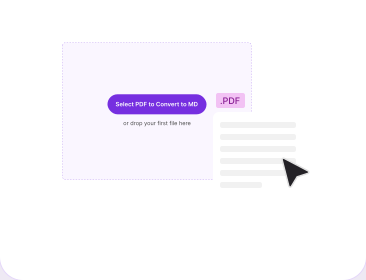
PDFをアップロード
PDFファイルを上のボックスにドラッグ&ドロップするか、クリックして選びます。1回の変換につきPDFは1つ、50 MB・500ページまで。パスワード付きのPDFは、その場でパスワードを入力すれば変換がそのまま続きます。
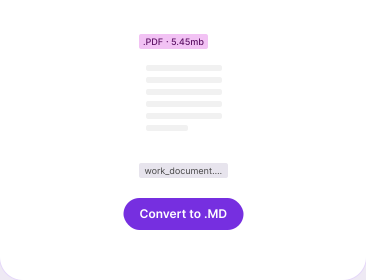
「MDに変換」をクリック
PDFNoobは生のPDFオブジェクトではなく文書の構造を読み取り、見出し・リスト・表・リンク・キャプションを読み順のままMarkdownに対応づけます。
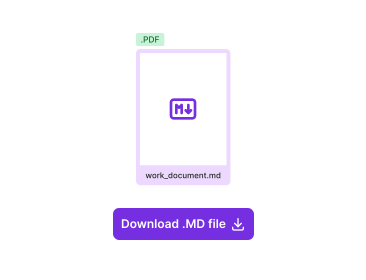
.mdファイルをダウンロード
report.pdfはreport.mdとして返ってきます。それだけで完結する1つのファイルです。図やグラフは別の画像ファイルとして取り出さず、ファイル内にプレーンテキストで説明します。
PDFNoobのPDF Markdown 変換ツールを選ぶ理由
PDFをオンラインで変換するツールの多くは、構造を「できる限り」保持すると書いています。このツールは、保持できないときに何が起きるかまで書きます。

見出し階層をそのまま再現
タイトルは #、見出しは ##、小見出しは ### になります。太字は **text**、斜体は *text*、リンクは [Text](URL) になります。

表は表のまま
行・列・ヘッダー・セルの順序をそのまま保持します。表の隣にある無関係なテキストがセルに紛れ込むこともありません。

複雑な表は偽装しない
結合セルや複数行にまたがるヘッダーには、Markdownで対応する記法がありません。読み違えるような表を出力する代わりに、PDFNoobは元のrowspanとcolspanを保ったHTMLの表として出力します。

グラフは推測せず書き起こす
キャプションはそのまま残し、ラベル・凡例・軸・表示されている数値をプレーンテキストとして書き出します。グラフに書かれていない数値を推測することはありません。

段組みも正しい順序で
2段組みの論文は段として検出し、順番に読み取ります。段をまたいで文が入り混じることはありません。

ページ番号は残さない
単独で置かれたページ番号は出力しません。条項番号や図表番号など、本文として意味のある数字は残します。
PDF to MD 変換について
PDFをMarkdownに変換するとは、文書をプレーンテキストと、構造を表すいくつかの記号に書き直すことです。見出しには ##、リスト項目にはハイフン、表の行にはパイプを使います。難しいのは文字そのものではありません。PDFが保存しているのは位置であって、意味ではありません。あるテキストがどの座標にどの大きさで置かれているかは知っていても、それが見出しであることは知らないのです。PDF to MD 変換ツールは、PDFオブジェクトを保存順に読むのではなく、構造と読み順を推定しなければなりません。ツールごとの差が出るのは、まさにこの推定の部分です。
.mdファイルはMarkdownと同じものですか?
はい。.md はMarkdownファイルの拡張子にすぎず、"MD" はその略記です。PDF to MD 変換ツールとPDF to Markdown 変換ツールは同じツールで、呼び方が違うだけです。.markdown という拡張子を見かけることもありますが、拡張子が長いだけでまったく同じ形式です。
人間のためのMarkdownとLLMのためのMarkdown
この2つは別の仕事なのに、そう言い切る人はほとんどいません。人が読むMarkdown(Obsidianのノート、ドキュメントページ、Notionに貼り付けるテキストなど)に求められるのは、ページの装飾的な要素を落としたきれいな文章です。機械のためのMarkdownはその逆で、構造に忠実であること、そして表がすべて残っていることを求めます。答えがあるのは、たいてい表の中だからです。ここから3つのことが導かれます。
- 見出しはチャンク分割の切れ目になる: 文字数で分割すると表が途中で切れますが、見出しレベルで分割すればセクションはまとまったまま残ります。
- 表は表のままでなければならない: 文章に平坦化された "User A 90 Passed User B 75 Passed" では、どの数字が点数なのかをモデルが推測するしかなくなります。
- ノイズはチャンクを汚す: 段落と段落のあいだにぽつんと置かれたページ番号は、文書としては目障りなだけですが、埋め込みでは有害です。隣の文と同じベクトルに入り込んでしまうからです。
表・グラフ・画像はどうなるか
Markdownの表は実はかなり非力です。結合セルも、入れ子の表も、2行にまたがるヘッダーも表現できません。しかも、これらは財務諸表や研究論文のいたるところに出てきます。こうした表に出会った変換ツールは、構造的に間違った表を出力するか、取り繕うのをやめるかのどちらかです。このツールは取り繕いません。シンプルな表は標準的なMarkdownの表に変換し、Markdownで表現できないもの(結合セル、入れ子の表、複数行のヘッダー)は、元のrowspanとcolspanを保ったHTMLの表として出力します。そのため、構造は読み違えられることなく正しいまま保たれます。
グラフにも、逆の側から同じ誠実さで向き合います。キャプションと、印字されたラベル・凡例・軸・数値はプレーンテキストとして書き起こしますが、線の形から傾向を読み取って数値に変えることはしません。もっともらしく見える架空のデータ点は、欠けているデータよりも悪質です。後工程では、それが間違いだと誰も気づけないからです。画像ファイルを取り出すことは一切なく、図・グラフ・ダイアグラムはすべてファイル内にプレーンテキストで説明されます。そのため、出力は常にそれだけで完結する1つのファイルになります。
PDF to Markdown と PDF to Text はどちらを使うべきか
どちらも同じPDFを読みますが、何を残すかで考え方が違います。 PDF テキスト変換 は .txt ファイルを返します。中身は単語、段落の区切り、読み順だけで、それ以外は何もありません。そのため、見出しも表のセルも同じような行として出てきます。Markdownは、単語に加えて文書の形も記録します。問題は、後工程で文書の構成を知る必要があるかどうかだけです。メールに一節を貼り付けるなら不要、検索用にチャンク分割するなら必要です。
PDFが変換できないとき
変換が止まるケースはいくつかあり、どの場合も、中身が半分空のファイルを返すのではなく、その旨をお知らせします。50 MBを超えるファイルは最初の段階でお断りしますが、 PDF 圧縮 を使えば、たいてい上限内に収まります。500ページを超えるファイルも受け付けず、どのページにも読み取れる内容がないファイルは、空の.mdを返すのではなく、その旨をお知らせします。スキャンしたPDFはこれに当たりません。ツールがスキャンした各ページの文字を自分で読み取ります。パスワードで保護されたPDFでも変換は止まりません。最初の段階で検出され、同じ流れのなかでパスワードの入力を求められます。別途ロックを解除したり、アップロードし直したりする必要はありません。
PDFからテキストを取り出すほかの方法については、こちらのガイドをご覧ください: PDFからテキストを抽出する方法.


よくある質問
PDFをMarkdownファイルに変換することについて、よく寄せられる質問です。
オンラインで無料でPDFをMDに変換するには?
PDFをアップロードして「変換」をクリックします。PDFNoobが、同じ見出し・リスト・表・リンクを持つ .md ファイルを書き出します。report.pdfはreport.mdとして返ってきます。1つのファイルにまとまり、画像やグラフはファイル内にプレーンテキストで説明されます。
表はそのまま保持されますか?
シンプルな表は、行・列・ヘッダー・セルの順序を保った本物のMarkdownの表になります。Markdownで表現できない表(結合セル、入れ子の表、複数行のヘッダー)は、元のrowspanとcolspanを保ったHTMLの表になり、同じMarkdownファイルの中でもそのまま有効です。
画像やグラフはどうなりますか?
画像の中の文字は、説明とキャプションを添えてMarkdownに書き出します。グラフの場合は、ラベル・凡例・軸・表示されている数値をプレーンテキストとして書き起こします。グラフに書かれていない値を推測することはありません。
PDF to Markdown は PDF to Text と何が違いますか?
はい、違いは構造です。プレーンテキストの抽出は単語だけを取り出して形を捨てますが、Markdownはその形を記法として記録します。単語だけが必要ならPDF テキスト変換を使ってください。
スキャンしたPDFをMarkdownに変換できますか?
はい。スキャンした各ページの文字はツールが自分で読み取るので、先にPDF OCRにかける必要はありません。スキャンをそのままアップロードして、ほかのPDFと同じように変換してください。
どのくらいの大きさのPDFを変換できますか?
1ファイルあたり50 MB・500ページまでです。それを超えるファイルは、途中で失敗するのではなく、メッセージを表示してお断りします。上限を超える場合は、先にPDF 圧縮をお試しください。
複数のPDFを一度にMDへ変換できますか?
現在はできません。1回の変換につきPDFは1つです。出力ファイル名は入力ファイル名を引き継ぐので、フォルダ内のファイルを1つずつ変換しても、対応する .md の名前がそろいます。
出力したMarkdownはChatGPTやClaude、RAGパイプラインで使えますか?
そのために形を整えています。見出しがチャンクの実際の区切りになるので、表の途中で切られずにセクションがまとまったまま残り、表は表として保たれ、単独のページ番号は出力されないので、余計な数字がチャンクに紛れ込みません。
パスワード保護されたPDFを変換できますか?
はい。PDFNoobがパスワード保護を検出すると、同じ流れのなかでパスワードの入力を求めます。別途ロックを解除したり、アップロードし直したりする必要はありません。正しいパスワードを入力すると、中断したところから変換が続きます。
出力したMarkdownにPDFのページ番号は含まれますか?
いいえ。単独のページ番号は出力しません。段落のあいだにぽつんと置かれた47という数字は、文書ではノイズであり、検索用のチャンクではなおさら害になるからです。図の番号など、本文として意味のある数字は残します。