



PDFにヘッダーとフッターを追加(オンライン・無料)
PDFの各ページの上部や下部に、タイトル・参照番号・日付を数クリックで追加できます。登録不要、透かしも入りません。
- 無料で、何もアップロードしません。ブラウザ内で動作します。
- 左・中央・右、太字・斜体、黒・グレー・青・赤のほか好きな色に対応。
- 全ページ、または 1-10, 15, 25-30 のように入力したページだけ。

またはここにPDFファイルをドロップ
PDF 1つ・30 MBまで · ブラウザ内で動作 · 無料
ファイルは端末から外に出ないため、保存や削除が必要なものはありません。

ファイルは端末から出ません
ブラウザ内で動作し、何もアップロードされません。

追加されるのはテキストレイヤーだけ
ページの内容やレイアウトはそのままです。

範囲指定も単独ページも
1-10, 15, 25-30 を1つの欄に入力できます。

登録不要・透かしなし
無料です。追加されるのは入力したテキストだけです。
PDF にヘッダーとフッターを追加する方法
3ステップで完了。適用する前にライブプレビューで確認できます。
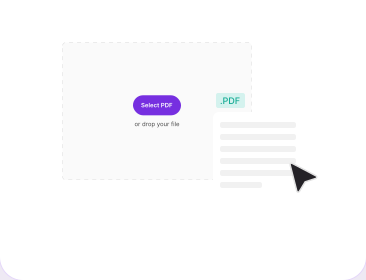
PDFを追加
上のボックスにドロップするか、端末から選択します。PDFは1つ、30 MBまで。ファイルはブラウザ内で開きます。
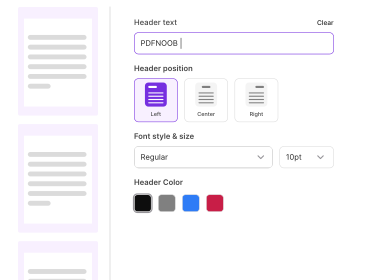
テキストを入力して書式を設定
ヘッダー、フッター、またはその両方を入力し、位置・スタイル・サイズ・色・ページを選びます。
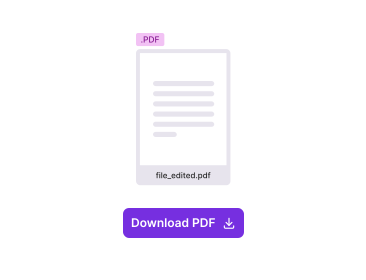
適用してダウンロード
「ヘッダーとフッターを適用」をクリックし、結果を確認してPDFをダウンロードします。
PDFNoobでヘッダー・フッターを追加する理由
全ページにテキストボックスを手作業でコピーする必要はありません。

範囲指定も単独ページも1つの欄で
1-10, 15, 25-30 を1つの欄に入力するだけ。それ以外のページは変更されません。

適用前に仕上がりを確認
ライブプレビューで、テキストが入る位置を正確に確認できます。

最初からやり直さずに編集へ戻れる
設定を変えてもう一度適用できます。ファイルを追加し直す必要はありません。

ヘッダーとフッターは別々に設定
それぞれ位置・スタイル・サイズ・色を個別に指定できます。

切れない、ずれない
テキストは安全な余白の内側に配置され、ページのほかの部分は変わりません。

ファイルはブラウザの外に出ません
アップロードも保存もされず、AIの学習にも使われません。
PDF ヘッダー追加・フッター追加の基本
PDFのヘッダーは各ページの上部に繰り返し表示されるテキストで、フッターは下部に繰り返し表示されます。PDFにヘッダーとフッターを追加するには、テキストを一度入力するだけで、選んだすべてのページに表示されます。完成済みのファイルでも追加できます。
ヘッダーとフッター、それぞれに入れるもの
ヘッダーには一般にタイトルやプロジェクト名を、フッターには日付、参照番号、「社外秘」などの注記を入れます。中央はタイトル、左はラベル、右は日付として読まれます。PDFのヘッダーとフッターは短くまとめましょう。
一部のページだけにヘッダーを入れる
1-10, 15, 25-30 のように1つの欄にページを入力します。最終ページを一部超える範囲は切り詰められ、完全に超える範囲があると「適用」できません。
スタイル・サイズ・色のオプション
標準・太字・斜体、フォントサイズ 8・10・12、黒・グレー・青・赤のほか、••• カラーピッカーで好きな色を選べます。初期設定は標準、10、黒、中央揃えです。
長いテキストとほかの言語
長いテキストは最大5行まで折り返され、5行目は省略記号で終わります。スペイン語、日本語、タイ語など、PDFNoobが対応するどの言語でも入力できます。
このツールで追加できないもの
ページ番号、日付、ロゴの自動挿入はできません。代わりに使うツール:ページ番号は ページ番号を追加、ページのほかの場所へのテキストは PDFエディター.


よくある質問
PDFにヘッダーとフッターを追加することについてのよくある質問です。
PDFにヘッダーとフッターを追加するにはどうすればいいですか?
PDFを追加し、ヘッダーとフッターのテキストを入力して、位置・スタイル・サイズ・色・ページを選び、「ヘッダーとフッターを適用」をクリックしてダウンロードします。
PDFにヘッダーとフッターを無料でオンライン追加できますか?
はい。登録不要で、どのブラウザからでも無料でPDFにヘッダーとフッターを挿入できます。
PDF フッター追加だけ、ヘッダー追加だけでもできますか?
はい。PDFにフッターだけを追加するにはフッター欄だけを、ヘッダーだけを追加するにはヘッダー欄だけを入力します。テキストを入力するまで「適用」は押せません。
一部のページだけにヘッダーを入れられますか?
はい。1-10, 15, 25-30 のように1つの欄にページを入力します。それ以外のページは変更されません。
ページ範囲が重なった場合はどうなりますか?
各ページにヘッダーが入るのは1回だけで、二重になることはありません。
使えるフォント、サイズ、色は?
標準・太字・斜体、8・10・12 ポイント、黒・グレー・青・赤のほか、横の ••• ボタンで好きな色を選べます。ヘッダーとフッターはそれぞれ別の色にできます。
適用した後でヘッダーを変更できますか?
はい。「編集に戻る」を選んでください。ファイルと設定はそのまま残っています。
ヘッダーが既存の内容に重なりませんか?
重なりません。テキストは上部または下部の安全な余白の内側に配置され、ページのほかの部分は変わりません。
ページ番号や日付を自動で追加できますか?
このツールではできません。同じPDFに ページ番号を追加 をお使いください。
オンラインでPDFにヘッダーを追加しても安全ですか?
はい。ブラウザ内で動作するため、ファイルがアップロードされたり保存されたりすることはありません。