


PDFにページ番号を追加 オンラインで無料
PDFに数秒でページ番号を入れられます。6か所の位置から1つを選び、何番から始めるかを決めて、ファイル全体でも、指定した範囲のページだけでも番号を振れます。ダウンロードする前に、その場で仕上がりを確認できます。
- 位置は6か所。上か下、左・中央・右から選べます。
- どのページからでも、どの番号からでも番号付けを開始できます。
- 最初の300ページはリアルタイムでプレビューできます。

または PDF ファイルをここにドロップ
1ファイル50MBまで · ずっと無料
ファイルは1時間以内に削除されます。ファイルの内容をインデックス化することも、AIの学習に使うこともありません。

ファイルは1時間以内に削除
通信はHTTPSで暗号化されます。ファイルの内容をAIの学習に使うことは一切ありません。

元の内容はそのまま
番号はヘッダ・フッタにあたる余白に描き込まれます。テキストも画像もレイアウトも元のままです。

登録不要、ウォーターマークなし
無料です。体験期間もメールアドレスの入力も、ページ数による課金もありません。

決める前にプレビュー
設定を変えるたびにプレビューが描き直されるので、当てずっぽうになりません。
PDFにページ番号を追加する方法
ページ番号の入れ方は3ステップ。インストール不要、アカウント不要、隠れたページ数制限もありません。
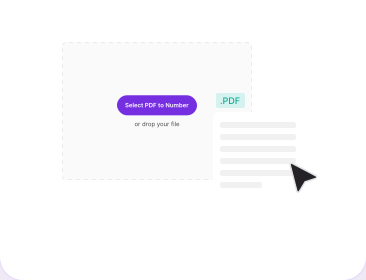
PDFをアップロード
ファイルを上の枠にドラッグするか、クリックして選びます。ページ数は自動で読み取られ、すべてのページがプレビューとして読み込まれます。
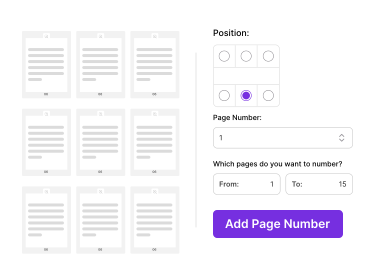
位置と範囲を選ぶ
グリッドから6か所のうち1つを選び、最初の番号を決めて、番号を振るページを指定します。設定を変えるたびにプレビューが更新されます。
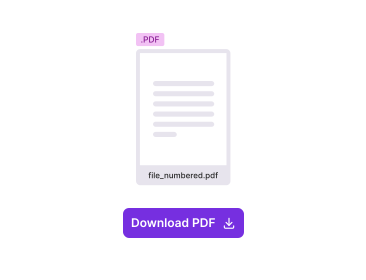
番号を追加してダウンロード
「ページ番号を追加」をクリックします。番号付きのPDFがすぐにダウンロードされ、文書のそれ以外の部分はそのままです。
PDFにページ番号を入れるならPDFNoobを選ぶ理由
番号をどこに置くかだけでなく、どのページから始めて何番から数えるかまで指定できます。

1つのグリッドで6か所
上か下、左・中央・右。2×3のグリッドで番号の入る位置が一目でわかり、範囲内のすべてのページに同じ位置で適用されます。

どのページからでも開始
表紙や目次には普通、番号を振りません。開始ページを3にすれば、表紙と目次はそのままで、本文の始まりから番号が振られます。

どの番号からでも開始
印刷される番号は、そのページが何ページ目かとは切り離されています。前の巻から続く章なら、1ではなく47から始めることもできます。

全体ではなく範囲だけに番号
開始ページと終了ページで範囲を区切ります。範囲外のページはバイト単位で元のまま戻るので、付録を別立てで番号付けするときに効いてきます。

決める前にプレビュー
設定を変えるたびにプレビューが描き直されるので、図から想像するのではなく、実際のページ上の位置で番号を確認できます。

プレビューの上限を超えても番号は入る
ページの動作を軽く保つため、プレビューは300ページまでです。番号付けはそこで止まらないので、500ページのマニュアルも最後まで番号が入ります。
PDFにページ番号を追加するとは、各ページの余白に連番を刷り込み、読む人が文書を引用したりたどったりできるようにすることです。とくに効いてくるのは、人が中身を突き合わせるファイルです。条項を指し示す必要がある契約書、体裁が決められた学位論文、裁判資料の一件書類、マニュアル、そして「真ん中あたりの表を見てください」では通じなくなるほど長い報告書。PDFそのものはページ番号を持たないため、デザインツールから書き出したファイルや、複数の資料をつなぎ合わせたファイルには、番号が入っていないことがよくあります。
ページ番号は、ページを組み直すのではなく、余白に新しい要素として追加されます。既存のテキスト、画像、ベクター図版はそのまま残り、ページの寸法も元のままなので、番号以外は元のファイルと見た目が変わりません。
ページの位置と印刷される番号は別もの
この2つは別々の設定で、取り違えることが、番号付きPDFがうまくいかない一番よくある原因です。 ページの位置 とは、そのページが文書の中で実際に何番目にあるかで、先頭から数えた値としてファイル側で決まっています。 印刷される番号 は余白に現れる数字で、こちらは自分で決められます。最初の番号は、番号が入る最初のページに何を表示するかを決め、開始ページと終了ページは、そもそもどのページに番号を入れるかを決めます。開始ページを4、終了ページを10、最初の番号を5にすると、4ページ目には5、5ページ目には6と入り、10ページ目の11まで続きます。1〜3ページ目と、10ページ目より後には何も入りません。
前付けのある文書に途中から番号を振る
報告書や学位論文では、本文が始まる前に表紙や目次、ときには要旨が入ります。こうしたページは、番号を振らないか、別立てで番号を振るのが慣例です。開始ページを本文の1ページ目に合わせ、最初の番号を1のままにすれば、前付けはそのままで、本文が1から番号付けされます。そもそもどこまでを前付けにするかを変えたい場合は、番号を振る前にページを入れ替えるほうが手順としてきれいです。番号を振った後でページを動かすと、印刷された番号だけがその場に取り残されてしまうからです。


よくある質問
PDFページ番号の追加・挿入についてよくある質問。
PDFにページ番号を追加するにはどうしますか
PDFNoobにPDFをアップロードし、2×3のグリッドから6か所のうち1つを選び、最初の番号を決め、ページの範囲を指定して「ページ番号を追加」をクリックします。番号付きのPDFはすぐにダウンロードされます。アカウントもウォーターマークもありません。
オンラインでPDFにページ番号を追加できますか
すべてブラウザ上で完結し、インストールするものはありません。このページ自体がツールです。上の枠にファイルをドロップすると、設定パネルが開いてリアルタイムのプレビューが表示されます。Windows、macOS、Linux、iOS、Androidのいずれでも同じように動きます。
3ページ目から途中でページ番号を振り始めるには
開始ページを3にします。1ページ目と2ページ目はそのままで、3ページ目から番号が振られます。そのページを「1」と表示させたい場合は、最初の番号を1のままにしてください。別の場所から続く数え方にしたい場合は、最初の番号に表示させたい値を入れます。
ページ番号を自動で連番にするには
範囲を指定すれば、あとは自動です。ツールがページを順にたどって1ずつ増やしていくので、ページごとに番号を打ち込む必要はありません。200ページの報告書でも、2ページの手紙と同じ3クリックで終わります。
文書の一部にだけ番号を振れますか
できます。開始ページと終了ページで範囲を区切ります。20ページのファイルで5から15を指定すれば、その11ページだけに番号が入り、1〜4ページと16〜20ページは入れたときのまま戻ります。
PDFが300ページを超える場合はどうなりますか
300ページで止まるのはプレビューだけです。番号付けは選んだすべてのページに適用されるので、500ページのファイルなら、サムネイルが300ページで終わっていても500ページすべてに番号が入ります。
ページ番号を追加すると元の内容は変わりますか
変わりません。番号は余白に新しい要素として描かれます。既存のテキスト、画像、表、レイアウトはそのままで、ページの大きさも元のままです。再描画も再圧縮も行いません。
Adobe Acrobatを使わずにページ番号を追加するには
このページを開いてファイルをアップロードするだけです。すべてブラウザ上で動くため、デスクトップのPDFソフトは一切使いません。位置を選び、最初の番号と範囲を決めて、番号付きのファイルをダウンロードしてください。
パスワード付きPDFにもページ番号を追加できますか
そのままではできません。先にPDFのロック解除をパスワード付きで実行し、解除後のファイルに番号を振ってください。これは意図的な仕様で、保護された文書の改変に使われないようにするためです。
iPhoneやiPad、Androidでも使えますか
使えます。SafariかChromeでこのページを開き、「PDFを選択」をタップして、ファイル、iCloud、Google Driveなどからファイルを選んでください。位置のグリッドと番号の入力欄はタッチ操作に合う大きさで、プレビューは小さい画面でもスクロールします。
月に1通の短いメールで、新しいツール、PDFという形式の掘り下げ、作業のコツをお届けします。迷惑メールは送りません。
PDFを扱うための無料オンラインツール。編集、結合、分割、変換、署名などに対応。インストールも登録も不要です。