Tanpa akun untuk sebagian besar alat


PDF Summarizer
Unggah laporan, bab buku, atau slide presentasi dan dapatkan poin utamanya dalam beberapa baris.
PDF, Word, atau PowerPoint, hingga 30 MB, satu dokumen setiap kali


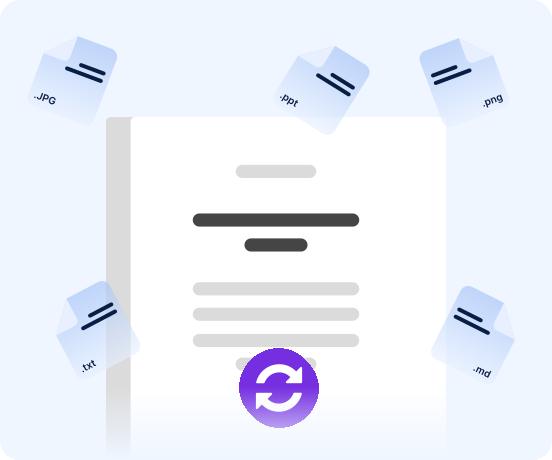
Konversi Word, PowerPoint, Excel, atau foto ke PDF, lalu ubah PDF kembali ke Word atau JPG.
Atau letakkan di sini
PDF, Word, PowerPoint, Excel, CSV, JPG, PNG, atau TXT
Pilih tugasnya, lalu buka alat yang Anda butuhkan.
Delapan alat yang paling sering dibuka, dari mengedit formulir sampai menyatukan foto dari HP ke satu PDF.
PDF converter biasanya punya dua tugas: mengubah dokumen atau foto ke PDF, atau mengubah PDF kembali menjadi file yang bisa diedit. Di sini setiap arah punya alatnya sendiri, jadi pengaturannya sesuai dengan file awal Anda.
PDF hasil scan adalah gambar halaman tanpa teks di dalamnya. Proses dulu dengan OCR PDF, lalu konversi ke Word atau teks.
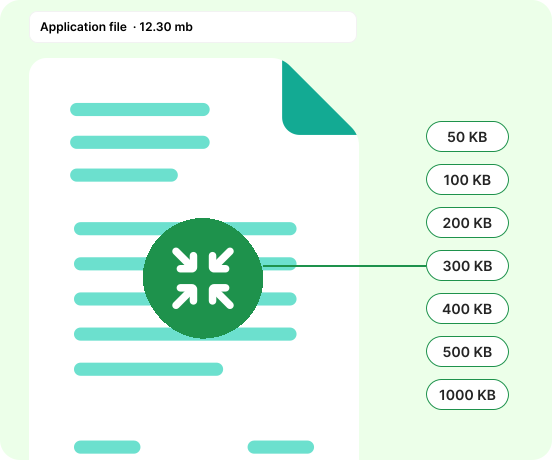
Formulir unggahan biasanya menyebutkan batasnya dalam KB atau MB. Pilih angka itu dan Kompres PDF akan menargetkannya, hingga 20 KB. Jika portal meminta "di bawah 1 MB", pilih 1000 KB: sebagian situs menghitung 1 MB sebagai 1.024 KB dan sebagian sebagai 1.000, jadi 1000 KB lolos di keduanya.
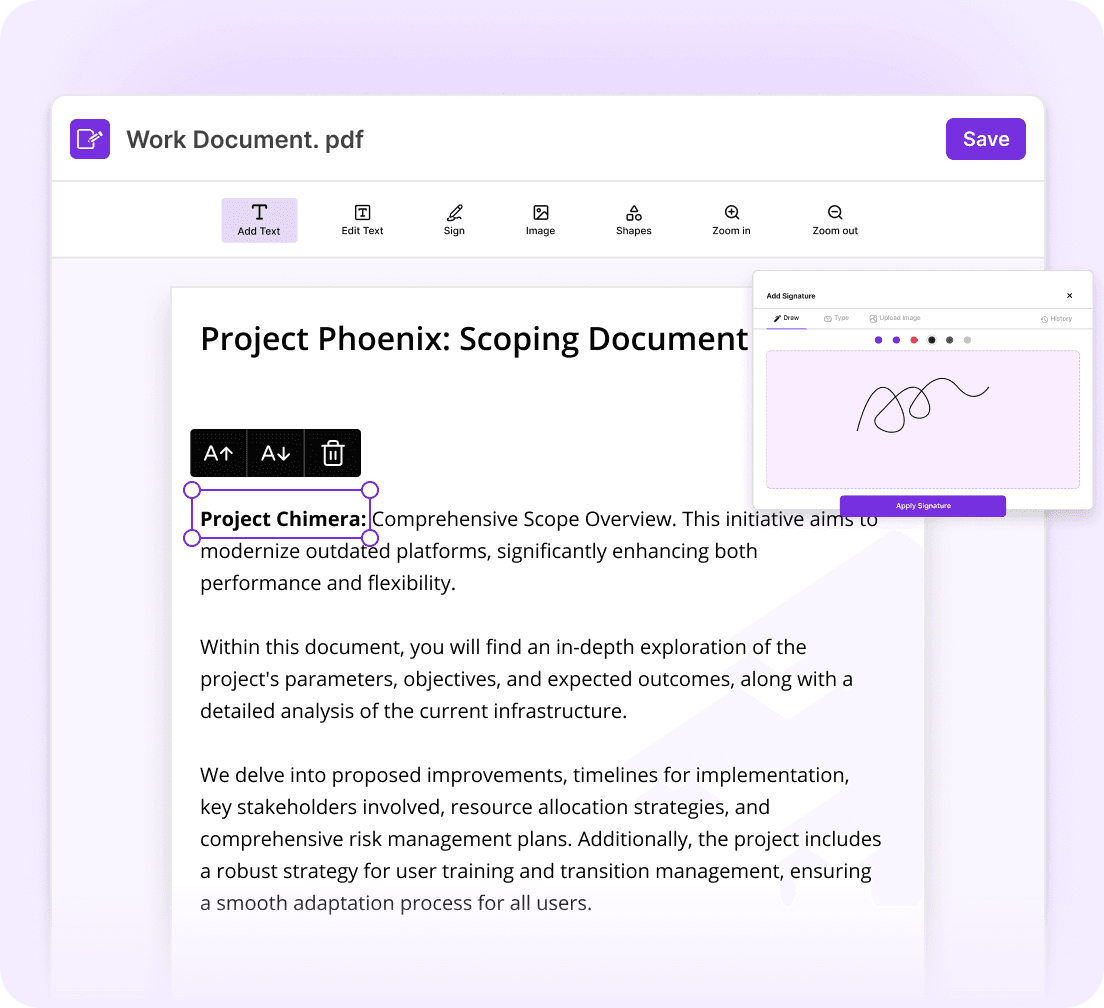
Editor PDF membuka file Anda di browser, tanpa perlu mengunduh atau memasang apa pun. Alat ini menerima PDF hingga 10 MB.
 Ubah atau tambahkan teks, termasuk di formulir yang sudah diisiSisipkan gambar dan pindahkan di halamanSorot, gambar, dan tambahkan catatanSimpan salinan bersih tanpa watermark
Hanya perlu tanda tangan? Tanda Tangan PDF lebih cepat. Untuk mengubah judul atau penulis yang ditampilkan file, gunakan Edit Metadata PDF.
Dua alat untuk dokumen panjang: satu meringkasnya, satu lagi menguji pemahaman Anda.
Unggah laporan, bab buku, atau slide presentasi dan dapatkan poin utamanya dalam beberapa baris.
PDF, Word, atau PowerPoint, hingga 30 MB, satu dokumen setiap kali
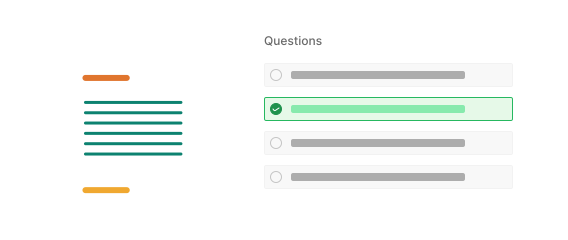
Ubah catatan belajar atau materi kuliah menjadi soal pilihan ganda dan benar/salah.
PDF, Word, atau PowerPoint, hingga 30 MB. Untuk mengunduh soal, Anda perlu masuk.
Tiga langkah, mulai dari kotak di bagian atas halaman ini.
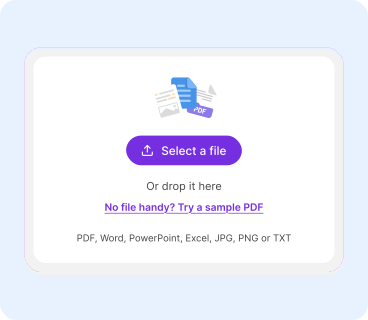
Seret file ke kotak di atas, atau klik untuk memilih file.
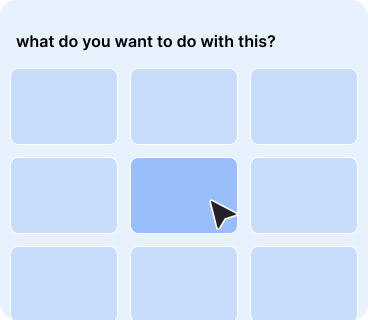
PDFNoob hanya menampilkan alat yang menerima jenis dan ukuran file Anda, jadi Anda tidak terhenti oleh batas di tengah jalan.
Simpan file baru ke perangkat Anda. File Word di bawah 5 MB selesai dikonversi dalam sekitar 10 detik.
Apa yang terjadi pada file setelah Anda mengunggahnya.
Dikirim lewat koneksi HTTPS terenkripsi
Dikonversi, dikompres, atau diedit oleh alat yang Anda pilih
Anda menyimpan hasilnya, tanpa watermark
Dihapus dari server

File yang dikirim ke server dihapus dalam satu jam. Beberapa alat, seperti Putar PDF, berjalan di browser dan tidak pernah mengunggah file.

File dikirim lewat koneksi HTTPS terenkripsi. PDFNoob tidak mengindeks isinya dan tidak memakainya untuk melatih AI.

File yang dikonversi, dikompres, dan diedit kembali tanpa logo atau cap PDFNoob di halamannya.

Alat berjalan di browser pada Android, iPhone, Windows, dan Mac, tanpa perlu memasang apa pun.
Panduan langkah demi langkah untuk pekerjaan yang dilakukan alat ini, lengkap dengan cara manualnya. Tersedia dalam bahasa Inggris.

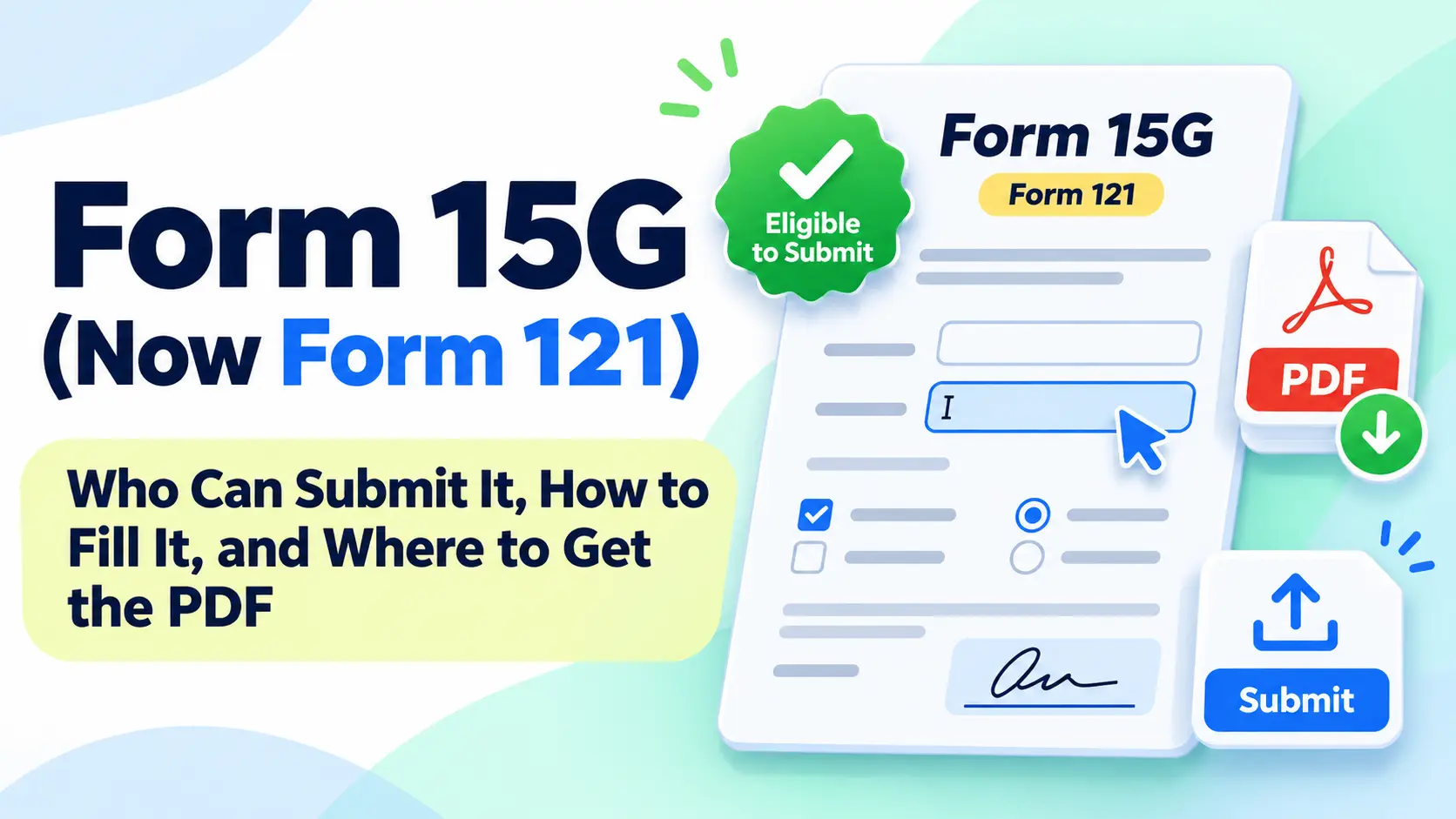
Learn about Form 15G (now Form 121), eligibility, Form 15G PDF download, how to fill and submit it online, and how to use it for PF withdrawal.
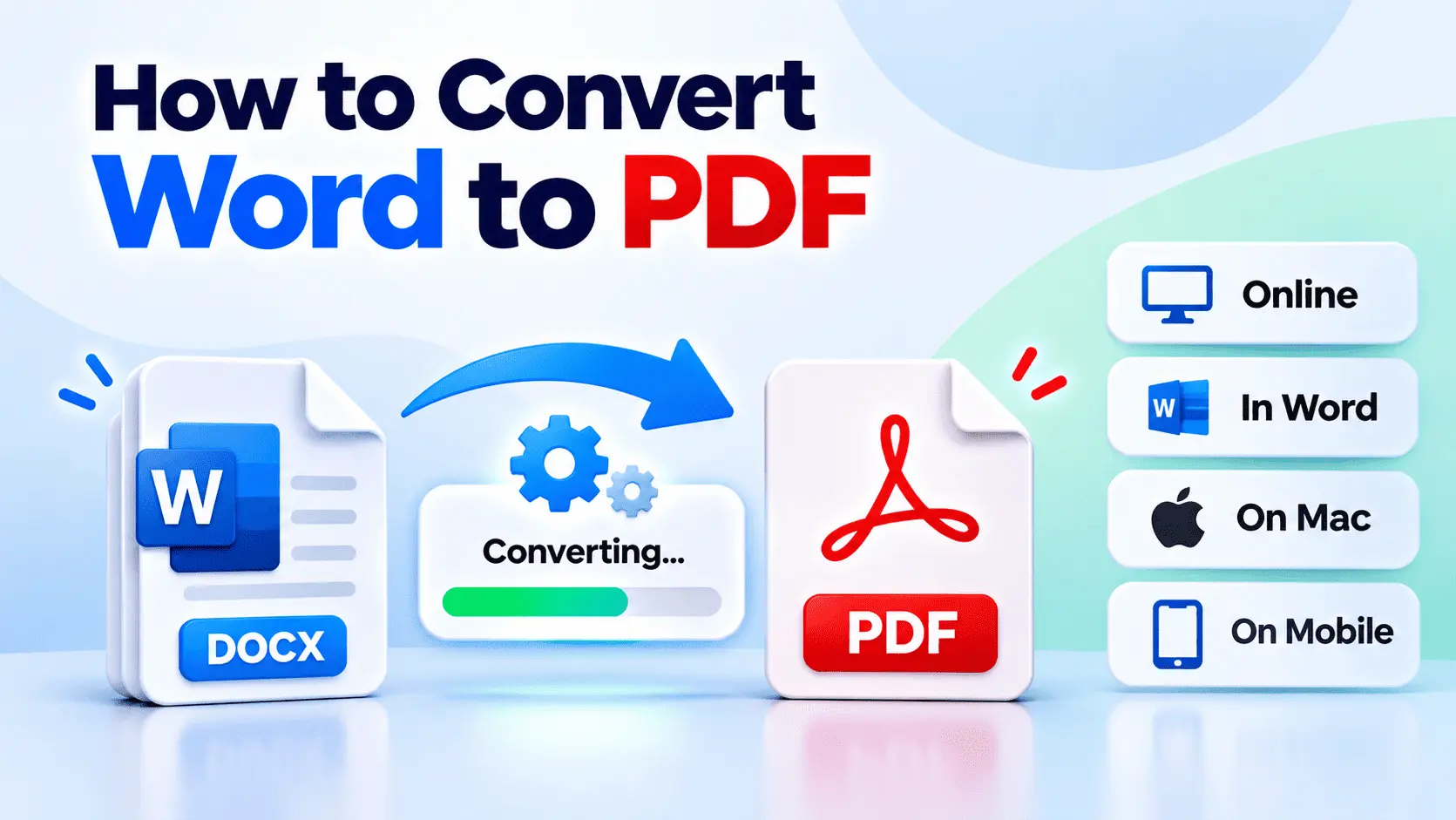
Learn how to convert Word to PDF online, in Microsoft Word, on Mac, or on mobile. Explore free methods, preserve formatting, and fix conversion issues.
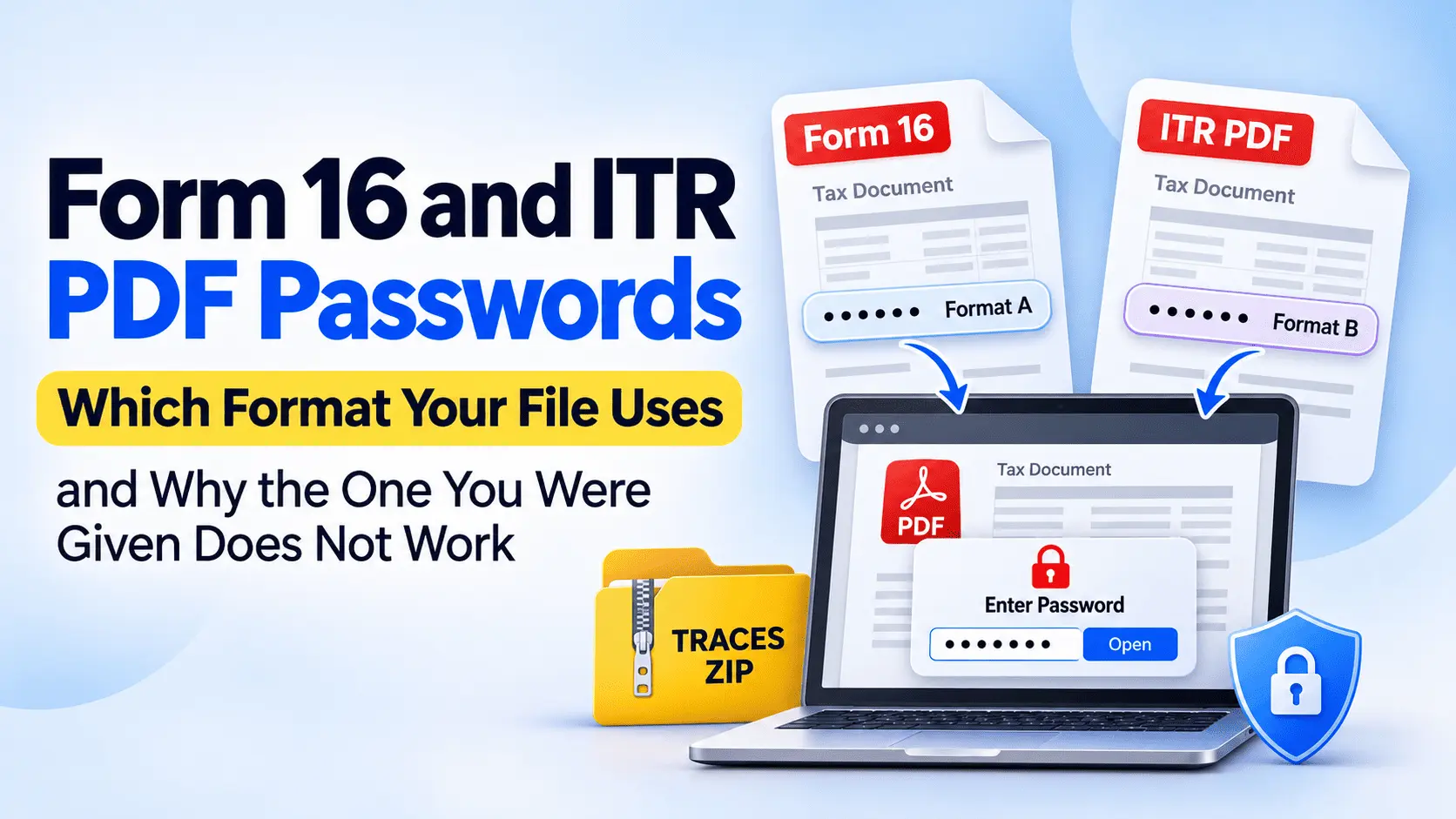
Find the correct Form 16 and ITR PDF password formats, including TRACES, DigiLocker, and income tax notices. Learn why passwords fail and how to open your files.
Learn how Indian banks set statement PDF passwords, find the correct password format, and open or unlock your bank statement when it does not work.
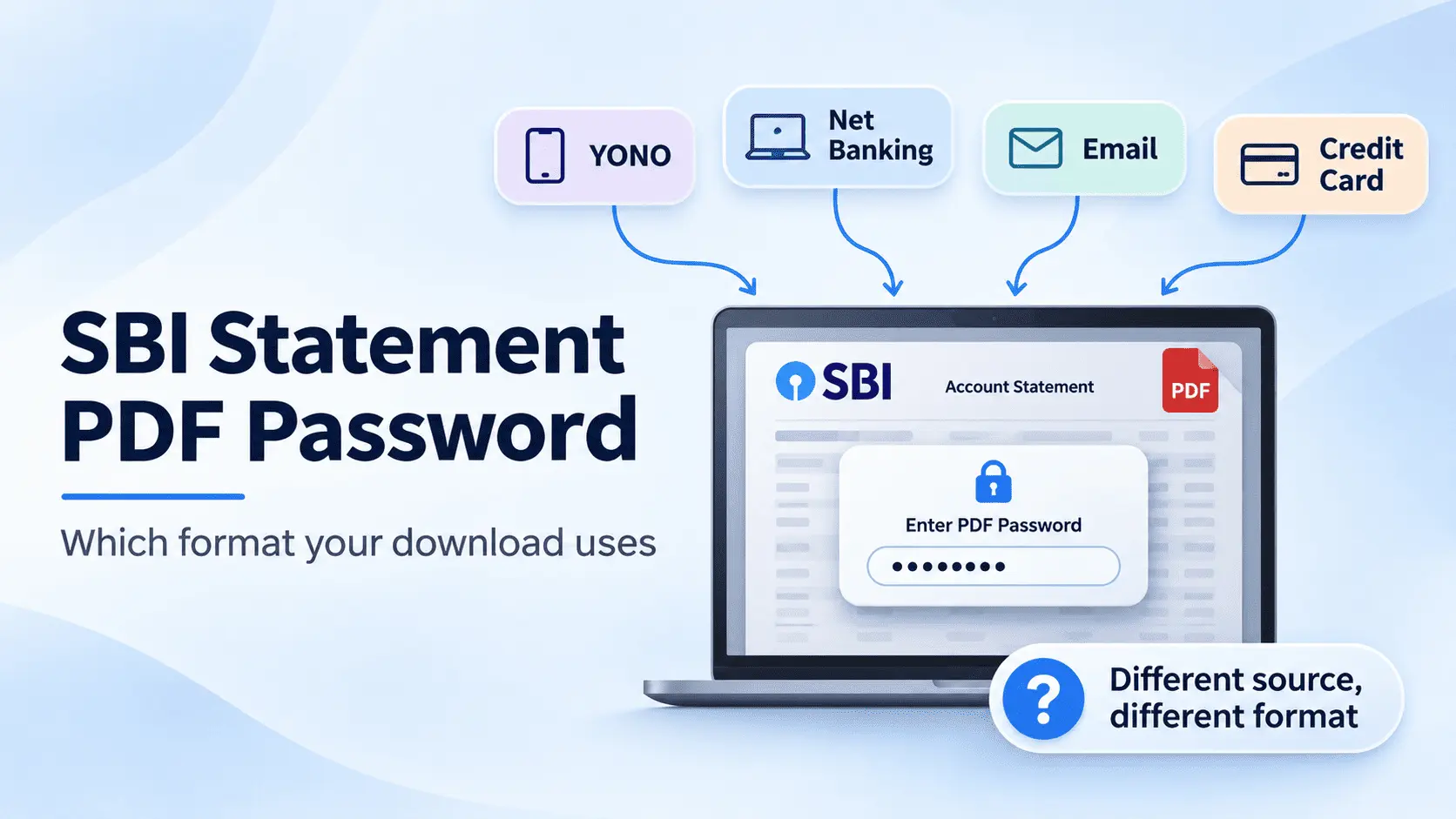
Find the SBI statement PDF password format for YONO, OnlineSBI, emailed statements, and credit cards. Learn why passwords differ and how to open your PDF.
Learn how to open an HDFC Bank statement PDF, find the correct password format, fix password errors, and remove PDF protection safely.
Baru mengenal format ini? Mulailah dari apa itu PDF dan cara kerjanya. Baca Apa Itu PDF
Pertanyaan umum tentang mengonversi, mengompres, dan mengedit PDF online dengan PDFNoob.
File Word, PowerPoint, Excel, CSV, JPG, PNG, dan TXT bisa diubah ke PDF, dan PDF bisa diubah ke Word, JPG, PNG, BMP, teks, Markdown, atau arsip ZIP. Setiap pasangan punya alatnya sendiri, seperti Word ke PDF atau PDF ke JPG, jadi pilihannya sesuai dengan file Anda.
Letakkan file di kotak di bagian atas halaman ini lalu pilih alat yang sesuai, seperti Word ke PDF atau JPG ke PDF. Alat akan mengonversi file dan memberikan tautan unduhan. File Word di bawah 5 MB butuh sekitar 10 detik.
Bisa. PDF ke Word menyusun ulang teks sebagai file DOCX yang bisa diedit, dan PDF ke JPG menyimpan setiap halaman sebagai gambar. Jika PDF-nya hasil scan, proses dulu dengan OCR PDF, karena halaman hasil scan adalah gambar tanpa teks yang bisa dibaca Word.
Ya. File dikirim lewat koneksi HTTPS terenkripsi dan dihapus dalam 1 jam, dan PDFNoob tidak mengindeks isinya atau memakainya untuk melatih AI. Beberapa alat, seperti Putar PDF, berjalan di browser dan sama sekali tidak mengunggah file.
Tidak. PDFNoob tidak menambahkan watermark, logo, atau cap pada file yang Anda konversi, kompres, atau edit. File yang Anda unduh hanya berisi konten Anda, jadi bisa langsung dikirim lewat email, dicetak, atau diunggah ke formulir.
Setiap alat punya batas ukurannya sendiri. Editor PDF dan PDF ke PNG menerima file hingga 10 MB, Word ke PDF hingga 20 MB, alat AI hingga 30 MB, dan sebagian besar alat PDF lainnya hingga 50 MB. Jika file terlalu besar, Kompres PDF biasanya bisa membuatnya di bawah batas.
Letakkan PDF, file Word, atau foto di bagian atas halaman, atau buka salah satu dari 44 alat.